パソコンでメールや資料を作成している最中、アルファベットの「J」「K」「L」「U」「I」「O」などを押したはずが、画面に「1」「2」「3」「4」「5」「6」といった数字が勝手に入力されて困惑した経験はないでしょうか。「キーボードが壊れた」「ウイルスに感染したかもしれない」と焦るユーザーが後を絶ちませんが、その大半は故障ではなく、意図しない設定の切り替えが引き起こしている現象です。
このトラブルの正体は、ノートパソコンに備わっている「NumLock(ナムロック)」機能の誤作動にあります。本稿では、文字が数字化してしまう決定的なメカニズムを解明するとともに、主要メーカー別の解除ショートカットやWindows 11での確実なリセット手順、外付けキーボード使用時の注意点まで徹底的に解説します。
📌 【この記事の重要ポイントまとめ】
- 要点1:文字が数字になる現象の9割以上は、テンキー代用機能である「NumLock」がオンになっていることが原因。
- 要点2:多くのノートPCでは「Fnキー+NumLock(NumLk)キー」の同時押しで一瞬にして元の文字入力へ復帰可能。
- 要点3:物理キーが見当たらない機種でも、Windowsの「スクリーンキーボード」を起動すれば数クリックで確実に解除できる。
【原因究明】なぜキーボードの文字が数字になるのか?故障ではない「決定的な理由」
キーボードを叩いて意図しない数字が連打されると、多くの人がハードウェアの寿命や内部回路の短絡(ショート)を疑います。しかし、ノートパソコンで文字が数字になる現象のほぼ100%は、PCに備わっている正常な仕様によるものです。
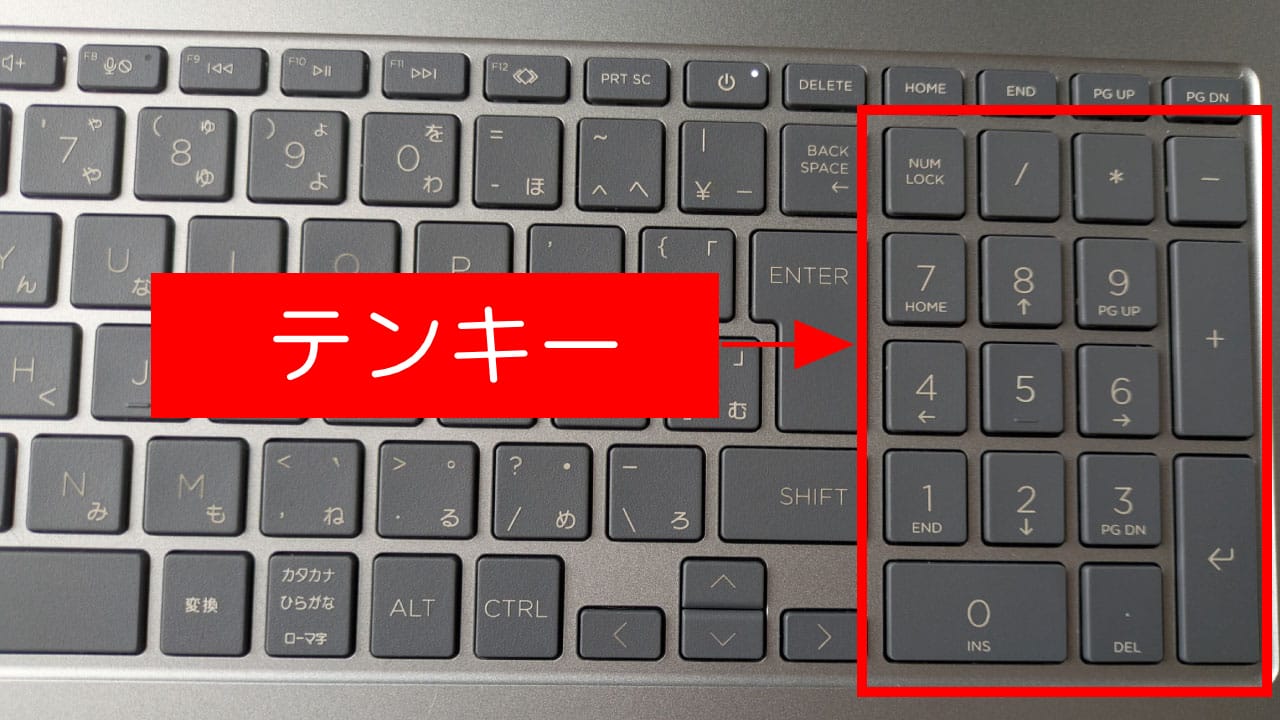
画面サイズが13〜14インチ前後のモバイルノートやコンパクトなキーボードには、右側に独立したテンキー(数字専用キー)が搭載されていません。そこでメーカーは、限られたスペースで効率よく大量の数値を打ち込めるよう、キーボード右側のメインキー群(M, J, K, L, U, I, O, 7, 8, 9など)に「テンキーとしての第2の役割」を割り当てています。
このテンキー機能を呼び出すスイッチが「NumLock」です。文字キーの右下や側面に小さな数字が刻印されている機種でNumLockが有効化されると、パソコンは「ユーザーがテンキーとして数字を入力したがっている」と認識し、アルファベットの入力を強制的に遮断して数字へと変換します。何らかの拍子にショートカットキーに手が触れてしまい、知らないうちにこのモードがオンになったことこそが、トラブルの真相です。
【一瞬で解決】アルファベットが数字になる直し方とNumLock解除の基本手順
原因がわかれば、対処は極めてシンプルです。アルファベットが数字になる直し方の基本は、NumLock機能をオフ(無効化)に戻す操作を行うことにつきます。
一般的なノートパソコンにおける最もスタンダードな解除手順は、キーボード左下にある「Fn(ファンクション)」キーを押しながら、最上段や右上に配置された「NumLock(またはNumLk、NmLk)」キーを押すという操作です。
機種ごとの代表的なキーの組み合わせパターンは以下の通りです。
- Fnキー + NumLock(NumLk)キー(最も一般的な組み合わせ)
- NumLockキー単体押し(15インチ以上のテンキー搭載モデルなど)
- Shiftキー + NumLockキー
- Fnキー + F11キー / F12キー(ファンクションキーにNumLockが統合されている機種)
- Fnキー + Insertキー
キーボード上にランプ(LEDインジケーター)が備わっている場合、「1」と書かれた鍵マークや「Num」ランプが消灯すれば、テンキー機能の無効化が無事完了した合図です。メモ帳やブラウザの検索窓などで適当な文字を打ち、正常にアルファベットが入力されるか確認してください。
【主要メーカー別】富士通・NEC・LenovoのNumLock解除ショートカット一覧
NumLockの解除方法はパソコンの製造メーカーやシリーズによって割り当てが微妙に異なります。ここでは国内シェアの高い主要メーカーごとの標準的なコマンドを整理しました。
富士通(LIFEBOOKシリーズなど)
富士通パソコンのNumLock解除は、伝統的に「Fn」+「NumLk」キーの同時押し、または「Fn」+「Insert」キーに割り当てられているケースが主流です。一部のコンパクトモデルではF10〜F12キーのいずれかに青やグレーの文字で「NumLk」と小さく印字されているため、Fnキーと該当のファンクションキーを同時に押下してください。
NEC(LAVIEシリーズなど)
NEC製ノートパソコンでの数字入力トラブル時は、「Fn」+「NumLock(NmLk)」キーを試すのが基本です。モバイル型のLAVIEでは、「Fn」+「F11」または「Fn」+「F12」にテンキー切り替え機能が埋め込まれている設計が多いため、キー表面の刻印を注視してみましょう。
Lenovo(ThinkPad・IdeaPadシリーズなど)
Lenovoキーボード設定においては、シリーズごとの違いに留意する必要があります。ThinkPad系では「Shift」+「NumLk」や「Fn」+「ScrLk / NmLk」の組み合わせが多く見られます。一方、IdeaPadなどのコンシューマー向け機種では「Fn」+「F10」や物理キー単体で切り替わるタイプも存在します。
Dynabook・ASUS・DELL・HP
海外グローバルメーカーやDynabookの場合も、基本原則は「Fnキー同時押し」です。ASUSやDELLでは「Fn+F11」や「Fn+Insert」に配置されている事例が目立ちます。キーボード面をよく見渡し、文字の色がFnキーと同じカラー(青やオレンジなど)で「Num」と書かれているキーを探し出してください。
【キーが見つからない場合】Windows 11のスクリーンキーボードを活用した解除法
近年の超薄型・小型モバイルノートPCの中には、キーボード上にNumLockキーそのものが印字されておらず、ショートカットキーが存在しない機種もあります。そのような場合でも、Windows 11の標準機能である「スクリーンキーボード」を起動することで、画面上から強制的にNumLockを解除できます。
具体的な手順は以下の通りです。
- ショートカットで起動:キーボードの「Windowsキー」+「Ctrl」+「O」を同時に押します(画面上にソフトウェアキーボードが出現します)。
- ※上記で出ない場合は、スタートボタンをクリックし、検索窓に「osk」と入力してEnterを押すか、「設定」>「アクセシビリティ」>「キーボード」から「スクリーンキーボード」をオンにします。
- オプションの確認:表示されたスクリーンキーボードの右下にある「オプション」ボタンをクリックします。
- テンキーを有効化:「テンキーを有効にする」にチェックを入れ、「OK」を押します。
- NumLockをオフにする:画面右下に現れた「NumLock」キーをクリックして消灯状態(半透明・オフ)にします。
物理的なキーが見つからずに立ち往生した際は、このスクリーンキーボード経由の操作が最も確実なブレイクスルーとなります。
外付けキーボード接続時のトラブル!テンキー連動の落とし穴と対策
テレワークやオフィスワークの普及に伴い、ノートパソコンにUSBやBluetoothで「テンキー付きの外付けキーボード」や「外付け単体テンキー」を接続して作業するスタイルが定着しました。しかし、ここにも文字が数字化する大きな罠が存在します。
これが外付けキーボードとノートPC本体の間で発生する「NumLock非連動・連動トラブル」です。外付けテンキー側で数字入力を快適にするためにNumLockをオンにした瞬間、パソコン本体側のキーボード設定まで引きずられてNumLockがオンになってしまう現象を指します。その結果、外付けキーボードを外して本体だけで作業しようとした途端、「文字がすべて数字になる」という事態に陥るのです。
このトラブルを避けるためのキーボードの誤作動対策としては、以下のポイントを押さえておくことが重要です。
- 「NumLock非連動タイプ」のテンキーを選ぶ:市販の外付けテンキーを購入する際は、本体側のキー配列に影響を与えない「非連動モデル」と明記された製品を選択する。
- 取り外す前にNumLockを切る:外付けデバイスを取り外す直前に、必ずNumLockをオフにしてからケーブルを抜く習慣をつける。
- 接続先のユーティリティソフトを確認:ゲーミングキーボードや多機能キーボードの場合、専用の制御ソフトウェア内でNumLockの同期設定をオフにできるケースがある。
それでも直らない時のチェックリスト|設定見直しとハードウェアの不具合確認
NumLockの解除操作を行っても文字入力が数字のまま戻らない、あるいは意図しない文字が混ざるといった場合、OSの設定異常や物理的な障害が併発している可能性があります。焦らずに以下の項目を順番にチェックしてください。
1. 入力言語とキーボードレイアウトの確認(Windows 11)
意図せず英語配列(101/102キー)と日本語配列(106/109キー)が入れ替わっていると、記号や一部キーの認識が狂います。「設定」>「時刻と言語」>「言語と地域」を開き、「日本語」のオプションからキーボードレイアウトが「日本語キーボード(106/109キー)」になっているか再確認してください。
2. パソコンの完全シャットダウンと放電処置
Windowsの高速スタートアップ機能が原因で、一時的なシステムエラーがメモリ内に残留していることがあります。「Shift」キーを押しながら「シャットダウン」をクリックして完全シャットダウンを行い、ACアダプターや周辺機器をすべて外して数分間放置(放電)した後に再起動してください。
3. キーの物理的な引っかかり・汚れの清掃
FnキーやNumLockキーの隙間にゴミやホコリが挟まり、キーが内部で押されっぱなしになっている物理トラブルも散見されます。エアダスターなどでキーボードの隙間を清掃し、各キーがスムーズに沈み込んで戻るか指先で確かめてみましょう。
【パソコンのキーボード入力が数字になる現象】に関するよくある質問(FAQ)
Q1:何も触っていないのに、突然勝手に文字が数字になることはありますか?
A1:完全な自然発生はありませんが、キーボードを拭き掃除した際や、PCを閉じた拍子に画面枠がキーを圧迫した際、あるいは外付けテンキーの抜き差しによる同期設定のズレによって、本人が気づかないうちにNumLockが有効化されるケースは非常に多く報告されています。
Q2:Fnキーを押してもNumLockが解除されません。どうすればいいですか?
A2:PCによっては「Fn Lock(ファンクションロック)」がかかっており、Fnキーの挙動が逆転している場合があります。「Fn+Esc」などを押してFn Lockを解除してから試すか、本文で紹介した「スクリーンキーボード(Windowsキー+Ctrl+O)」からの解除を試みてください。
Q3:MacBookでも同様にキーボードの文字が数字になる現象は起きますか?
A3:近年のMacBookシリーズにはNumLockによる文字キーの数字化機能自体が基本的に存在しないため、同様のトラブルは発生しません。Macで意図しない文字が入力される場合は、アクセシビリティの「マウスキー機能」がオンになっているか、入力ソース(言語設定)の不具合を疑う必要があります。
まとめ:仕組みさえ知れば怖くない!落ち着いてNumLockをリセットしよう
キーボードを打つとアルファベットが数字に化けてしまうトラブルは、画面の向こうで作業を急いでいるときほどパニックを引き起こしやすい現象です。しかし、その正体は省スペース設計のノートパソコンに備えられた「NumLock」という利便機能の誤動作に過ぎません。
「FnキーとNumLockキーの同時押し」という基本操作、そして物理キーが見当たらない場合の「スクリーンキーボード活用術」さえ覚えておけば、修理窓口に駆け込むことなく、わずか数秒で作業環境を復旧させることができます。万が一トラブルに遭遇した際は、まず深呼吸をしてNumLockの状態を確認し、適切なリセット手順を実行してください。 (出典: パソコン キーボード 数字 に なる(Yahoo!ニュース))
関連フォトギャラリー
パソコン キーボード 数字 に なる

パソコン キーボード 数字 に なる
