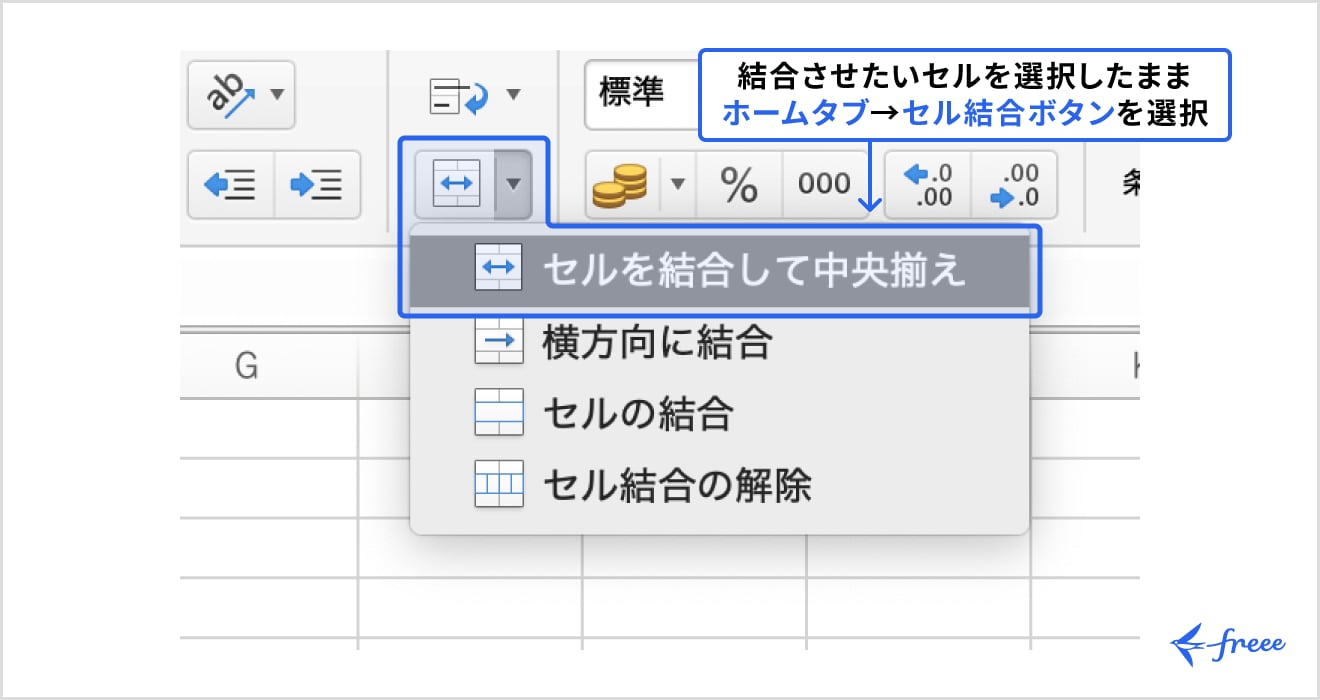
日々の業務で何気なく使っているExcelの「セル結合」。表の見出しを綺麗に整えたり、印刷用のレイアウトを美しく見せたりする際には定番の機能ですが、実務の現場では「頼むからセル結合しないでくれ」と悲鳴が上がるケースが後を絶ちません。
見た目を整える手軽さの裏には、データの並べ替えができなくなったり、VBAマクロがクラッシュしたりといった致命的な落とし穴が潜んでいます。本稿では、セル結合の基本操作や爆速ショートカットはもちろん、なぜセル結合が現場で嫌われるのかという真相、そして見た目を維持しながらトラブルを根絶する「代替テクニック」までを余すところなく解説します。
📌 【この記事の重要ポイントまとめ】
- 要点1:セル結合はAltキーを活用したショートカットやクイックアクセスツールバー登録で一瞬で実行可能。
- 要点2:並べ替えエラーやコピペ不能、VBA処理の不具合など、データ加工における重大なデメリットが存在する。
- 要点3:見出しの中央配置にはセルを結合しない「選択範囲内で中央揃え」や「TEXTJOIN関数」を活用するのが現代のベストプラクティス。
【基本と時短】エクセルでセルの結合を一瞬で行う操作&ショートカット術
エクセルで複数のセルを1つにまとめる基本機能が「セルの結合」です。リボンの「ホーム」タブにある「セルの結合と中央揃え」をクリックするのが標準的な手順ですが、大量の作表作業を行う際にはマウス操作だけでは効率が上がりません。
効率化を図るなら、キーボードショートカットをマスターするのが鉄則です。Windows版Excelでは、結合したいセル範囲を選択した状態で以下のキーを順番に押します。
- セルの結合と中央揃え:
Alt→H→M→C - セル結合横方向に結合:
Alt→H→M→A(複数行を選択したまま行ごとに一括結合) - セルの結合(中央揃えなし):
Alt→H→M→M
さらなる高速化を狙う場合は、クイックアクセスツールバーに登録するのがおすすめです。ツールバーの1番目に「セルの結合と中央揃え」を配置すれば、Alt + 1を押すだけで瞬時に実行できるようになります。表の各行を横方向へまとめて結合したい場面では、エクセル複数セル一括結合のメニューから「横方向に結合」を選ぶと、1行ずつ結合する手間を大幅に削減できます。
【現場の悲劇】なぜ「セル結合は使うな」と叫ばれるのか?致命的なデメリット
これほど身近な機能でありながら、データ分析やDXを推進する現場では「セル結合の禁止令」が出されることが珍しくありません。そこには、エクセルを単なる「帳票清書ツール」ではなく「データベース」として扱う際に生じる構造上の欠陥があります。
現場を混乱に陥れる代表的なエクセルセル結合デメリットは以下の3点に集約されます。
- セル結合並べ替えエラーの頻発:結合セルが含まれる表で昇順・降順のソートを実行すると、「この操作には、すべての結合セルを同じサイズにする必要があります」というエラーが表示され、並べ替え処理が完全にブロックされます。
- セル結合コピー貼り付けの制限:結合されたセルをコピーして通常のセルに貼り付けようとすると、レイアウトが崩れたり予期せぬ範囲へペーストされたりして作業の手が止まります。フィルター抽出時にも、結合された一番上の行しかヒットしない現象が起きます。
- セル結合VBAトラブルの温床:マクロやVBAでデータ処理を自動化する際、結合セルは左上のセルにしか値が保持されません。プログラムが空白セルとして認識してしまい、集計ミスや実行時エラーを引き起こす最大の原因になります。
【脱・結合の決定打】見た目はそのままでエラーゼロ!「選択範囲内で中央揃え」の神ワザ
「見出しを中央に配置して見栄えを良くしたいが、並べ替えエラーは防ぎたい」という要望を完璧に解決する裏ワザが、選択範囲内で中央揃えという書式設定です。
この機能を使えば、セルそのものは結合されずに独立した状態を保ちながら、選択した範囲の中央にテキストだけを視覚的に表示させることができます。
設定手順は極めてシンプルです。
- 中央揃えにしたい範囲(例:A1からD1)を選択する(文字は一番左のA1に入力しておく)。
Ctrl+1を押して「セルの書式設定」ダイアログを開く。- 「配置」タブを選択し、「文字の配置」の「横位置」プルダウンから「選択範囲内で中央揃え」を選択してOKをクリック。
この設定を行えば、見た目はセル結合と全く同じになりながら、列全体の選択、データの並べ替え、フィルター抽出、コピペ操作が一切邪魔されません。実務において表の見栄えを整える際は、セル結合ではなくこの設定を第一選択にするのがプロの共通認識となっています。
【解除と修復】崩れた表を一括リセット!セル結合解除方法とデータ復元テク
他人が作成したファイルを受け取った際、不要なセル結合が張り巡らされていて困った経験を持つ人は多いはずです。こうしたシートをクリーンな状態に戻すためのセル結合解除方法と、解除後の空白セルを埋めるリカバリー手順を押さえておきましょう。
シート全体の結合を解除するには、シート左上の全選択ボタン(またはCtrl + A)を押し、リボンの「セルの結合と中央揃え」を再度クリックするか、Alt → H → M → Uを入力します。これでシート内のすべての結合が一発で解除されます。
ただし、縦方向に結合されていたセルを解除すると、先頭行以外のセルが空白になってしまいます。この状態から一瞬で上のデータを全セルに埋める手順がこちらです。
- 結合を解除したデータ範囲を選択する。
Ctrl+G(ジャンプ)を押し、「セル選択」→「空白セル」を選んでOKを押す。- アクティブになっている先頭の空白セルに
=↑(上矢印キーを押して1つ上のセルを参照する数式)を入力する。 Ctrlキーを押しながらEnterを押す。
この4ステップにより、選択されていたすべての空白セルに直上の値が一括入力され、データベースとして扱えるフラットな表へと瞬時に復元できます。
【文字列の合体】セルを物理的にくっつけず文字だけ繋ぐ「文字列結合関数」の極意
セルの枠組みを1つにするのではなく、「A列の名字とB列の名前を繋げてフルネームにしたい」という目的でセル結合を探しているケースもあります。その場合は枠をいじるのではなく、エクセル文字列結合関数を利用するのが正解です。
かつてはCONCATENATE関数使い方を覚えるのが主流でしたが、現在ではより柔軟で強力な選択肢が揃っています。
- アンパサンド(&)演算子:
=A2 & " " & B2(手軽に2〜3個のセルを繋ぐ際に最適) - CONCAT関数:
=CONCAT(A2:D2)(範囲指定でセル内の文字をそのまま連続結合) - TEXTJOIN関数:
=TEXTJOIN("、", TRUE, A2:A10)(現代の最前線で使われる超優秀関数)
特にTEXTJOIN関数は、指定した区切り文字(カンマやスペースなど)を挟みながら複数セルの文字を連結でき、さらに「空白セルを自動で無視する」オプション(第2引数にTRUE)を備えています。住所の組み立てや氏名リストの作成など、実務で発生する文字列操作のほとんどはTEXTJOIN関数だけで完結します。
【エクセル セル の 結合】に関するよくある質問(FAQ)
Q1:結合したセルの一部だけを切り離すことはできますか?
A1:結合された特定のセルだけを分割することはできません。一度そのセル全体の結合を解除し、必要な範囲を改めて選択して再結合する必要があります。Alt → H → M → Uで素早く解除した上で再設定してください。
Q2:セルの結合をショートカット1回で切り替えるトグル機能はありますか?
A2:リボンの「セルの結合と中央揃え」ボタン自体がトグル仕様になっています。そのため、クイックアクセスツールバーの1番目に登録しておけば、Alt + 1を押すたびに「結合」と「解除」が交互に実行されます。
Q3:印刷用シートでもセル結合は完全に使わないほうが良いですか?
A3:請求書や納品書など、それ以上データの集計や並べ替えを行わない「最終出力用の印刷帳票」であればセル結合を使っても問題ありません。重要なのは「データ入力・集計用シート」と「印刷・閲覧用シート」を明確に分ける運用を徹底することです。
まとめ:用途に応じた使い分けでエクセル作業の停滞をゼロに
エクセルのセル結合は、レイアウトを整える上での即効性を持つ反面、データ処理における大きな障害となり得る両刃の剣です。
帳票の見た目を整える際は「選択範囲内で中央揃え」を活用し、テキストの結合には「TEXTJOIN関数」を使い分ける。この2つの代替手段を習慣化するだけで、並べ替えエラーやVBAのトラブルから完全に解放され、チーム全体の業務効率を飛躍的に高めることができます。 (出典: エクセル セル の 結合(Yahoo!ニュース))
関連フォトギャラリー

エクセル セル の 結合
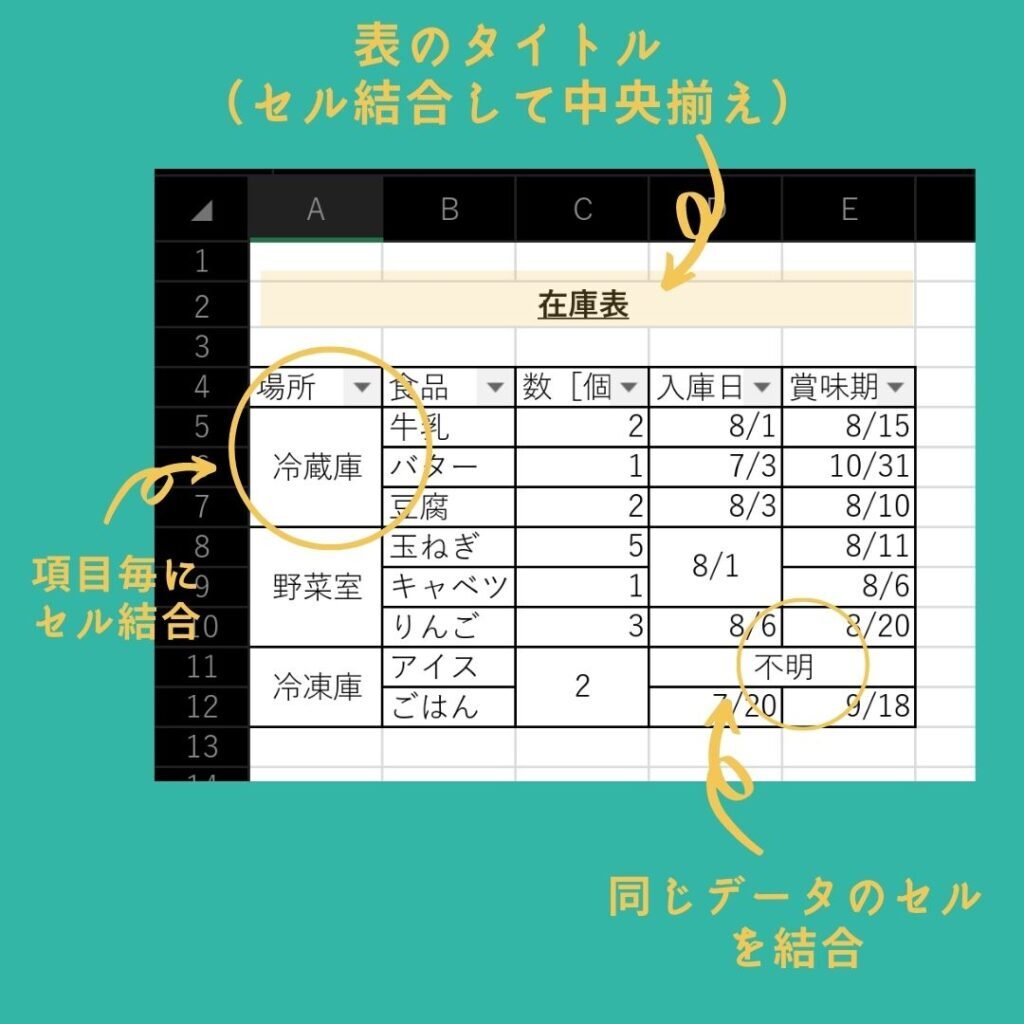
エクセル セル の 結合
