SNSの投稿画像やブログのアイキャッチ、あるいは友人へのメッセージカードなど、写真に言葉を添えたい場面は日常にあふれています。しかし、「自分で作るとどうしても素人っぽくなる」「フォントやアプリが多すぎてどれを使えばいいのかわからない」と悩む人は少なくありません。
現在、画像編集ツールの進化によって、デザインの専門知識や高価なソフトがなくても、スマートフォンやPCで誰でも数分でおしゃれな画像を作成できるようになりました。本稿では、無料ツールの中から厳選した決定版の紹介に加え、プロが現場で実践する「視認性と洗練さを両立させるデザイン法則」を徹底解剖します。
📌 【この記事の重要ポイントまとめ】
- 要点1:日常の簡易加工なら「LINE」や「標準写真アプリ」、本格デザインなら「Canva」や「Phonto」が2026年時点の最適解。
- 要点2:文字がダサく見える最大要因は「背景と同化するコントラスト不足」と「フォントの選びすぎ」にある。
- 要点3:背景ぼかし、微細な縁取り、余白の確保という3つの視覚ルールを抑えるだけで、センス不要でプロ級の仕上がりになる。
【2026年決定版】画像に文字を入れるならどれが正解?無料アプリ&ツール比較
画像にテキストを配置する際、選択肢が多すぎて迷ってしまうケースが多発しています。編集部が主要な編集環境を徹底調査し、対応デバイス、機能性、手軽さを比較検証した結果を以下の表にまとめました。
| ツール・手法 | 主な特徴・機能性 | コスト・対応環境 | 編集部の見解・評価 |
|---|---|---|---|
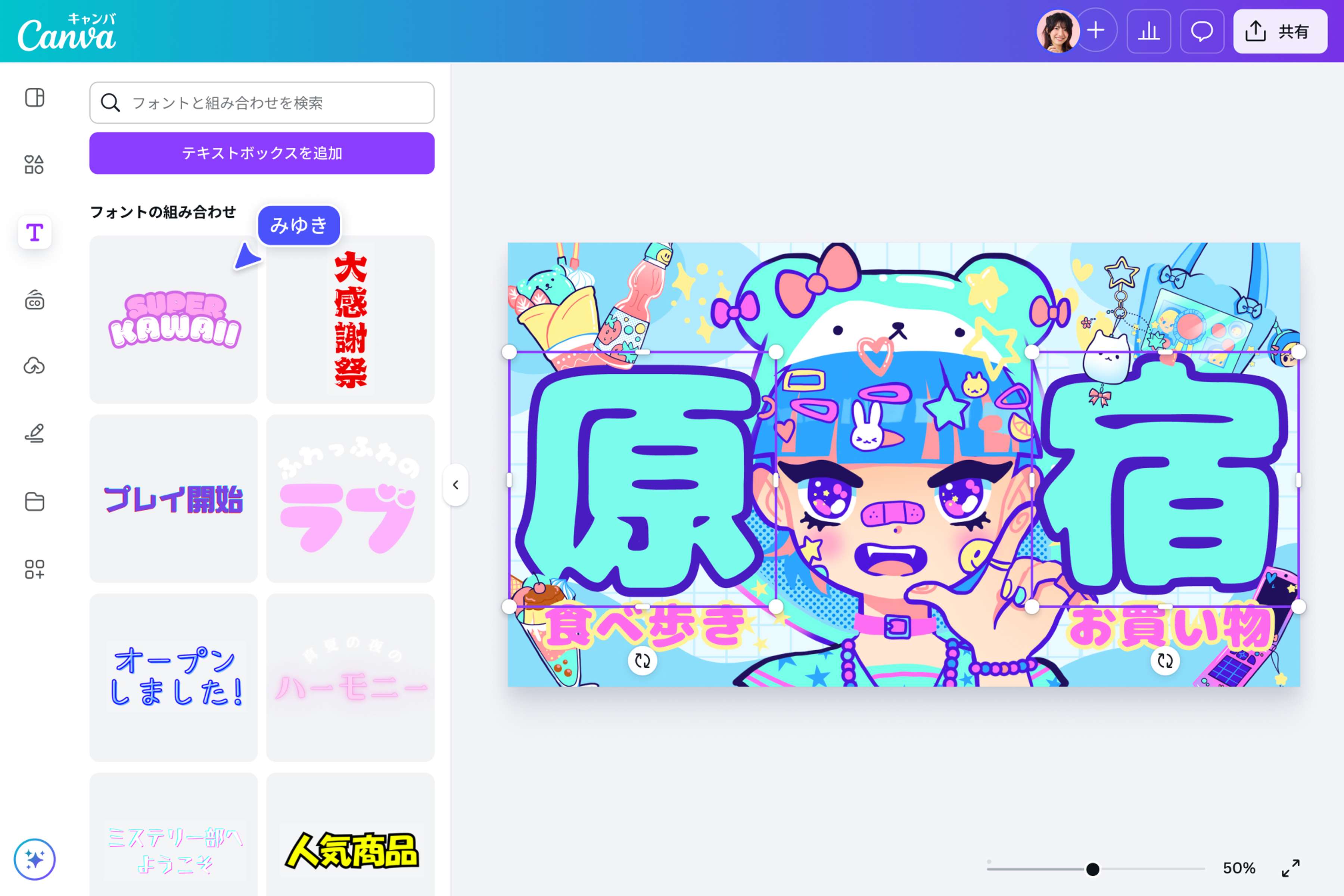
| Canva | 豊富な日本語フォント、AIレイアウト補助、テンプレート多数 | 基本無料(Webブラウザ / iOS / Android / PC) | 総合力No.1。SNS投稿やサムネイル作成のデファクトスタンダード。 |
| Phonto | 文字入れ特化型。400種以上のフォント、自由なカーニング・傾き調整 | 無料(iOS / Android) | 文字の配置や装飾にとことんこだわりたいユーザーに最適。 |
| iPhone / Android標準写真 | アプリ追加不要。マークアップ機能による簡易テキスト・ペン入力 | 完全無料(OS標準機能) | 位置指定メモや急ぎの共有用。装飾の自由度は限定的。 |
| LINE編集機能 | トーク送信画面から即座に文字入れ、手書き、スタンプ付与が可能 | 完全無料(iOS / Android / PC) | 日常会話での共有スピードは最速。凝ったデザインには不向き。 |
| Windows フォト / ペイント | 標準搭載の画像編集。テキストボックス配置と簡易エフェクト | 完全無料(Windows 11以降) | PC上でサッと注記を入れる事務用途には十分。 |
用途に応じた使い分けが鉄則です。画像文字入れアプリ無料のカテゴリーで最も汎用性が高いのはCanva画像文字入れ機能であり、PCとスマホ間でシームレスに作業を引き継げる点が大きな強みとなっています。一方で、1枚の写真にこだわり抜いた文字詰めを行いたいならPhontoが突出しています。
【実態検証】利用者の生の声と現場目線で見えた「ダサくなる」3大原因
SNSやクリエイターコミュニティで「せっかく文字を入れたのに垢抜けない」と投稿しているユーザーの作例を分析すると、共通する明確な失敗パターンが存在することがわかりました。
第一の原因は「背景と文字色の明度差(コントラスト)の不足」です。情報量の多い写真の上に直接テキストを載せると、写真の明るい部分と暗い部分が混ざり合い、文字の輪郭が曖昧になります。これにより、読みやすさが激減し、全体が雑然とした印象を与えてしまいます。
第二の原因は「過度なフォントの混用」です。1枚の画像の中にポップ体、明朝体、手書き風フォントを無計画に同居させると、視線の誘導が乱れ、視覚的なノイズとなります。
第三の原因は「余白の軽視」です。画面の端ギリギリまで文字を詰め込んだり、被写体の顔に文字が被ったりすることで、写真自体の魅力とメッセージ性の双方が損なわれてしまうケースが現場の検証でも目立ちました。
【センス不要】プロが明かす写真文字入れのおしゃれフォントと視覚トリック
デザインのセンスに自信がない場合でも、一定のルールを適用するだけで画像のクオリティは劇的に向上します。プロの現場で多用されるテクニックを具体的に解説します。
1. 写真文字入れおしゃれフォントの選び方
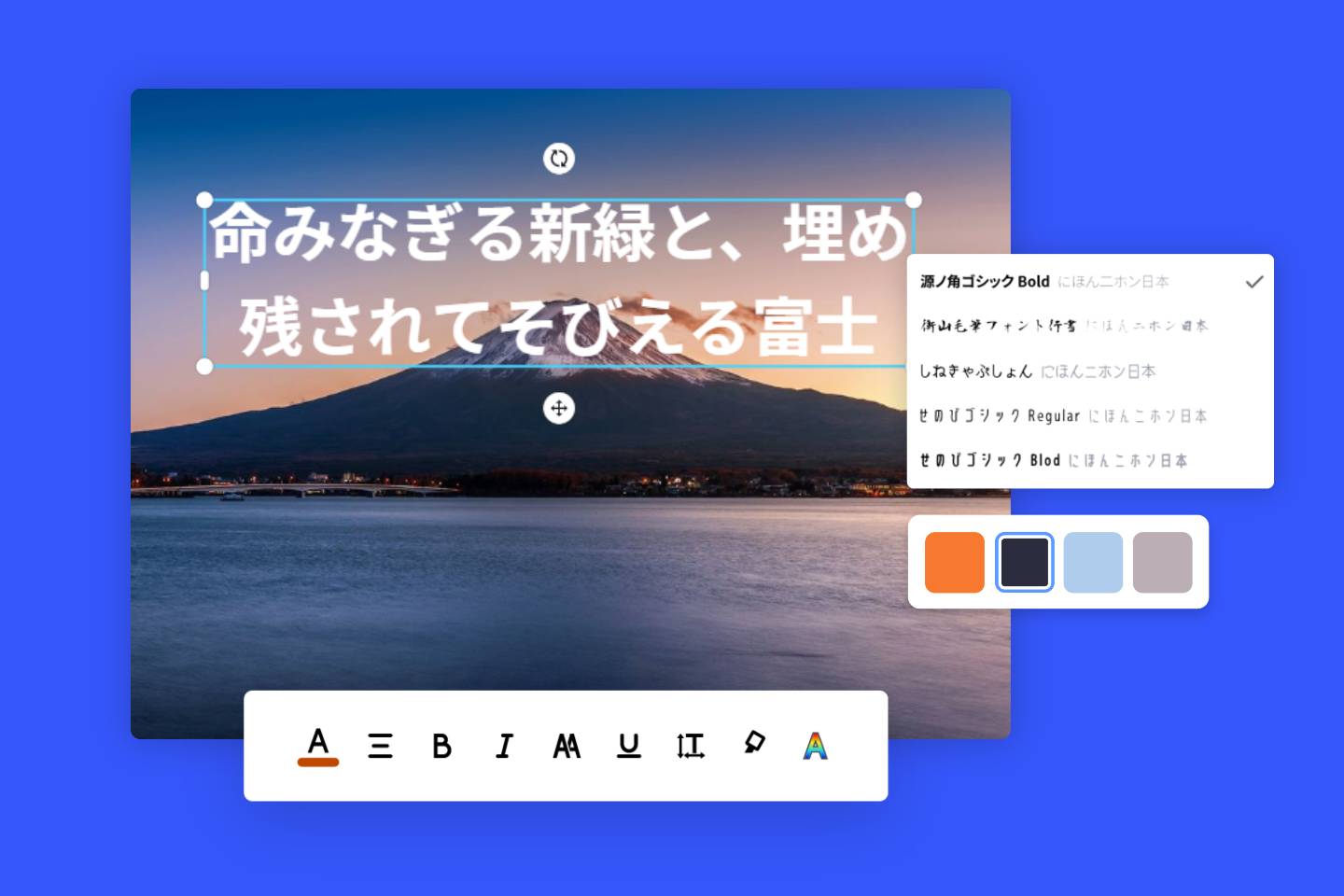
日本語フォントは、伝えたいメッセージのトーンに合わせて厳選します。信頼感や上品さを出したい場合は「明朝体」(例:しっぽり明朝、Noto Serif)、モダンで力強い印象を与えたい場合は「太めのゴシック体」(例:Noto Sans、コーポレート・ロゴ)が基本です。アルファベットを組み合わせる際は、筆記体(スクリプト体)を小さめのアクセントとして添えると、一気に雑誌の表紙のような洗練された雰囲気が漂います。
2. 視認性を跳ね上げる「画像文字入れ背景ぼかし」と「半透明帯」
背景の写真が複雑で文字が読みにくい場合、文字の背面レイヤーにだけ軽くぼかしを入れるか、黒や白の半透明な長方形(いわゆる「座布団」)を敷く手法が極めて有効です。これにより、写真の雰囲気を残したまま文字の可読性を100%担保できます。
3. 悪目立ちさせない「画像文字入れ縁取り加工」の極意
文字にフチをつける際、原色同士の極太フチ(例:赤文字に黄色のフチ)は昭和のチラシのような野暮ったさを生みがちです。現代的なデザインでは、文字色と同系色の薄いシャドウを落とすか、背景に馴染む細い白・黒の縁取りを施すのが画像文字入れデザインのコツです。
4. スマホ写真文字入れ手書きのアクセント活用
すべてを手書き文字にするのではなく、メインタイトルは端正なゴシック体にし、矢印や「Check!」といった補足情報だけに手書きを加えることで、抜け感のある今風のレイアウトが完成します。
【デバイス別】今すぐできる簡単手順|iPhone・Android・PC・LINE活用術
手持ちのデバイスごとに、最短で文字入れを完了させるステップを整理しました。
1. 写真文字入れiPhoneやり方(標準マークアップ機能)
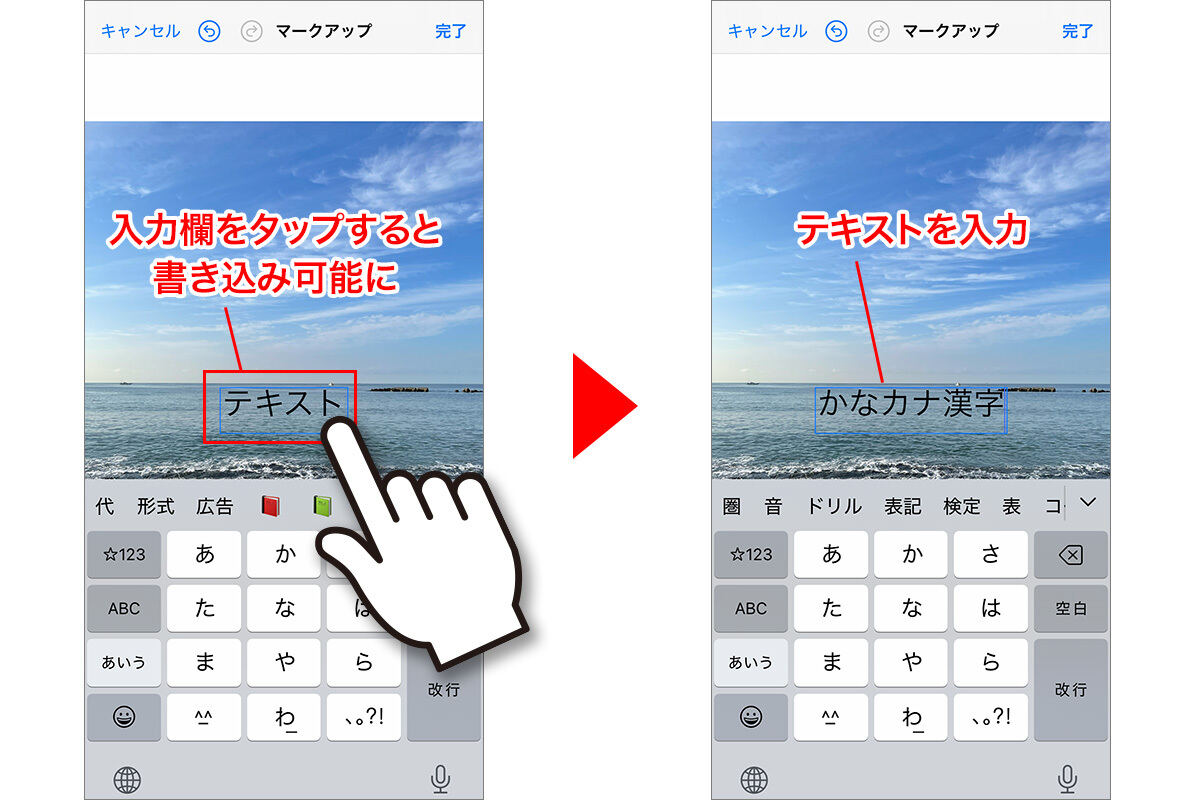
「写真」アプリで加工したい画像を開き、右上の「編集」をタップします。続いてペン先マーク(マークアップ)を選択し、右下の「+」ボタンから「テキスト」を追加します。フォントの種類やサイズ、カラーを選んで配置するだけで、外部アプリなしで即座に完了します。
2. 写真文字入れアプリAndroidでの効率的な手順
Androidでは「Google フォト」の編集機能から「マークアップ」>「テキスト」を選択するのが最も手軽です。よりデザイン性を求める場合は、Google Playから「Canva」または「Phonto」を導入し、豊富なフリーフォントを活用するのが定石です。
3. 画像文字入れPCオンラインでの編集手順
ブラウザ上で完結させたい場合、インストール不要の画像文字入れPCオンラインサービス(Canva Web版やAdobe Express)が最適です。画像をドラッグ&ドロップし、左メニューの「テキスト」から見出しプリセットを選ぶだけで、美しくカーニングされた文字を配置できます。オフライン環境のWindows環境であれば、画像文字入れ無料ソフトWindowsとして定評のある「PhotoScape X」や標準の「ペイント」も軽快に動作します。
4. LINE写真文字入れ方法(日常の最速共有)
LINEのトーク画面で送信したい写真を選択した際、編集画面右側に表示される「T」アイコンをタップします。フォントの切り替えや背景ベタ塗り(白地・黒地)がワンタップで切り替えられるため、待ち合わせ場所の目印や連絡事項を伝える際に重宝します。
一般に知られていない盲点とネットの誤解|「多機能アプリ=正解」ではない
画像加工において、ネット上で頻繁に見られる誤解を検証・是正します。
誤解1:Photoshopなどの高額なプロ向けソフトが必須である
事実:個人のSNS発信、YouTubeサムネイル、バナー作成程度であれば、無料ツールの機能で十分カバーできます。むしろ、プロ用ソフトは機能が多すぎるあまり操作の習熟に時間がかかり、日常的な作業スピードが低下するリスクがあります。
誤解2:文字を大きく目立たせるほどクリック率や閲覧数が上がる
事実:文字が画像全体の面積の40%以上を占めると、視覚的な圧迫感が生まれ、ユーザーのスクロールを止める効果が下がる傾向にあります。「写真が語る情報」と「文字が伝える情報」の比率は、6:4から7:3程度に抑えるのが最もエンゲージメントを高めやすいバランスです。
誤解3:無料フォントならどれでも商用利用して問題ない
事実:アプリ内に収録されているフォントでも、個人利用に限定され、企業のPRや収益化ブログ、副業の販売用画像への使用が規約で制限されている場合があります。商用利用時は、必ずフォントごとのライセンス表記(OFL=Open Font Licenseなど)を確認してください。
【プロの結論】おすすめできる人・見送るべき人の特徴
▼Canvaや専用アプリを導入すべき人:
・SNS(Instagram、X、TikTok)のフォロワーを増やしたい人
・統一感のあるおしゃれな世界観を作りたい人
・テンプレートを使って短時間で見栄えの良いバナーを作りたい人
▼標準機能(iPhone/Android/LINE)で済ませるべき人:
・友人や家族に場所や注記を伝えるだけの連絡用途である人
・新しいアプリの操作を覚えるのが手間に感じる人
・端末のストレージ容量を消費したくない人
【画像に文字を入れる】に関するよくある質問(FAQ)
Q1:完全無料で商用利用も可能な、おすすめの日本語フォントはありますか?
A1:Google Fontsで提供されている「Noto Sans JP(ゴシック体)」や「Noto Serif JP(明朝体)」、「M PLUS 1p」などが代表的です。これらはSIL Open Font Licenseのもとで商用利用が無償で許可されており、多くの無料編集アプリにも標準搭載されています。
Q2:スマホで文字を入れた後、SNSに投稿すると画質が荒れてしまうのはなぜですか?
A2:元の写真解像度が低すぎるか、編集アプリからの書き出し時に圧縮がかかっていることが主な原因です。アプリの設定で書き出し品質を「最高画質(PNG形式または高画質JPEG)」に指定し、極細のフォントを避けて適度な太さ(Medium〜Bold)のフォントを使用することで潰れを防げます。
Q3:写真の被写体の「後ろ」に文字が回り込むような加工はスマホでもできますか?
A3:可能です。近年のiOSや高機能編集アプリにはAIによる被写体自動切り抜き機能が備わっています。写真を複製して被写体だけを切り抜き、背景写真と切り抜いた被写体のレイヤーの間にテキストを挟み込むことで、立体的なポスター風加工が容易に行えます。
まとめ:ツールの進化を味方に「伝わる1枚」を最速で作る
画像に文字を入れる作業は、単なる情報の付加ではなく、写真の魅力を引き出し、受け手にメッセージを真っ直ぐ届けるためのクリエイティブな表現です。現在では、高性能な無料アプリと確立されたデザインの定石を活用することで、誰でも迷わず美しいビジュアルを生み出せる環境が整っています。
まずは自身の手持ち端末で「コントラストの確保」と「フォントの厳選」という基本ルールを意識しながら、1枚の画像を作成してみてください。ほんの少しの工夫で、仕上がりの印象が見違えるほど変化することを実感できるはずです。 (出典: 画像 に 文字 を 入れる(Yahoo!ニュース))
関連フォトギャラリー
画像 に 文字 を 入れる
画像 に 文字 を 入れる
