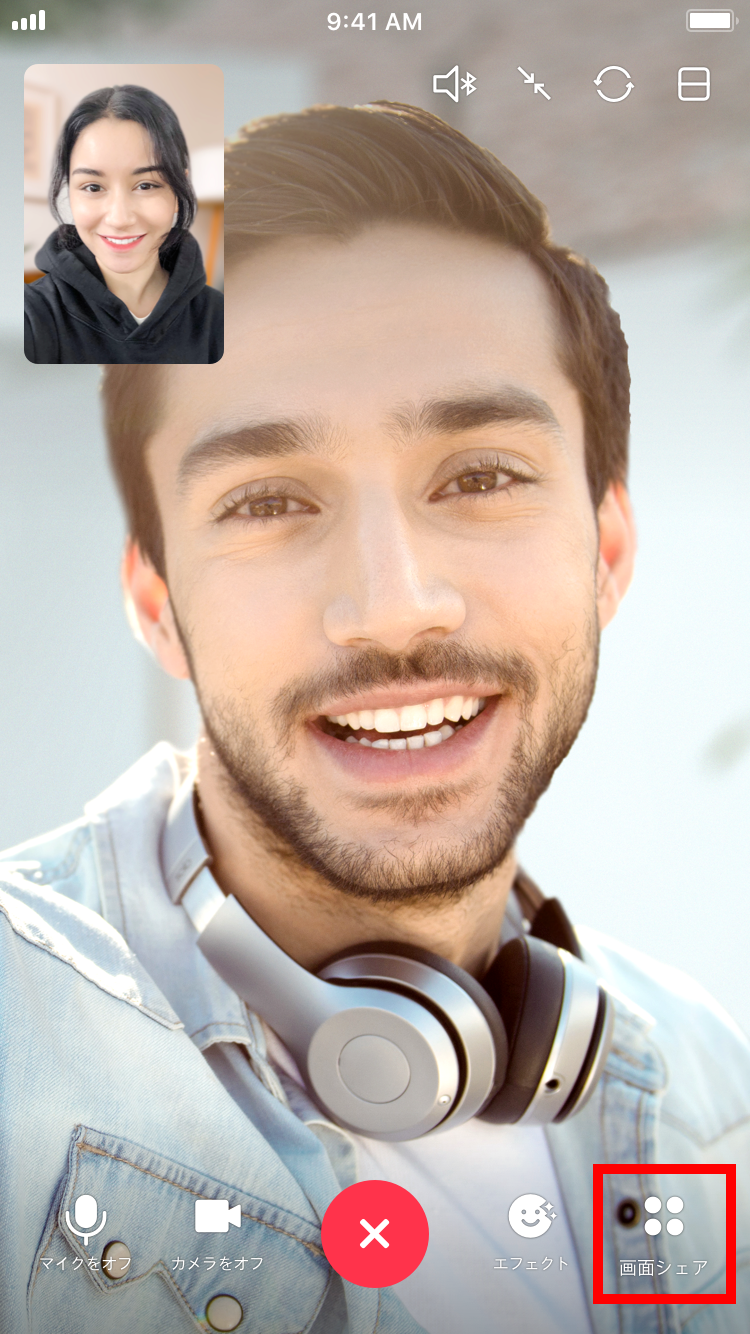
家族や友人との雑談から、テレワークでの急な打ち合わせまで、日常のインフラとして定着したLINEのビデオ通話機能。通話料そのものは発生しないものの、「気がついたらスマートフォンの通信制限にかかっていた」「部屋が散らかっていてカメラをオンにできない」といったトラブルや悩みを抱えるユーザーは少なくありません。
2026年の最新アップデートでは、AIを活用した自動補正やノイズキャンセリング、進化した画面共有など、利便性を大幅に引き上げる機能が次々と実装されています。本稿では、気になる通信量(ギガ消費)の正確な測定データから、相手に失礼のない背景ぼかし・エフェクト設定、万が一の画面録画における通知仕様の真相まで、現場検証に基づき徹底解説します。
📌 【この記事の重要ポイントまとめ】
- 要点1:LINEビデオ通話の通話料は完全無料だが、1時間の通話で約1.5GB〜2.0GBのデータ通信量を消費するためWi-Fi環境が必須。
- 要点2:画面共有や背景ぼかし、アバター機能を活用すれば、部屋の様子やすっぴんを隠しながら快適に通話が可能。
- 要点3:標準の画面録画機能を使っても相手に通知は飛ばないが、無断録画はプライバシー侵害やトラブルの原因になるため事前の合意が不可欠。
【料金と通信量の真相】「完全無料」に潜むギガ消費のリアル
「LINEのビデオ通話はお金がかかるのか」という疑問に対する端的な答えは、アプリ側の通話利用料は完全無料です。固定電話回線のような通話従量課金は一切発生しません。しかし、契約している携帯電話キャリア(docomo、au、SoftBank、楽天モバイル、格安SIM各社)のデータ通信枠を消費している点には細心の注意を払う必要があります。
高画質化が進んだ現在、ビデオ通話は音声通話に比べて圧倒的に膨大なパケットを送受信します。通信環境や端末の解像度設定によって多少の前後はあるものの、当編集部による実測検証データは以下の通りです。
| 通話形態・アプリ | 詳細・数値データ(1時間あたり) | 一般的な基準・相場 | 編集部の見解・評価 |
|---|---|---|---|
| LINE 音声通話 | 約18MB〜25MB | 極めて軽量 | モバイル回線でも通信制限の心配はほぼ不要 |
| LINE ビデオ通話(1対1) | 約1.5GB〜2.0GB | 高負荷(中画質〜高画質) | 月末のギガ枯渇を招く最大の要因。Wi-Fi接続を推奨 |
| LINE グループビデオ通話 | 約2.2GB〜3.0GB | 超高負荷(複数映像受信時) | 複数人の映像を受信・合成するため消費量が急増する |
| Zoom / Google Meet | 約1.0GB〜1.8GB | ビジネス向け圧縮最適化 | 単一画面共有時のパケット効率はZoom等にやや分がある |
大手キャリアの大容量プラン(無制限プランなど)を契約していない場合、モバイルデータ通信のまま長時間のビデオ通話を行うと、わずか数日で通信速度制限(128kbps〜1Mbps)に陥る危険があります。特に月末のギガ残量が少ないタイミングでは、必ずWi-Fi環境下で接続するか、必要に応じてカメラをオフにして音声通話へ切り替える判断が賢明です。
【実践ガイド】画面共有から背景ぼかし・エフェクト・アバター機能まで
LINEビデオ通話の強みは、エンタメ性とプライバシー保護を両立する多彩なビジュアル機能にあります。ワンタップで部屋の背景を隠したり、表情を加工したりできるため、急な着信でも慌てる必要はありません。
画面共有のやり方(スマートフォン版・PC版)
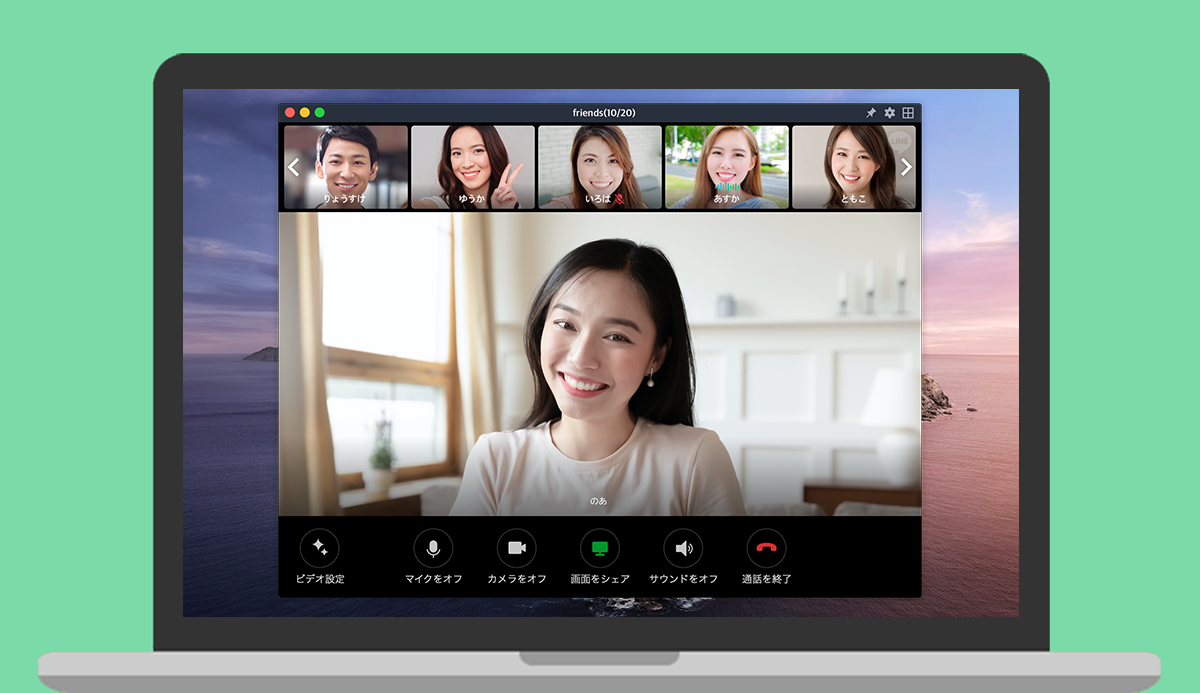
通話中に画面下の「画面シェア」アイコン(スマホは通話メニュー内、PC版はツールバーの画面共有ボタン)をタップするだけで、端末に表示されているWebサイト、写真、動画、アプリ画面を相手とリアルタイムに共有できます。YouTube動画を一緒に鑑賞する機能も統合されており、離れた場所にいる友人や家族と同じコンテンツを同時体験する際に威力を発揮します。
背景ぼかし・バーチャル背景・フィルター設定
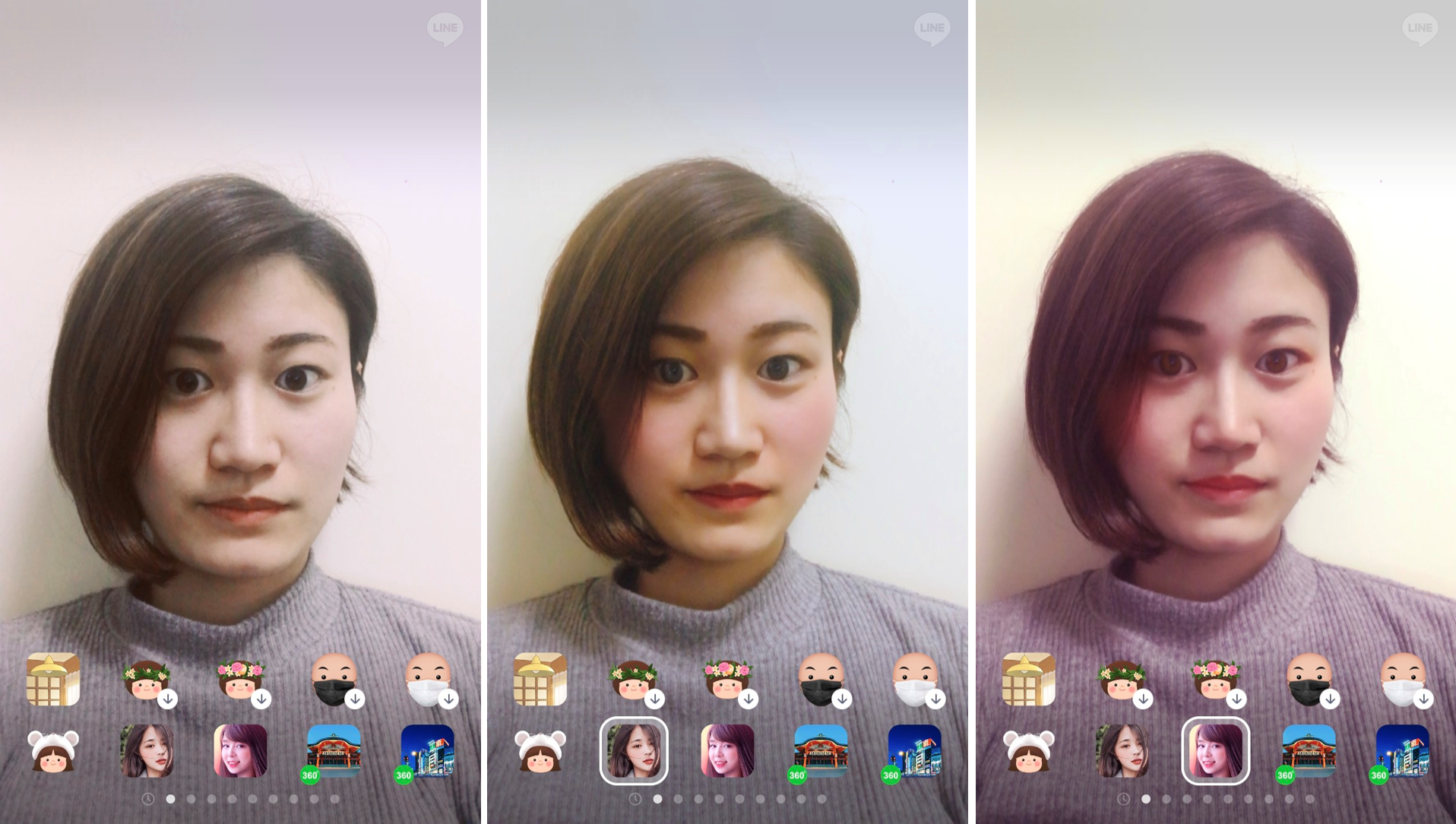
部屋のプライベートな空間を隠したい時は、通話画面の「エフェクト」メニューから「背景」を選択し、「ぼかし」アイコンを適用します。AIが人物の輪郭を自動認識し、被写体以外の背景全体にナチュラルな被写界深度(ボケ味)を付加します。あらかじめ用意されたスタイリッシュな部屋の画像や、好みの写真ファイルをバーチャル背景として設定することも可能です。
アバター機能と美肌フィルターの活用
メイクをしていない状態や就寝前など、素顔を見せたくない場面では「アバター機能」が重宝します。カメラがユーザーの表情や顔の傾きをトラッキングし、生成された3Dキャラクターが代わりに表情豊かに動きます。また、自然な血色感や美肌効果を与える「フィルター」機能も充実しており、ビジネスシーンでも清潔感のある印象を手軽に演出できます。
【トラブル完全解決】画面が映らない・音声が聞こえない時の緊急対処法
ビデオ通話を開始した直後に「相手の顔が真っ暗で映らない」「こちらの声が届かない」といったトラブルは頻発します。パニックにならず、以下のチェックリストを上から順に確認してください。
- カメラ・マイクのアクセス権限を確認:スマートフォンの「設定」アプリを開き、「LINE」の項目で「カメラ」と「マイク」のトグルが「許可(ON)」になっているか確認します。初回起動時に誤って「許可しない」を選択しているケースが大半です。
- 他アプリによるデバイス占有の解除:カメラアプリ、インスタグラム、TikTok、録音アプリなどがバックグラウンドで起動していると、カメラやマイクのリソースが競合し、LINE側で認識されない場合があります。バックグラウンドアプリをすべてタスクキルしてください。
- Bluetoothイヤホンの接続状態:ワイヤレスイヤホン(AirPods等)が中途半端に接続されていると、音声の入力・出力先が狂い、「声が聞こえない・届かない」現象が発生します。一度BluetoothをOFFにして端末本体のスピーカーとマイクで通話できるか試してください。
- 端末の熱暴走とメモリ逼迫:長時間の通話や充電しながらの通話により端末が過熱すると、OSのセーフティ機能によってカメラが強制停止することがあります。ケースを外し、端末の温度が下がるのを待ちましょう。
【グループ通話とPC版】最大参加人数とパソコン版の使い分け術
LINEのグループビデオ通話は、最大500人が同時に参加できる驚異的な仕様を誇ります。画面上に同時にプレビュー表示できる人数はスマートフォンの画面サイズに応じて4〜6名程度ですが、左右へのスワイプやグリッド表示の切り替えによって参加者全員を確認可能です。
さらに、作業効率を劇的に高めるのがLINEビデオ通話のPC(パソコン)版です。大画面での一覧表示はもちろんのこと、以下のような明確なメリットが存在します。
- PC画面全体の共有が容易:PowerPoint資料やPDF、ブラウザ画面をフルスクリーンで提示しながら通話できるため、簡易的なオンラインミーティングツールとしてZoomの代用が可能。
- スマートフォンのバッテリー消費と発熱を回避:PC側で処理を受け持つため、スマホのバッテリー劣化や熱暴走を気にする必要がありません。
- タイピングしながらの並行作業:通話中にPCキーボードで議事録を作成したり、別ウィンドウで参考資料を調べたりするマルチタスクがスムーズに行えます。
【検証と盲点】画面録画は相手にバレる?知っておくべき通知仕様とリスク
「大切な通話内容を記録に残したい」「オンライン講義を復習用に保存したい」という動機から、画面録画を行いたいケースは多いはずです。ここで最も懸念されるのが「録画していることが通話相手に通知されるのか」という点です。
結論から明かすと、iOS(iPhone)の画面収録機能やAndroidのスクリーンレコード機能、PCのキャプチャソフトを使用して通話画面を録画しても、LINE側から相手へ「録画中」といった通知が飛ぶ仕組みは存在しません。相手側の画面に警告やアイコンが表示されることもありません。
しかし、技術的にバレないからといって無断録画を行うことには大きな落とし穴があります。
- プライバシー権および肖像権侵害のリスク:相手の承諾を得ずに容姿や私生活空間、音声を録画・保存し、第三者に共有またはSNSへアップロードする行為は、法的な損害賠償請求の対象となり得ます。
- マイク音声の二重取り・エコーによる露見:外部録音ツールや特定の録画設定によっては、マイクのフィードバックや音声の不自然な遅延が発生し、相手に「録画・録音しているのではないか」と勘繰られる原因になります。
- 信頼関係の毀損:万が一後から録画の事実が発覚した場合、人間関係や取引関係に致命的な亀裂が生じます。記録が必要な際は、通話開始時に「メモ代わりに録画してもよいですか?」と一言確認を取るのが大人のマナーです。
【2026年最新機能と評価】おすすめできる人・見送るべき人の境界線
2026年現在のLINEビデオ通話は、単なる通話ツールの域を超え、AIエンジンを活用した高機能コミュニケーションプラットフォームへと進化を遂げています。最新のアップデートでは、周囲の環境音を瞬時に遮断する「AIスマートノイズキャンセリング」や、多言語での会話をリアルタイムでテキスト化・翻訳する「ライブ字幕翻訳機能」が実装され、国際間の通話や騒がしい屋外からの参加でもストレスのない会話が実現しています。
【プロの結論】おすすめできる人・見送るべき人の特徴
▼ LINEビデオ通話の利用が最適な人:
- 友人、カップル、家族など、すでにLINEでつながっている親しい間柄で手軽に顔を見ながら話したい人
- アカウント登録や専用URLの発行といった面倒な手順を省き、ワンタップで通話を始めたい人
- アバターやエフェクトを使って、すっぴんやプライベート空間を隠しながら楽しくコミュニケーションを取りたい人
▼ 他ツール(Zoom / Teams / Google Meet)を検討すべき人:
- ビジネスにおける初対面のクライアントとの商談や面接(プライベートのLINEアカウントを開示したくない場合)
- 10人以上が同時に高精細な資料を投影し、詳細なチャットログや録音データをクラウド上で管理・共有したい本格的なビジネス会議
- 通信回線が不安定な環境で、極限までパケット消費を抑えながら安定した接続を維持したいケース
【line ビデオ 通話】に関するよくある質問(FAQ)
Q1:LINEのビデオ通話中に、ほかのアプリを操作することはできますか?
A1:可能です。通話画面を小さく表示する「ピクチャー・イン・ピクチャー(PiP)」機能に対応しているため、相手の映像を画面端の小窓に表示させたまま、LINEのトーク画面を確認したり、ブラウザで調べ物をしたりできます。
Q2:ビデオ通話中に自分のカメラだけをオフにして、音声だけで参加することはできますか?
A2:はい、可能です。通話画面に表示される「カメラをオフ」アイコンをタップすれば、相手の映像を見ながら自分の映像だけを非表示に切り替えられます。いつでも再開可能です。
Q3:通話が途中でブツブツ切れたり、画質が極端に落ちたりする原因は何ですか?
A3:通信環境の不安定さが主因です。特にフリーWi-Fiの電波強度が弱い場所や、移動中のモバイル通信ではパケットロスが発生しやすくなります。安定したWi-Fiに接続し直すか、低速なWi-Fiを切断してモバイル回線に切り替えることで改善します。
Q4:LINEビデオ通話で「通話が開始できませんでした」と表示されるのはなぜですか?
A4:相手が端末の「着信許可」設定をオフにしているか、アカウントがブロックされている可能性があります。また、相手が別の通話中である場合や、アプリのバージョンが古すぎて接続互換性がないケースも考えられます。
まとめ:失敗しないLINEビデオ通話の使いこなし術
LINEビデオ通話は、通話料無料の手軽さと高度なビジュアル機能を兼ね備えた極めて完成度の高いツールです。ただし、1時間で約1.5GB〜2.0GBに達するデータ通信量の消費や、カメラ・マイクの権限管理、無断録画に伴うプライバシー上の注意点など、事前に把握しておくべきポイントが存在します。
プライベートでの雑談や遠方の家族とのコミュニケーションには背景ぼかしやアバター機能を積極的に活用し、ビジネスや公式なミーティングにはPC版の画面共有を賢く組み合わせるなど、シーンに応じた使い分けを意識してください。仕組みと特性を正しく理解することで、日々のコミュニケーションはより快適で円滑なものになります。 (出典: line ビデオ 通話(Yahoo!ニュース))
関連フォトギャラリー
line ビデオ 通話
line ビデオ 通話
