
Macで作業や情報共有を行う際、画面キャプチャのスピードと正確性は作業効率に直結します。基本のキー操作を知っていても、「デスクトップが画像ファイルで埋め尽くされる」「ウィンドウを撮ると余計な影が入ってしまう」「特定の範囲だけを素早くクリップボードに送りたい」といった実務上の細かなストレスを抱えたまま使い続けているケースは少なくありません。
macOSの進化に伴い、スクリーンショット機能は単なる画像保存にとどまらず、画面収録や注釈編集を含めた高度なワークフローへと進化を遂げています。本稿では、日常業務で即使える主要ショートカットの体系的な整理から、保存先のカスタマイズ、影の非表示設定、撮れないトラブルの根本原因まで、現場目線で徹底検証します。
📌 【この記事の重要ポイントまとめ】
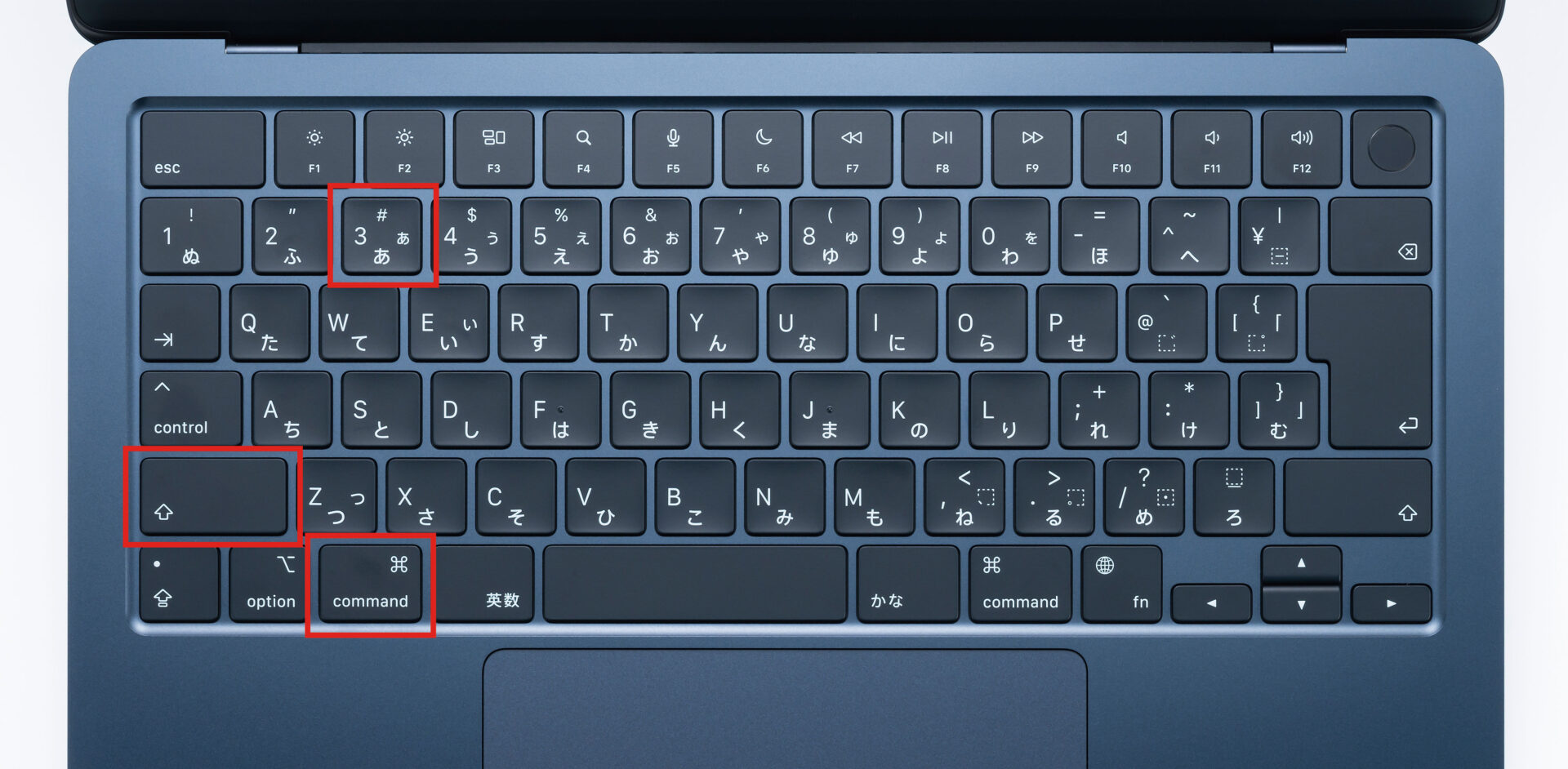
- 要点1:基本の全画面(⌘+Shift+3)、範囲指定(⌘+Shift+4)に加え、統合パネル(⌘+Shift+5)を使い分けることで静止画・動画収録を一元管理できる。
- 要点2:「Controlキー」の併用によるクリップボード直接保存や、「Optionキー」併用によるウィンドウの影消しが実務における最重要の時短テクニックとなる。
- 要点3:デスクトップの散乱は保存先フォルダの指定変更で即座に解消可能。撮れない場合はDRM保護やキーボードショートカットの重複を疑う必要がある。
【基本から裏ワザまで】Macスクリーンショットの最新ショートカット一覧
Macの画面キャプチャは、目的に応じて最適なキーの組み合わせを選ぶことで、作業効率が劇的に向上します。多くのユーザーが全画面撮影だけにとどまりがちですが、範囲指定や特定ウィンドウの単体撮影、さらには動画キャプチャまで標準機能だけで完結します。
主要なMacスクリーンショットショートカットとその特性、実務での推奨シーンを以下の比較表にまとめました。
| ショートカット | 操作内容・機能 | 出力形式・初期保存先 | 編集部の見解・実務評価 |
|---|---|---|---|
| Command + Shift + 3 | Mac画面キャプチャ全画面(マルチモニタ時は全画面別ファイル) | PNG / デスクトップ | 画面全体のログ保存には最適だが、資料添付にはトリミングの手間が発生する。 |
| Command + Shift + 4 | Macスクショ範囲指定方法(十字カーソルでドラッグ) | PNG / デスクトップ | 最も使用頻度が高い。ドラッグ中に「Space」を押すと選択範囲の位置移動が可能。 |
| Command + Shift + 4 → Space | Macスクショウィンドウ指定撮影(カメラアイコンで選択) | PNG / デスクトップ | アプリ単体を綺麗に切り抜く定番。デフォルトでは外側にドロップシャドウが付く。 |
| Command + Shift + 5 | Shift Command 5画面収録・静止画統合コントロールバー表示 | 静止画/動画(MOV) | 保存先の即時変更、タイマー設定、マイク音声付き画面録画を直感的に設定可能。 |
| 各キー + Control | Macスクショクリップボード保存(ファイルを作らずコピー) | メモリ上(ペースト用) | SlackやTeams、Notionへの直接貼り付け時に必須。ストレージを汚さない最強の時短技。 |
【用途別】範囲指定・ウィンドウ別撮影を極めるプロの実践手順
実務で頻繁に使用するShift Command 4の使い方には、知っておくだけで作業スピードが倍増する細かなテクニックが存在します。十字カーソルが表示された状態でマウスをドラッグする際、以下の補助キーを組み合わせることで精密な範囲指定が可能です。
ドラッグ開始後に「Spaceキー」を長押しすると、決定した縦横サイズを固定したまま選択範囲全体を自由に移動できます。また、「Shiftキー」を押しながらドラッグすると縦方向または横方向のみに選択範囲を固定でき、「Optionキー」を押すと選択の中心点を起点に拡大縮小が行えます。微調整のために何度もキャプチャをやり直す必要がなくなります。
さらに、単一のアプリケーション画面を綺麗に記録したい場合は、Command + Shift + 4を押した直後に「Spaceキー」を1回叩きます。カーソルがカメラアイコンに変化し、対象のウィンドウをクリックするだけで、正確なウィンドウ枠のキャプチャが完了します。
【プロの裏ワザ】Macスクショ影を消す設定
ウィンドウ指定撮影を行う際、デフォルト状態ではウィンドウの周囲に大きなドロップシャドウ(影)が自動で付加されます。デザインツールやドキュメントに貼り付ける際、この影が不要になる場面は多々あります。
一時的に影を消したい場合は、カメラアイコンでウィンドウをクリックする瞬間に「Optionキー」を押しながらクリックします。これだけで影のないフラットな画像が撮影されます。
恒久的に影を無効化したい場合は、ターミナルアプリを起動し、以下のコマンドを実行します。
defaults write com.apple.screencapture disable-shadow -bool true; killall SystemUIServer
元に戻したい場合は末尾のtrueをfalseに変更して再実行するだけで、いつでも初期状態へ復元できます。
【実態検証】現場目線で見えた「保存先迷子」とデスクトップ散乱の解消法
「とりあえずスクショを撮っていたら、デスクトップが画像ファイルで埋め尽くされて目的のファイルが見つからない」という現象は、多くのMacユーザーが直面する典型的な課題です。日々の業務で1日数十枚のキャプチャを撮影する現場では、ファイル管理の手間だけで年間数時間のロスが生じます。
この問題を根本から解決するのがMacスクショ保存先の変更です。設定方法は極めてシンプルです。
- Command + Shift + 5 を押してオンスクリーンコントロールを表示する。
- メニュー内の「オプション」をクリックする。
- 「保存先」の項目から、あらかじめ作成しておいた「スクショ専用フォルダ」や「ダウンロード」を選択する。
「その他の場所」を選択すれば、外付けSSDやGoogle Drive、Dropboxといったクラウド同期フォルダを直接指定することも可能です。これにより、デスクトップを常にクリーンな状態に保ちながら、チーム間での自動ファイル共有体制を構築できます。
一般に知られていない盲点とネットの誤解|画質変更とRetinaディスプレイの罠
Macのスクリーンショットに関してネット上でよく見られる誤解が、「標準の画像は容量が重すぎてWeb送信に向かない」という意見です。これにはRetinaディスプレイの解像度設計とデフォルトのファイル形式が関係しています。
Macの標準キャプチャは可逆圧縮のPNG形式で保存されるため、文字のエッジやアイコンが極めて鮮明に残る反面、ファイル容量が肥大化しやすい性質を持ちます。さらに、Retinaディスプレイ環境では論理ピクセルの2倍(縦横200%)の実ピクセルでキャプチャされるため、撮影した画像の解像度が想定以上に巨大になります。
チャットでの素早い共有やストレージ容量の節約を最優先する場合、Macスクショ画質変更(ファイル形式の変更)が有効な手段となります。こちらもターミナルコマンド1行で設定可能です。
defaults write com.apple.screencapture type jpg; killall SystemUIServer
末尾の拡張子部分をjpg、heic、pdfなどに変更することで、用途に応じた最適なフォーマットで自動出力させることができます。Web用素材として容量を極限まで抑えたい場合はJPG形式への変更が推奨されます。
【トラブルシューティング】Macスクショできない原因と対処法
ショートカットを押しても反応しない、あるいは撮影した画像が真っ黒になるといったトラブルには、明確な技術的理由が存在します。以下のチェックリストに沿って状態を確認してください。
- 原因1:動画配信サービスなどのDRM(著作権保護)機能
Netflix、Amazon Prime Video、Apple TVなどのコンテンツをブラウザやアプリで再生中にスクショを撮ると、画面全体または映像部分が真っ黒になります。これはOSレベルの著作権保護機能による正常な挙動であり、不具合ではありません。 - 原因2:キーボードショートカットの競合・無効化
「システム設定」>「キーボード」>「キーボードショートカット」>「スクリーンショット」を開き、該当のショートカットにチェックが入っているか確認します。他社製アプリ(グラフィックソフトやランチャー)が同一のキーバインドを占有している場合は、設定を再割り当てする必要があります。 - 原因3:デスクトップや指定フォルダの書き込み権限・容量不足
保存先に指定しているストレージの空き容量がゼロになっている場合、キャプチャ処理は実行されてもファイルが書き出されません。
【プロの結論】Macスクショ最新時短テクニックと推奨運用
画面キャプチャを日常的に使いこなす上で、どのような運用ルールを敷くべきか。利用者のワークスタイルに応じた最適解を提示します。
【実践すべき人】標準機能のカスタマイズで完結できるケース
Slackやメールでのコミュニケーション、社内資料作成がメインのビジネスパーソンは、サードパーティ製アプリを新規導入する必要はありません。「Control併用のクリップボード保存」と「Option併用の影なし撮影」の2つを指に覚え込ませるだけで、業務スピードは格段に上がります。
【外部ツール検討を推奨する人】高度な注釈やOCRが必要なケース
キャプチャした画像内のテキストを瞬時にコピーしたい、撮影直後に矢印やモザイクを大量に書き込みたい、あるいはページ全体の縦長スクロールキャプチャを頻繁に行うWebディレクターやエンジニアは、「CleanShot X」や「Shottr」などの専門ユーティリティを導入することで、さらなる作業効率化が期待できます。
【mac スクショ 方法】に関するよくある質問(FAQ)
Q1:Macでスクショを撮ったとき、右下に出てくるプレビューサムネイルを消す方法はありますか?
A1:Command + Shift + 5 を押し、画面下に現れるメニューの「オプション」をクリックして、「フローティングサムネイルを表示」のチェックを外してください。これで撮影後すぐにファイルが生成され、待機時間がなくなります。
Q2:スクショの保存ファイル名に付く「スクリーンショット 2026-xx-xx」を変更できますか?
A2:ターミナルコマンドdefaults write com.apple.screencapture name "任意の名称"; killall SystemUIServerを実行することで、プレフィックスの変更が可能です。
Q3:画面録画を音声付きで行うにはどうすればよいですか?
A3:Command + Shift + 5 を押し、「画面全体を収録」または「選択部分を収録」を選んだ状態で、「オプション」メニュー内の「マイク」から使用したいマイク(内蔵マイクや外部マイク)を選択して収録を開始してください。
Q4:Webページ全体の縦長スクリーンショットを標準機能で撮る方法はありますか?
A4:Safariを使用している場合、開発メニューの「Webインスペクタを表示」を開き、DOMツリーの最上部(タグ)を右クリックして「スクリーンショットを取り込む」を選択すると、ページ全体の高解像度キャプチャが一発で保存されます。
まとめ:日々の画面共有を劇的に変える設定の見直し
Macのスクリーンショット機能は、わずかなキー操作の工夫や初期設定の変更を行うだけで、日々の作業負担を大幅に軽減できる極めて合理的なツールです。全画面撮影に頼る運用から脱却し、範囲指定やクリップボード保存、影のコントロールを用途に応じて使い分けることが、スマートな情報伝達への第一歩となります。
まずは本稿で紹介した保存先の整理と、Controlキーを組み合わせたクリップボード保存から日々のルーティンに取り入れてみてください。画面キャプチャにかけるわずかな秒数の削減が、長期的に大きな生産性の向上をもたらします。 (出典: mac スクショ 方法(Yahoo!ニュース))
関連フォトギャラリー
mac スクショ 方法

mac スクショ 方法
