
iPhoneやMacで日常的に使われているSafariの「プライベートブラウズ(プライベートモード)」。他人に検索履歴を見られたくないときや、一時的な調べ物をする際に重宝する機能ですが、「これを使っていれば絶対に誰にもバレない」と思い込んでいないでしょうか。
実は、プライベートブラウズの仕様を正しく理解していないと、接続しているWi-Fiの管理者やWebサイト側に閲覧行動が把握されてしまうケースがあります。端末内に履歴を残さないための設定手順から、意外と知られていない解除方法、プライバシーを極限まで高める最新の生体認証ロック機能まで、押さえておくべきポイントを整理しました。
📌 【この記事の重要ポイントまとめ】
- 要点1:端末内の検索履歴や閲覧履歴、キャッシュ・Cookieはタブを閉じると自動削除されるが、完全な匿名通信化ではない。
- 要点2:会社や学校のWi-Fiネットワーク管理者、アクセス先のWebサイト、通信事業者には接続ログが残るため注意が必要。
- 要点3:iOSの「Face IDロック機能」やタブグループの使い分けを活用すれば、端末の覗き見防止やプライバシー保護は大幅に強化できる。
【仕組み】Safariのプライベートモードとは?通常モードやシークレットモードとの違い
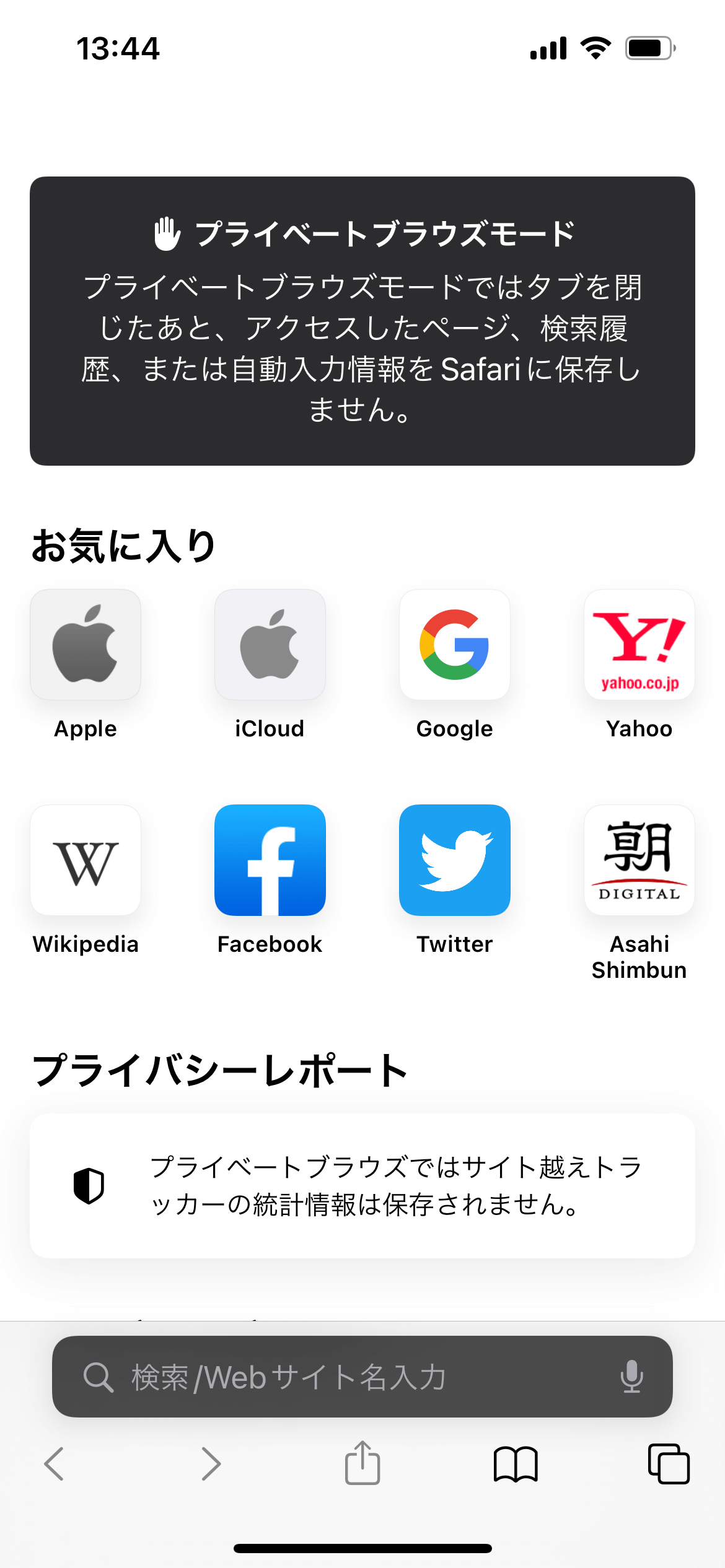
Safariのプライベートブラウズは、端末内にユーザーの行動データを保持させないための閲覧モードです。通常モードでは、Webページを訪れるたびにURLの履歴、入力したフォーム情報、一時ファイルなどがストレージに蓄積されますが、プライベートモードでは閲覧履歴残らない仕組みが標準で働きます。
具体的な保護機能として、ブラウズセッションを終了した瞬間にキャッシュCookie自動削除が実行されます。これにより、閲覧していたページの情報やログイン状態が端末から消去され、次回以降の検索候補や予測変換に影響を与えません。
なお、Google Chromeにおける「シークレットモード」とSafariのプライベートブラウズは、ローカル端末にデータを残さないという基本設計においてほぼ同等です。ただし、Safariシークレットモード違いとして際立つのは、Appleが独自に導入している「高度なトラッキングとフィンガープリント保護」です。Webサイト側が端末の細かなハードウェア情報を利用してユーザーを特定する追跡(フィンガープリント採取)を強力にブロックする設計が標準で組み込まれています。
【検証】プライベートブラウズで閲覧履歴は本当に消える?バレる理由と落とし穴
「プライベートモードを使っていたのに、家族や友人に検索内容がバレてしまった」というトラブルは後を絶ちません。端末内部の履歴は消去されても、人間の行動やアカウントの連携によって情報が表に出てしまう落とし穴が存在します。
代表的なプライベートブラウズバレる理由は以下の通りです。
① 各種アカウントへのログイン状態
GoogleやAmazon、YouTubeなどのサービスにログインした状態で検索や閲覧を行うと、端末のSafari履歴には残らなくても、各サービス側のアカウント履歴(マイアクティビティや購入・視聴履歴)には記録が保存されます。同一アカウントで別の端末を開いた際に、検索候補として表示されてしまう原因はここにあります。
② ブックマークの追加やファイルのダウンロード
プライベートブラウズ中であっても、手動で追加したブックマークや保存したファイル(画像やPDFなど)は、端末のストレージにそのまま残ります。
③ ペアレンタルコントロールや制限設定
子供用のアカウントや管理された端末では、スクリーンタイム制限Safariの設定が有効になっている場合があります。Webコンテンツの制限機能が働いている環境では、不適切なサイトへのアクセスがブロックされるだけでなく、管理者のレポートに利用状況が反映される仕組みです。
【Wi-Fi監視の罠】ルーター管理者に履歴は確認される?学校や会社での注意点
ネット上で頻繁に議論される「Wi-Fi経由で閲覧履歴がバレるのか」という疑問ですが、結論から言えば技術的にアクセス先を把握することは可能です。
プライベートブラウズが保護するのは「手元の端末内にあるデータ」であり、端末から外へ送出される「ネットワーク通信そのもの」を暗号化・隠蔽するわけではありません。現在主流のHTTPS通信を利用していれば、閲覧した具体的なページ内容や入力パスワードまでは覗かれませんが、Wi-Fi履歴管理者確認によって「どのドメイン(例:〇〇.com)にいつ接続したか」というDNSクエリやIPアドレスのログはルーターやプロキシサーバー側に残ります。
特に学校や企業のWi-Fi環境では、専用のセキュリティログ監視システムが導入されているケースが一般的です。業務や学業と無関係なサイトへの接続は、プライベートモードを利用していてもネットワーク管理者に筒抜けになるリスクがあることを認識しておきましょう。
【iPhone・Mac】Safariプライベートブラウズの設定手順と安全な解除方法
デバイスごとにSafariプライベートブラウズ設定と切り替え手順を正しく把握しておくことで、意図しない履歴の保存を防ぐことができます。
【iPhoneでの操作手順】
iPhoneプライベートブラウズの起動と解除は、タブ管理画面からワンタップで切り替え可能です。
1. Safariを開き、画面右下の「タブアイコン(重なった四角形)」をタップします。
2. 画面下部中央の「〇個のタブ」または「スタートページ」と表示されている部分をタップします。
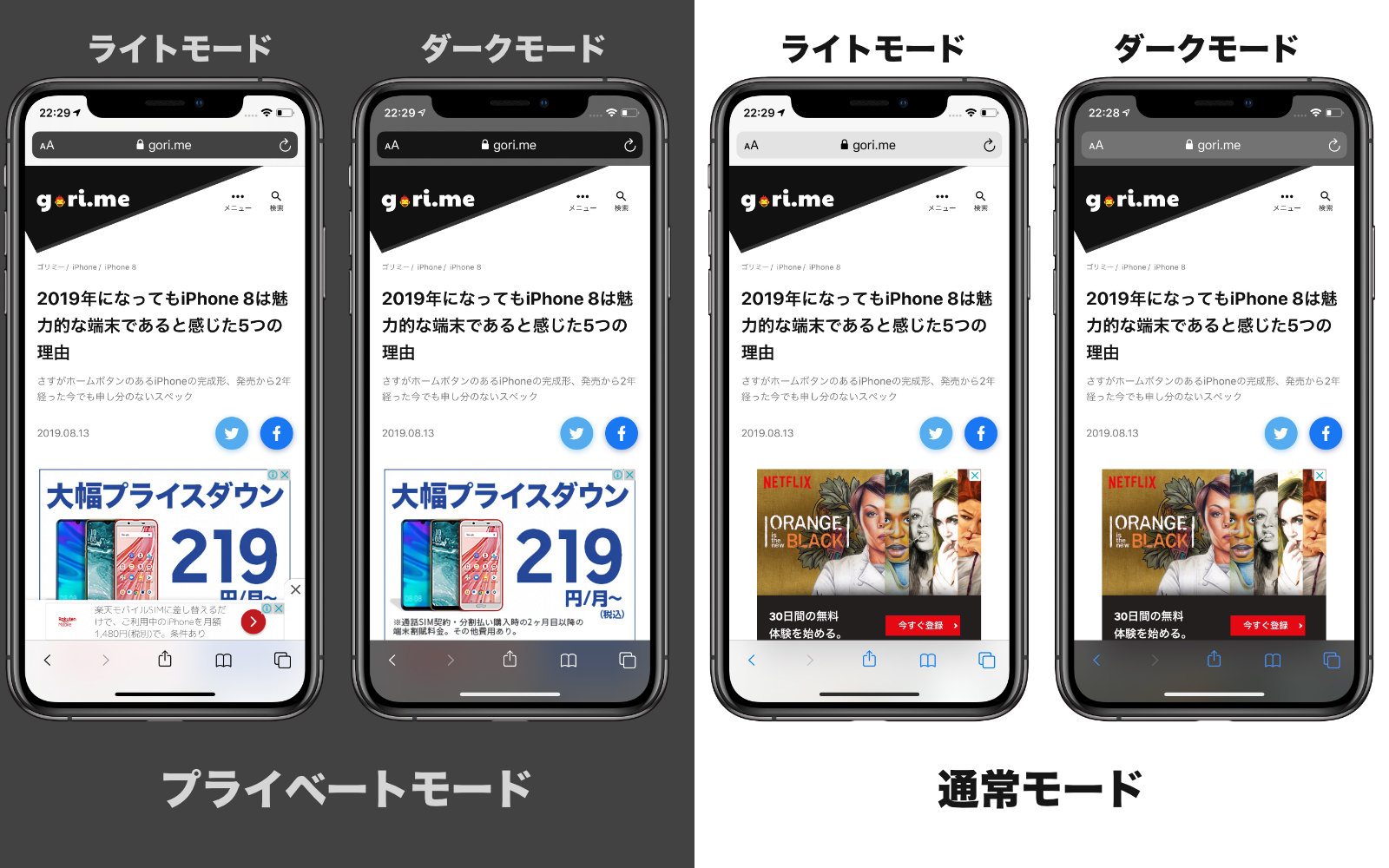
3. メニューから「プライベート」を選択すると、検索バーや背景がダークトーンに変わり、プライベートモードが有効化されます。
4. Safariプライベートモード解除方法は同様の手順で、リストから「〇個のタブ(通常モード)」を再度選択するだけです。
また、普段から目的別に調べ物を整理している方は、Safariタブグループ切り替えと組み合わせることで、仕事用・個人用・プライベート用の各領域をスムーズに往復できます。
【Macでの操作手順】
Mac Safariプライベートウィンドウを開くには、Safariを起動した状態で上部メニューの「ファイル」>「新規プライベートウインドウ」をクリックします。ショートカットキー「Shift + Command + N」を活用すれば瞬時に立ち上がります。ウィンドウのアドレスバーが暗褐色に変化していれば、プライベート保護が正常に機能しているサインです。
【セキュリティ強化】Face IDロック解除設定と最新プライベート保護の活用術
iOSでは、プライベートブラウズのセキュリティがさらに一段階強化されました。プライベートタブを開いたままSafariをバックグラウンドに移動させたり端末をロックしたりすると、自動的にプライベートブラウズ画面にロックがかかる仕組みです。
このFace IDロック解除設定を有効にしておけば、誰かにiPhoneを一時的に手渡した際でも、プライベートタブの中身を見られる心配がありません。
【ロック機能の設定手順】
1. iPhoneの「設定」アプリを開きます。
2. リストから「Safari」を選択します。
3. 「プライバシーとセキュリティ」項目内にある「プライベートブラウズをロック解除するのにFace ID(Touch ID)を要求」をオンにします。
このスイッチを入れておくだけで、プライベートブラウズを開き直すたびに生体認証が求められ、万が一の盗み見リスクを物理的に遮断できます。
【safari プライベート モード】に関するよくある質問(FAQ)
Q1:プライベートブラウズを使っていても、広告が自分の興味に合わせて表示されるのはなぜですか?
A1:同じ端末の通常モードで過去に蓄積された広告識別情報や、接続元のIPアドレスに基づく大まかな地域情報が参照されているためです。また、プライベートブラウズ中にSNSやポータルサイトにログインした場合、そのアカウントに紐づいたターゲティング広告が表示されます。
Q2:プライベートブラウズのタブを誤ってすべて閉じてしまいました。復元は可能ですか?
A2:復元は不可能です。プライベートブラウズは「タブを閉じた瞬間にセッション情報を完全破棄する」仕様のため、通常モードのように「最近閉じたタブ」から開き直すことはできません。後から参照したい重要な情報は、あらかじめリーディングリストやメモアプリに退避させておく必要があります。
Q3:スクリーンタイムで子供のプライベートブラウズを無効化(非表示)にすることはできますか?
A3:可能です。「設定」>「スクリーンタイム」>「コンテンツとプライバシーの制限」>「コンテンツ制限」>「Webコンテンツ」に進み、「成人向けWebサイトを制限」または「許可されたWebサイトのみ」を選択すると、Safariのメニューからプライベートブラウズの項目自体が非表示になり、使用を禁止できます。
まとめ:Safariプライベートモードの特性を理解して安全・快適なブラウジングを
Safariのプライベートブラウズは、端末に閲覧履歴やCookieを残さず、一時的な検索や家族と共有しているデバイスでのプライバシー保護において非常に優れた機能です。
しかし、ネットワーク管理者への通信ログ残存や、ログイン中アカウントへのデータ記録など、ローカル機能だけでは防げない領域も明確に存在します。Face IDによる画面ロックやタブグループの使い分けといった最新のセキュリティ設定を取り入れつつ、機能の守備範囲を正確に把握した上で賢く活用していきましょう。 (出典: safari プライベート モード(Yahoo!ニュース))
関連フォトギャラリー
safari プライベート モード
safari プライベート モード
