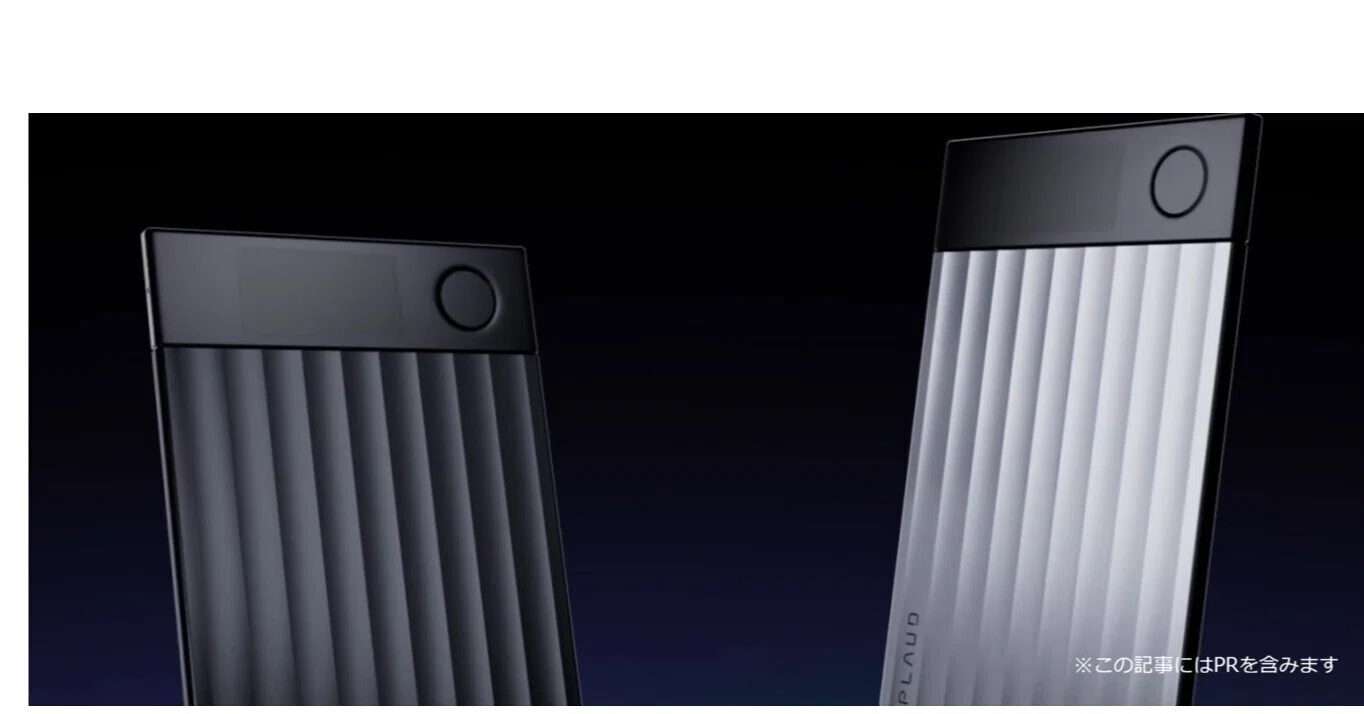
薄さわずか数ミリのカード型ボディに最先端AIを凝縮したボイスレコーダー「PLAUD NOTE Pro」。スマートフォン背面に貼り付けるだけで、対面会議はもちろん、従来のICレコーダーでは困難だったスマートフォンの通話録音までクリアに記録できる次世代デバイスとして大きな注目を集めています。
しかし、高機能であるがゆえに「手元に届いたけれど初期設定の進め方が分からない」「通話録音モードの切り替えが正しくできているか不安」「AI文字起こしやChatGPT連携要約をどう業務に落とし込めばいいのか」と悩むユーザーも少なくありません。本記事では、スマホとの初期接続から高精度な文字起こし、要約プロンプトの活用法、トラブルシューティングまで、実務で役立つノウハウを余すところなく解説します。
📌 【この記事の重要ポイントまとめ】
- 要点1:初期設定は専用アプリをダウンロードし、Bluetoothペアリング接続を行うだけで数分で完了する。
- 要点2:物理スイッチで「通常録音」と「通話録音(骨伝導センサー)」を正しく切り替えることが失敗を防ぐ最大の鍵。
- 要点3:ChatGPT連携の議事録自動作成や音声データエクスポートを駆使することで、会議後の工数を劇的に削減できる。
【初期設定とペアリング】PLAUD NOTE Proをスマホと連携する最短手順
製品を開封したら、まずは本体の充電を行いましょう。付属の専用マグネット式充電ケーブルを本体端子に接続し、LEDインジケーターが充電完了を示すまで給電します。充電が完了したら、PLAUD NOTE Pro初期設定へと進みます。
最初に手元のスマートフォン(iOS / Android対応)へ「PLAUD」専用アプリをインストールします。アプリを起動してアカウントを作成またはログインしたら、いよいよ本体との接続です。画面の指示に従い、本体の録音ボタンを長押ししてペアリング待機状態にします。スマホ側のBluetooth設定画面を開く必要はなく、アプリ内のデバイス追加画面から直接Bluetoothペアリング接続を実行するのがスムーズに進めるコツです。
接続が完了したら、付属のMagSafeケース装着を行います。iPhoneのMagSafe対応モデルであれば、ケースに入れた本体をスマホ背面に近づけるだけでマグネット吸着します。Android端末やMagSafe非対応のケースを使用している場合は、付属のマグネットリングシールをスマホ背面に貼り付けることで同様に固定可能です。この専用アプリ連携方法を正しく済ませておけば、以降はデバイスが近くにあるだけで自動的に同期環境が整います。
【録音モードの切り替え】通常対面と通話録音を瞬時に使い分ける物理スイッチ操作
PLAUD NOTE Proの最大の特徴は、対面環境での録音とスマホ通話録音を1台でシームレスにカバーできる点にあります。この2つを制御するのが、本体上部に配置されたハードウェアスイッチです。失敗のない録音を行うためには、通話録音モード切り替えの仕組みを正しく把握しておく必要があります。
スイッチを「デュアルマイク側(通常録音)」にスライドさせると、高性能無指向性マイクが周囲の音声を広範囲に集音します。対面での商談、複数人が参加するオフライン会議、講義やセミナーなどの記録にはこのモードを使用します。クリアな環境であれば数メートル離れた発言者の声もしっかりと拾い上げます。
一方、スイッチを「振動伝導センサー側(通話録音)」に切り替えると、空気中の音ではなくスマホ本体の微細な振動を直接検知するモードへと移行します。MagSafeでスマホ背面に密着させておくことで、スピーカーから出る相手の声と、端末を保持する自身の声の振動をダイレクトに記録。イヤホンを使用していない状態での通常の電話通話はもちろん、LINE通話やZoom、Teamsなどのアプリ通話も相手側の音声を含めて鮮明に記録できます。録音開始時は本体が短く振動(バイブレーション)するため、画面を見なくても指先の感触だけで確実に録音が始まったことを確認できます。
【AI文字起こしとChatGPT連携要約】高精度な議事録自動作成機能を使いこなす裏ワザ
録音が終了したら、データをアプリ経由でクラウドへアップロードします。ここで真価を発揮するのが、最新の大規模言語モデル(LLM)と連携したAI文字起こし精度の高さです。専門用語や業界用語が飛び交うビジネストークであっても、文脈を高度に理解して適切な漢字変換と句読点処理を自動で行います。
単なるテキスト化にとどまらず、業務効率を跳ね上げるのがChatGPT連携要約機能です。アプリ内には「ミーティング議事録」「インタビュー記事ドラフト」「講義ノート」「ToDoリスト抽出」など、目的に応じた多様なテンプレートがプリセットされています。ワンタップで録音内容の全体像を構造化し、決定事項と次回のアクションプランを箇条書きで整理してくれるため、手作業で数時間かかっていた議事録自動作成機能をわずか数十秒で完了させることが可能です。
さらに実務で役立つ裏ワザとして、要約プロンプトのカスタム指定が挙げられます。「発言者Aと発言者Bの対立点に焦点を当てて要約する」「顧客からの要望事項と不満点だけを箇条書きで抜き出す」といった独自の指示を与えることで、目的に直結したレポートを瞬時に生成できます。
【データ管理と共有】音声データエクスポートとファームウェア更新手順
生成された文字起こしテキストやAI要約、そして元となる録音ファイルは、用途に合わせて柔軟に出力できます。アプリ内の共有メニューから音声データエクスポートを選択すれば、録音音声は汎用性の高いMP3またはWAV形式で保存可能です。テキストデータはテキストファイル(.txt)、PDF、Markdown、またはクリップボードへの直接コピーに対応しており、NotionやSlack、社内グループウェアへの転記も一瞬で完了します。
また、製品を常に最適な状態に保つためには、定期的なファームウェアアップデート手順の確認が欠かせません。開発元によるマイクアルゴリズムの改善や新機能の追加は、アプリ経由のファームウェア更新によって配信されます。アプリの「設定」>「デバイス情報」>「ファームウェアバージョン」を確認し、新しいバージョンが通知されている場合は、デバイスのバッテリー残量が50%以上ある状態で更新を実行してください。アップデート中は本体の電源を切ったりBluetooth接続を遮断したりしないよう注意が必要です。
【プランとコスト】メンバーシッププラン料金体系と無料枠の賢い活用法
PLAUDシリーズのAI機能を利用するにあたり、押さえておきたいのがクラウドアカウントのプラン設計です。本体購入時には、毎月一定時間の文字起こし・要約枠が付与されるスターター特典が含まれていることが一般的ですが、日々の業務でヘビーユースする場合はメンバーシッププラン料金の選択が重要になります。
標準的な利用範囲であれば、毎月付与される無料枠(例:月300分〜600分相当のAI処理時間)の範囲内でも十分に対面商談や重要通話をカバーできます。ただし、連日長時間の役員会議を文字起こししたり、全ての電話通話を網羅的にテキスト化したりする場合は、年額または月額の有料プロプランへのアップグレード、もしくは追加の処理時間パッケージ(アドオン)の購入を検討すると良いでしょう。プランの更新や残時間の確認は、専用アプリ内のマイページからリアルタイムで把握できます。
【トラブルシューティング】録音できない・接続が切れる時の原因と対処法
現場で「意図した通りに録音できていなかった」「アプリと接続できない」といったトラブルに見舞われた場合は、以下のチェックリストに沿って録音できない時の対処法を試してください。
1. 通話録音で相手の声が入っていない場合
本体背面の振動センサーがスマホ本体にしっかり密着しているか確認してください。極端に分厚いスマホケースや衝撃吸収素材のケースを挟んでいると、振動が遮断されて相手の声が拾えない原因になります。また、ハードウェアスイッチが「通話録音モード」になっているかも再確認が必要です。
2. Bluetooth接続が頻繁に切断される場合
スマートフォンの省電力モード(低電力モード)が有効になっていると、バックグラウンドでの通信が制限される場合があります。設定アプリからPLAUDアプリの「位置情報(常に許可)」や「バックグラウンド通信」の権限を見直してください。改善しない場合は、一度スマホ側のBluetoothをオフにして再起動するか、アプリ内でデバイスの再ペアリングを行ってください。
3. 本体のLEDが赤く点滅して録音が始まらない場合
内蔵ストレージの空き容量が不足しているか、バッテリー残量が極端に低下しているサインです。アプリに接続して古い音声データをスマートフォンやクラウドにバックアップした後、本体内ストレージのデータ整理を行ってください。
【plaud note pro 使い方】に関するよくある質問(FAQ)
Q1:イヤホンやBluetoothヘッドセットを通話で使用している時も録音できますか?
A1:ワイヤレスイヤホン等を使用している場合、スマホ本体の振動が極めて小さくなるため、通話録音モード(振動伝導)では相手の声が正確に記録されない場合があります。イヤホン通話を録音したい場合は、イヤホンを外して端末を耳に当てて通話するか、スピーカーフォンモードにして通常録音モードで集音することをおすすめします。
Q2:機密情報を含む会議音声をAIに送信してもセキュリティ上問題ありませんか?
A2:PLAUDのシステムでは通信およびクラウド上のデータが暗号化(AES-256等)されており、ユーザーの音声データがAIモデルの再学習に無断で使用されることはないと明記されています。ただし、極めて機密性の高い社内規定がある現場では、事前に自社のセキュリティポリシーと照らし合わせて利用規約を確認してください。
Q3:Wi-Fiがない外出先でも本体単体で録音は可能ですか?
A3:可能です。本体の内蔵ストレージに音声が直接記録されるため、スマートフォンと接続されていない単体状態でもボタン操作だけで録音できます。録音したデータは、後からWi-Fiやモバイル回線のある環境でアプリと同期し、文字起こしや要約を実行できます。
Q4:ファームウェアのアップデート中にエラーが出た場合はどうすればいいですか?
A4:本体を一度充電器に接続し、バッテリー残量が十分にあることを確認した上で、スマホの至近距離に置いて再度お試しください。それでも改善しない場合は、本体のボタンを15秒以上長押しして強制リセットを行い、アプリから再接続を試みてください。
まとめ:PLAUD NOTE Proを日々のビジネス武器に変える活用術
PLAUD NOTE Proは、単なるボイスレコーダーの枠を大きく超え、日常のインプットと情報整理を劇的に効率化する強力なAIアシスタントです。物理スイッチによる「通常録音」と「通話録音」の確実な切り替えをマスターし、用途に応じたAI要約テンプレートを組み合わせることで、これまで議事録作成やメモ整理に奪われていた時間を大幅に削減できます。
まずは日々の短い打ち合わせや電話のメモ代わりとして使い始め、その圧倒的な文字起こし精度と要約スピードを体感してみてください。一度ワークフローに組み込めば、ビジネスにおける手放せない必須ツールとなるはずです。 (出典: plaud note pro 使い方(Yahoo!ニュース))
関連フォトギャラリー
plaud note pro 使い方
plaud note pro 使い方
小林 菜々子 (Nanako Kobayashi)
デジタルマーケター最新のトレンドや話題のニュースをわかりやすく解説するWebライターです。読者の皆様に役立つ情報を日々お届けしています。
この著者の記事一覧を見る