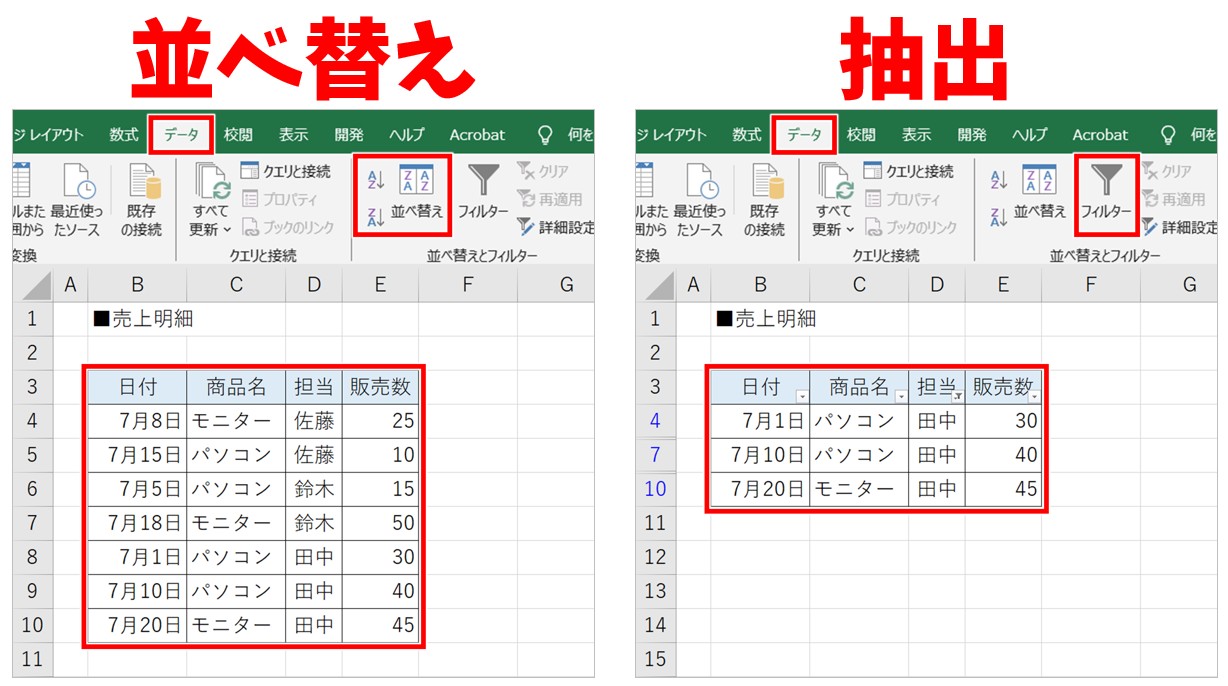
日常の実務でエクセルを扱う際、何気なく並び替えを実行して「隣の列とデータがズレて元に戻せなくなった」「五十音順や日付順が思い通りに並ばない」といったトラブルに直面した経験はないでしょうか。顧客データや売上表の並び順が崩れると、最悪の場合は誤送信や集計ミスといった重大なビジネス事故へと直結します。
エクセルの並び替えは、単純な昇順・降順の切り替えから、実務で頻出する複数条件の設定、さらには関数を用いた並び替えの完全自動化まで、正しい知識を押さえるだけで作業効率が劇的に跳ね上がります。本稿では、現場で頻発するデータ崩壊の原因と対策を徹底解明するとともに、最新の関数テクニックまで網羅して解説します。
📌 【この記事の重要ポイントまとめ】
- 要点1:並び替えによるデータのズレは「セル結合」「不完全な範囲選択」「空白行」が主因であり、テーブル化などで完全に防げる。
- 要点2:複数条件の優先順位設定やユーザー設定リストを活用すれば、役職順や五十音順、日付順の並び替えも自在にコントロール可能。
- 要点3:最新のSORT関数やSORTBY関数を導入することで、元データを壊さずにリアルタイムで連動する並び替えの自動化が実現する。
【基礎】エクセルの昇順・降順とショートカット|作業効率を跳ね上げる基本操作
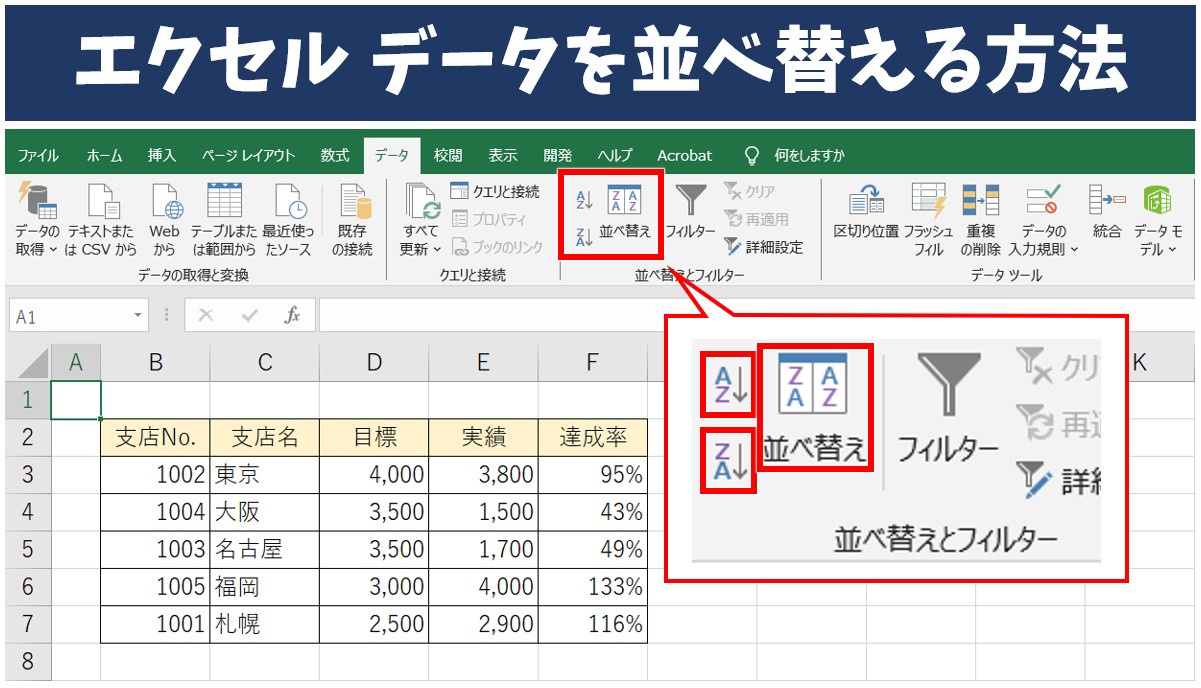
エクセルの並び替えにおける基本は、数値を小さい順や五十音順に並べる昇順(A→Z、1→9)と、大きい順や降順に並べる降順(Z→A、9→1)の2種類です。対象となる列のセルを1つ選択し、「データ」タブにある「昇順」または「降順」ボタンをクリックするだけで瞬時に並び替わります。
マウス操作でも手軽に行えますが、業務スピードを圧倒的に高めるならキーボードショートカットの習得が欠かせません。
- 昇順のショートカット:[Alt]→[A]→[S]→[A](キーを順番に押す)
- 降順のショートカット:[Alt]→[A]→[S]→[D]
- 並び替えダイアログの呼び出し:[Alt]→[A]→[S]→[S]
マウスに手を伸ばすわずかな時間を削るだけでも、大量のデータを精査する際のストレスは大幅に軽減されます。まずはこの基本ショートカットを指に馴染ませることが、脱・初心者の第一歩です。
【トラブル解決】エクセルで並び替えがずれる・できない決定的な原因と対処法
多くのビジネスパーソンを悩ませるのが、「並び替えたら一部の列だけ動いて名前と数値がズレた」「エラーが出て並び替えが実行できない」というトラブルです。データが崩れてしまう背景には、エクセルの仕様に起因する明確な理由が存在します。
並び替えが失敗する代表的な原因は以下の4点です。
- 1つの列だけを選択して並び替えている:範囲選択を1列のみにした状態で並び替えを実行すると、警告ダイアログが出ます。ここで「選択範囲を拡張する」を選ばず「現在選択されている範囲を並べ替える」を選択すると、その列だけが動き、隣接するデータとの整合性が完全に崩壊します。
- 表の中に「結合セル」が含まれている:エクセルは異なるサイズの結合セルが混在する表の並び替えに対応していません。実行しようとすると「この操作には、すべての結合セルを同じサイズにする必要があります」とエラーが表示されます。
- 表の途中に完全な「空白行・空白列」がある:エクセルはデータの連続性から1つの表(アクティブセル領域)を自動認識します。途中に空白行が存在すると表が分断され、空白行以降のデータが並び替えの対象から外れてしまいます。
- 数値が「文字列」として認識されている:「1, 2, 10」と並んでほしい数値が「1, 10, 2」のように並んでしまう現象は、セルの表示形式が文字列になっていることが原因です。
これらのトラブルを防ぐ最も有効な対処法は、作業前に表を「テーブル化([Ctrl]+[T])」することです。テーブル構造にしておけば、データの範囲が明確に定義され、1列だけがズレてしまう事故を構造的に排除できます。
【実践応用】複数条件の並び替えと日付順・五十音順・ユーザー設定リスト
実務の現場では、「まず部署ごとにまとめ、その中で売上高が高い順に並べたい」「役職順(社長、専務、部長、課長…)で整理したい」といった複雑な要望が日常的に発生します。こうした高度な要求に応えるのが複数条件の並び替えです。
[Alt]+[A]+[S]+[S]で「並び替え」ダイアログボックスを開き、「レベルの追加」をクリックすることで、第1条件、第2条件、第3条件と優先順位を設定できます。
また、並び替えの条件指定にはいくつかの実践的なテクニックがあります。
- 日付順の制御:日付データが正しく「シリアル値」で入力されていれば、古い順(昇順)・新しい順(降順)で正確に整理されます。もし順番が狂う場合は、西暦表記のゆれや全角・半角の混在を確認してください。
- 五十音順(フリガナ)の注意点:エクセルの五十音順並び替えは、基本的にセル入力時の「フリガナ情報」を参照します。Webサイトからコピー&ペーストした文字列などフリガナ情報を持たないデータは、漢字の文字コード順で並んでしまうため、正しく並ばない場合は「PHONETIC関数」などでフリガナを再付与する必要があります。
- ユーザー設定リスト(役職順・月順):「役職」や「支店名」など、五十音順でも数値順でもない独自の順序で並べたい場合は、「並び替えの順序」からユーザー設定リストを選択します。「役員, 部長, 次長, 課長, 係長, 主任, 一般」のようにリストを登録しておくことで、企業独自の序列に沿った並び替えが一瞬で完了します。
【フィルター連動】オートフィルターを活用した並び替えと安全なデータ管理法
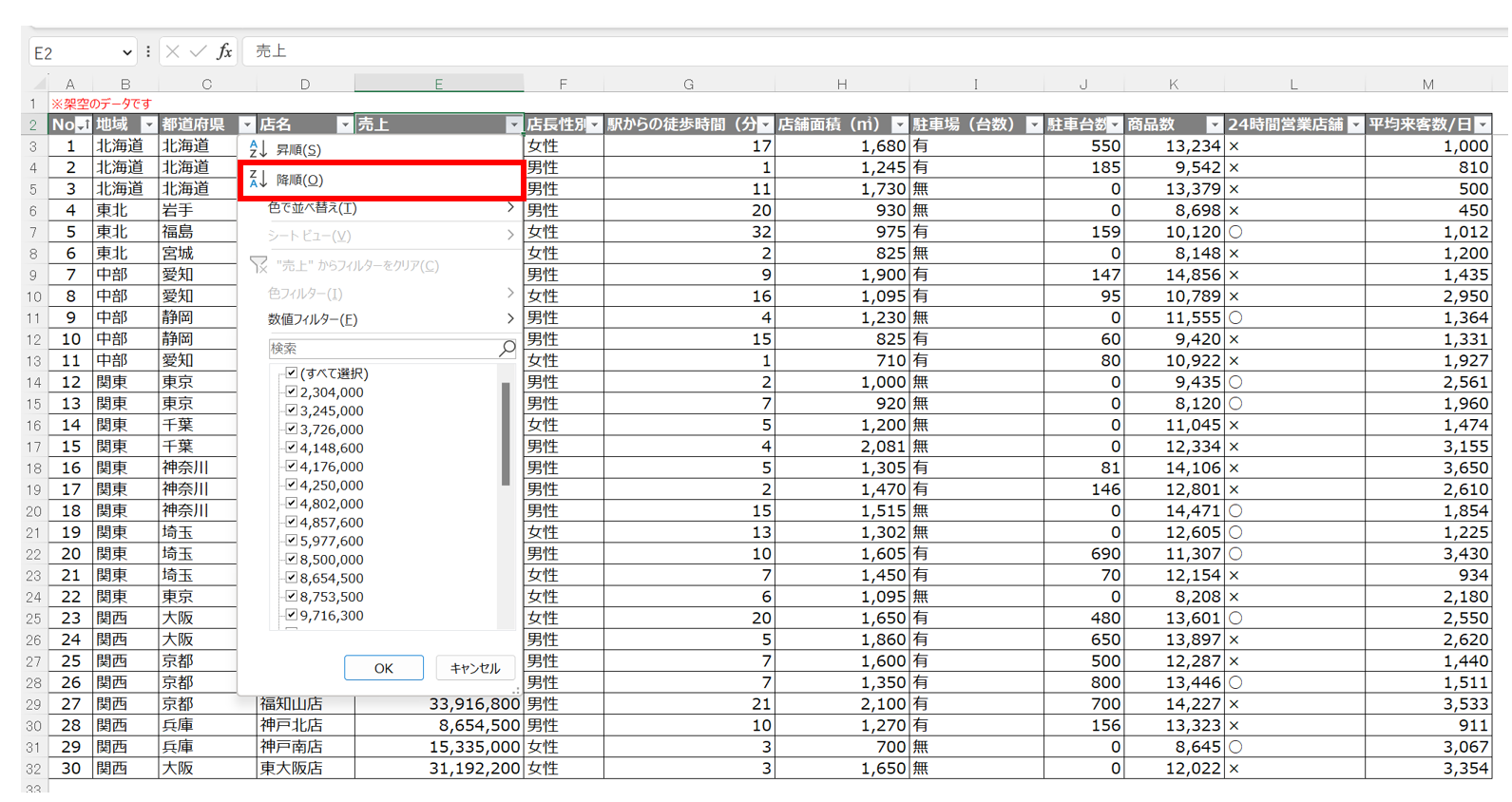
並び替えを最も直感的かつ安全に行う手段として広く使われているのが、オートフィルターとの連動です。表の見出し行を選択した状態で[Ctrl]+[Shift]+[L]を押すと、各列にフィルターのドロップダウン矢印が表示されます。
この矢印をクリックするだけで、該当列を基準にした昇順・降順の並び替えが即座に実行可能です。オートフィルターを使用する最大のメリットは、「表全体の行データが完全に紐付いた状態で並び替わる」点にあります。個別列だけのズレが発生しないため、ヒューマンエラーを未然に防ぐ安全策として極めて有効です。
さらに、「色基準の並び替え」を使えば、特定の条件でセルやフォントに付けた背景色(条件付き書式でハイライトした重要項目など)を最上部に集めるといった視覚的なデータ整理も容易に行えます。
【自動化の決定版】SORT関数・SORTBY関数の使い方|元データを壊さない次世代技
エクセルの標準機能による並び替えは、元データの配置そのものを直接書き換えてしまいます。そのため、「元データは入力順のまま保持し、別のシートやセルにリアルタイムで並び替えた結果を出力したい」という用途には不向きでした。
この課題を一挙に解決したのが、Microsoft 365および近年のエクセルに標準搭載された動的配列数式(スピル対応)のSORT関数とSORTBY関数です。
元データが更新されると、関数の出力先も自動で再計算されて並び順が更新されるため、日次・月次の集計作業を完全に自動化できます。
SORT関数の基本構文と実務例
特定の列を基準に並び替える場合は、SORT関数を使用します。
=SORT(範囲, [並び替えインデックス], [並び替え順序], [並び替え基準])
例えば、A2:C50の表において、3列目(売上金額)を基準に降順で並び替える場合は、以下のように記述します。
=SORT(A2:C50, 3, -1)
※「-1」は降順、「1」は昇順を指定します。数式を1つのセルに入力するだけで、結果が周囲のセルへ自動展開(スピル)されます。
SORTBY関数で複数条件を柔軟に指定する
「第1条件に部署(昇順)、第2条件に売上(降順)」のように、複数列を基準に高度な並び替えを行うならSORTBY関数が最適です。
=SORTBY(並び替える範囲, 基準範囲1, 順序1, [基準範囲2, 順序2], ...)
=SORTBY(A2:D50, B2:B50, 1, D2:D50, -1)
SORTBY関数の優れた点は、出力範囲に含まれていない別列のデータを並び替えの基準として指定できる柔軟性にあります。マクロやVBAを書くことなく、数式1行でダッシュボードや自動更新レポートを構築することが可能です。
【エクセルの並び替え】に関するよくある質問(FAQ)
Q1:数字が「1, 10, 11, 2, 20」のように意図しない順番で並んでしまいます。どうすれば直りますか?
A1:数値が「文字列」として保存されていることが原因です。対象のセル範囲を選択し、エラーインジケーター(黄色いひし形アイコン)から「数値に変換する」をクリックするか、「区切り位置」ウィザードを実行して表示形式を「標準」に戻してから再度並び替えを行ってください。
Q2:五十音順で並び替えたのに、漢字の順番がバラバラになります。
A2:外部システムからエクスポートしたCSVデータやWebから貼り付けた文字には、フリガナ情報が含まれていません。エクセルはフリガナがない漢字をJISコード順(文字コード順)で処理するため順序が狂います。リボンの「ホーム」>「ふりがなの表示/非表示」で確認し、必要に応じてPHONETIC関数の利用やフリガナの再入力を検討してください。
Q3:SORT関数を使ったら「#SPILL!」というエラーが出ました。何が原因ですか?
A3:スピル先のセル範囲に、すでに文字や数値、数式が入力されているセルが存在することが原因です。数式が展開される予定の空白エリアにあるデータをクリアすれば、自動的に結果が表示されます。
まとめ:並び替えをマスターしてエクセル業務の生産性を最大化しよう
エクセルの並び替えは、データ集計や報告書作成の品質とスピードを左右する極めて重要なスキルです。セル結合の回避やテーブル化といった「データ崩れを防ぐ基礎」を徹底した上で、ショートカットや複数条件の設定を使いこなせば、日々の作業時間は大幅に短縮されます。
さらに、現代のエクセル実務ではSORT関数やSORTBY関数による出力の自動化が標準的なアプローチとなりつつあります。基本の安全対策と最新の関数テクニックを適切に使い分け、正確かつスピーディーなデータハンドリングを実現してください。 (出典: エクセル 並び 替え(Yahoo!ニュース))
関連フォトギャラリー
エクセル 並び 替え
エクセル 並び 替え
