
ノートPCやスマートフォンの画面を大画面テレビや外部モニターに出力する際、欠かせないアイテムとなった「USB HDMI変換アダプタ」。テレワークの普及や動画配信サービスの充実に伴い、デュアルディスプレイ環境の構築や家庭用大画面での視聴ニーズは年々高まりを見せています。
しかし、手軽に導入できる一方で「購入して挿したのに画面が真っ暗で映らない」「音だけ出て映像が出ない」といったトラブルが後を絶ちません。実は、端子の形状が合っていても、端末側の規格やアダプタの伝送方式が一致していなければ映像は出力されないのです。本記事では、画面が映らない根本原因の究明から、失敗しない製品選びのポイント、信頼性の高いおすすめモデルまでを徹底解説します。
📌 【この記事の重要ポイントまとめ】
- 要点1:USB Type-Cで映らない最大の原因は、端末が「DisplayPort Alternate Mode」に非対応であること。
- 要点2:USB-A(USB 3.0)接続の場合は専用ドライバの導入が必須であり、Type-Cとは映像伝送の仕組みが根本から異なる。
- 要点3:失敗を防ぐには「4K 60Hz対応」「PD給電対応」「ドライバ不要(即挿即用)」などのスペックを用途に合わせて見極めることが重要。
【なぜ映らない?】USB HDMI変換アダプタで画面が出ない最大の原因と落とし穴
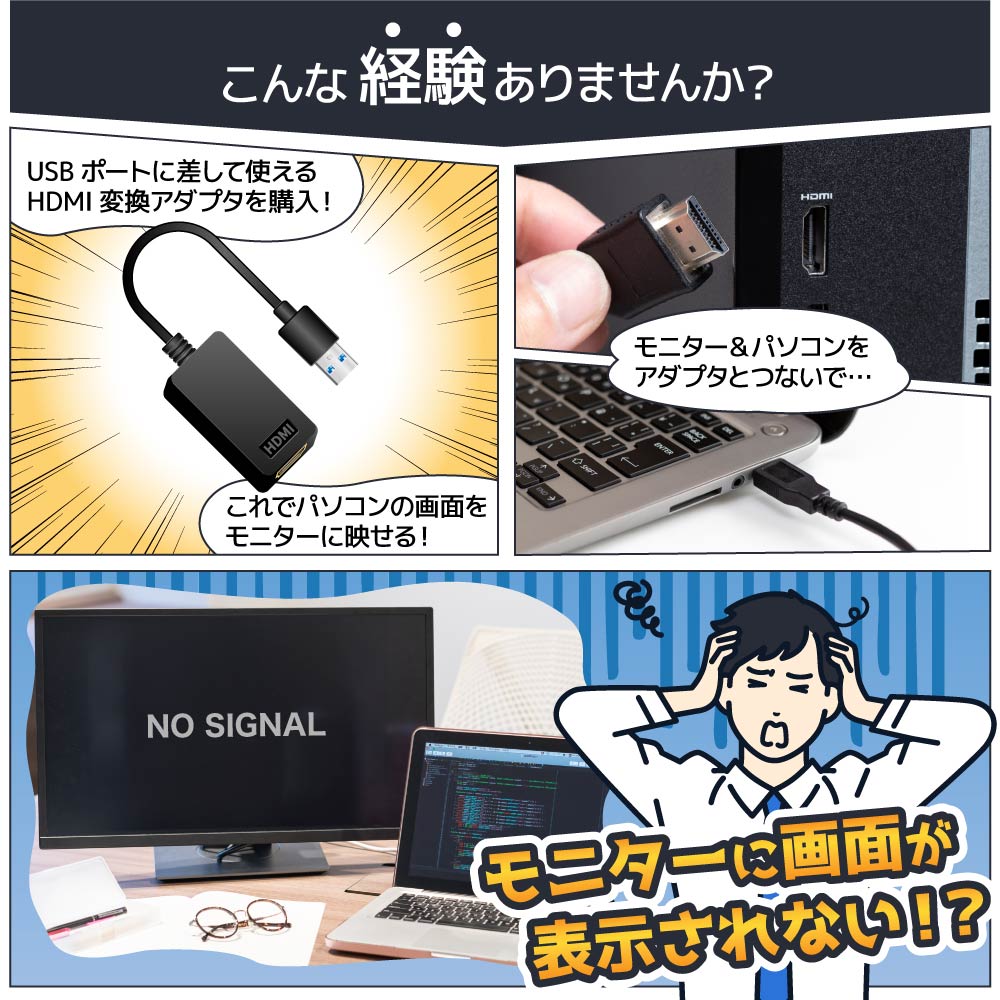
変換アダプタを購入したユーザーから最も多く寄せられる相談が、「ケーブルを繋いだのにモニターが信号なし(No Signal)と表示される」というトラブルです。外見上は端子がぴったり差し込めていても、内部の通信規格が映像出力に対応していなければ画面は映りません。USB HDMI変換で映らない主な原因は、大きく分けて3つ存在します。
第1の原因は、PCやスマートフォンのType-Cポートが「DisplayPort Alternate Mode(DP Alt Mode)」に対応していないケースです。USB Type-Cは端子の形状規格に過ぎず、データ通信専用ポート、充電専用ポート、映像出力対応ポートなど、製品によって中身の機能が異なります。特に低価格帯のノートPCやエントリー向けAndroidスマホでは、DP Alt Modeが省略されていることが珍しくありません。
第2に、従来の四角い端子を使う「USB3.0 HDMI変換アダプタ」において、専用ドライバがインストールされていないケースです。USB-A端子は本来映像信号を通す仕様ではないため、内部にグラフィック制御チップ(DisplayLink社製など)を内蔵しており、OSにドライバを組み込まなければ動作しません。
第3に、著作権保護技術(HDCP)の不一致や、HDMIケーブル自体の帯域不足・断線です。有料動画配信サービス(NetflixやAmazonプライム・ビデオなど)の再生時にはHDCP対応が必須であり、安価なノーブランド品では認証が通らずブラックアウトすることがあります。
【規格の違い】USB Type-CとUSB 3.0(Type-A)変換の仕組みを徹底比較
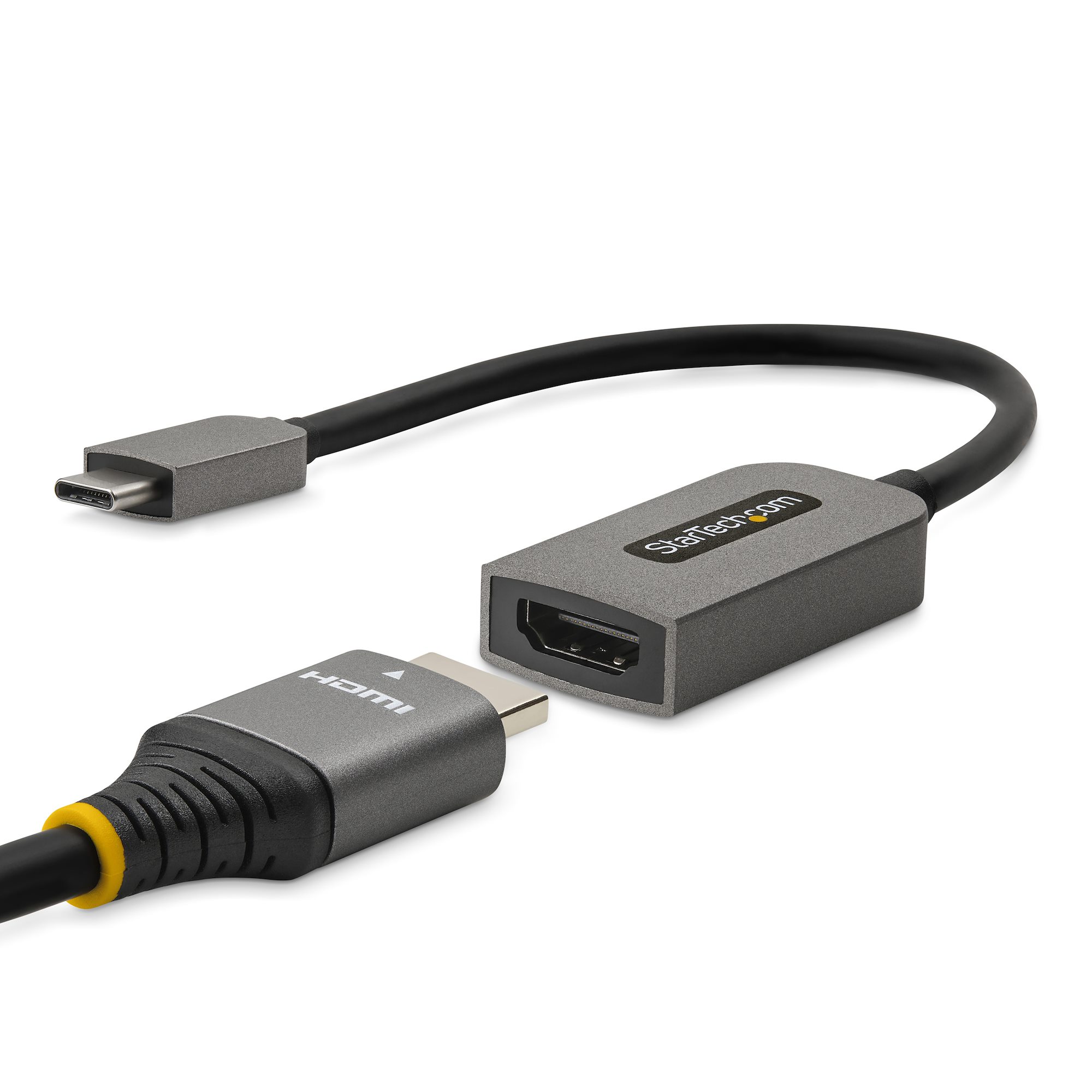
USB HDMI変換アダプタを選ぶ際は、まず手元の機器のポート規格と、変換アダプタの動作方式を正しく把握することが不可欠です。市場に出回っている製品は、大きく「Type-C経由」と「Type-A(USB 3.0)経由」の2系統に分かれます。
【Type-C接続(DP Alt Mode / Thunderbolt対応)】
近年のMacBookやハイスペックWindows PC、iPad、最新スマートフォンで主流の方式です。端末のグラフィックボード(GPU)から直接映像信号を取り出してHDMIに変換するため、遅延が極めて少なく、高画質な表示が可能です。多くがドライバ不要の即挿即用に対応しており、挿すだけで瞬時に認識されます。
【Type-A接続(USB 3.0グラフィック変換)】
古いノートPCや、Type-Cポートに映像出力機能がないPCでマルチディスプレイを構築する際に活躍します。USBの汎用データ通信ラインを使って擬似的に映像信号を送るため、CPU負荷がやや高くなり、激しい動きのゲームなどでは遅延を感じる場合があります。しかし、標準で映像出力を持たないPCでも画面を増やせる強力な救済策となります。
【後悔しない選び方】4K 60Hz対応やPD給電など押さえるべきチェック項目
変換アダプタを長く快適に使い続けるためには、解像度や付加機能の確認を怠ってはいけません。購入時に必ず確認したいチェック項目は以下の通りです。
1つ目は、リフレッシュレートを含む「4K 60Hz対応」であるかどうかです。安価な製品の中には「4K対応」と謳いながら実際は「4K 30Hz」止まりのモデルが混在しています。30Hzではマウスカーソルの動きやスクロールに残像感が生じ、長時間のデスクワークで目の疲れに直結します。作業用モニターや大画面テレビに出力するなら、滑らかな描画を実現する4K 60Hz対応が必須条件です。
2つ目は、「PD給電対応(Pass-Through充電)」の有無です。ポート数が限られた薄型ノートPCやタブレットでは、変換アダプタを挿すと充電ポートが塞がってしまう問題が生じます。給電専用のUSB-Cポートを備えたモデルを選べば、映像を出力しながら最大60W〜100Wの急速充電を同時に行えるため、バッテリー切れの心配が解消されます。
【スマホ・タブレット接続】iPhoneやAndroidからテレビへ出力する手順と注意点
動画コンテンツの鑑賞やゲーム画面の共有を目的とした、スマホからテレビへの出力アダプタ需要も拡大しています。しかし、スマートフォンはPC以上に端末ごとの仕様差が大きいため、接続前の確認が極めて重要です。
iPhoneシリーズにおいては、USB-C端子を搭載したiPhone 15以降のモデルであれば、DP Alt Mode対応のType-C HDMI変換アダプタを接続するだけで特別な設定なくテレビへミラーリング出力が可能です。一方、Lightning端子を採用している旧モデルでは、Apple純正の「Lightning - Digital AVアダプタ」など専用の変換機器が必要となります。
Android端末の場合はさらに注意が必要です。Galaxyのフラッグシップモデル(Sシリーズなど)やAQUOSの一部上位機種、XperiaのハイエンドモデルなどはDP Alt Modeに対応しており「有線接続による即時出力」や「デスクトップモード(Samsung DeXなど)」が利用できます。しかし、ミドルレンジ以下の端末やPixelシリーズの一部では有線映像出力が無効化されている場合があるため、事前にメーカーの技術仕様書で「有線DisplayPort出力対応」の記載を確認してください。
【作業効率アップ】デュアルモニター設定と音声出力のトラブル対処法
アダプタを接続して映像が無事に映ったら、作業領域を広げるためのデュアルモニター設定と、適切な音声出力の設定方法を押さえておきましょう。
【ディスプレイの配置・表示設定】
Windowsの場合、キーボードの「Windowsキー + P」を押し、「拡張」を選択することで、2つの画面を別の作業スペースとして広々と活用できます。デスクトップの右クリックメニュー「ディスプレイ設定」から、実際のモニター配置に合わせて左右・上下の並び順をドラッグして調整します。Macの場合は「システム設定」>「ディスプレイ」から「主ディスプレイ」と「拡張」の切り替えが直感的に行えます。
【音が出ない時のサウンド設定切り替え】
「映像は映ったが、テレビのスピーカーから音が出ずPC本体から鳴ってしまう」という場合、音声の出力先が切り替わっていません。Windowsではタスクバー右下のスピーカーアイコンをクリックし、出力デバイスの一覧から「接続先テレビ・モニターの名称(またはHDMI)」を選択します。Macでも同様に「コントロールセンター」>「サウンド」から出力先を切り替えることで、外部スピーカーからの迫力あるサウンド再生が可能になります。
【2026年決定版】Anker・エレコムほか信頼できるおすすめHDMI変換アダプタ
粗悪な並行輸入品による接続不良や過熱トラブルを避けるためにも、品質管理とサポート体制が整った信頼の国内・グローバル主要ブランドを選ぶのが賢明です。
■ Anker(アンカー):高品質設計と高い互換性
AnkerのUSB-C HDMI変換アダプタシリーズは、洗練されたアルミ外装による高い放熱性と耐久性が特徴です。最新のMacBookやiPadとの親和性が高く、4K 60Hzの高精細出力に完全対応。余計な設定を必要とせず挿すだけで安定動作するため、ビジネス用途からプライベートまで万人に推奨できる鉄板ブランドです。
■ エレコム(ELECOM):充実した国内保証と多様なラインナップ
国内サプライ大手のエレコム製HDMI変換アダプタは、日本国内の多様なPC環境に最適化されており、詳細な取扱説明書や手厚いカスタマーサポートが魅力です。単機能の変換コネクタから、PD急速充電ポート付きモデル、さらには古い資産を活かせるUSB 3.0 Type-A対応モデルまで幅広く展開しており、オフィス導入にも最適です。
【USB HDMI変換アダプタ】に関するよくある質問(FAQ)
Q1:100円ショップや激安通販のアダプタでも問題なく使えますか?
A1:簡易的な出力ができる製品もありますが、耐久性やシールド処理が不十分な場合が多く、ノイズ混入や4K 30Hz制限、発熱による強制遮断といったリスクがあります。ビジネスや長時間の映像視聴には、耐久性と安全基準(PSEマークや正規認証)をクリアした主要メーカー製を強く推奨します。
Q2:USBハブに付いているHDMIポートと、単体の変換アダプタはどちらが良いですか?
A2:USBメモリや有線LAN、SDカードなども同時に使いたい場合は多機能な「マルチポートハブ」が便利です。一方、画面出力のみが目的で持ち運びやすさや発熱の低さを重視する場合は、構造がシンプルでトラブルの少ない「単機能変換アダプタ」が適しています。
Q3:HDMIからUSBへの「逆方向」の変換はできますか?
A3:通常のUSB HDMI変換アダプタは「PC(USB)→ モニター(HDMI)」の一方向通信専用です。ゲーム機やカメラ(HDMI出力)の映像をPC画面(USB入力)に取り込むには、変換アダプタではなく「HDMIキャプチャーボード」が必要になります。
まとめ:機器の仕様確認が成功のカギ!最適な変換アダプタで快適な画面環境を
USB HDMI変換アダプタは、手軽に作業効率を高め、大画面エンターテインメントを実現する非常に優れた周辺機器です。しかし、その性能を十分に引き出すためには、端末の「DisplayPort Alternate Mode対応状況」や「必要な解像度(4K 60Hz)」を正しく理解した上での製品選びが欠かせません。
手元の機器のポート仕様を事前に確認し、給電の必要性や利用シーンに合致した信頼性の高いアダプタを選択することで、接続トラブルのない快適なマルチディスプレイ環境を手に入れましょう。 (出典: usb hdmi 変換 アダプタ(Yahoo!ニュース))
関連フォトギャラリー
usb hdmi 変換 アダプタ
usb hdmi 変換 アダプタ
