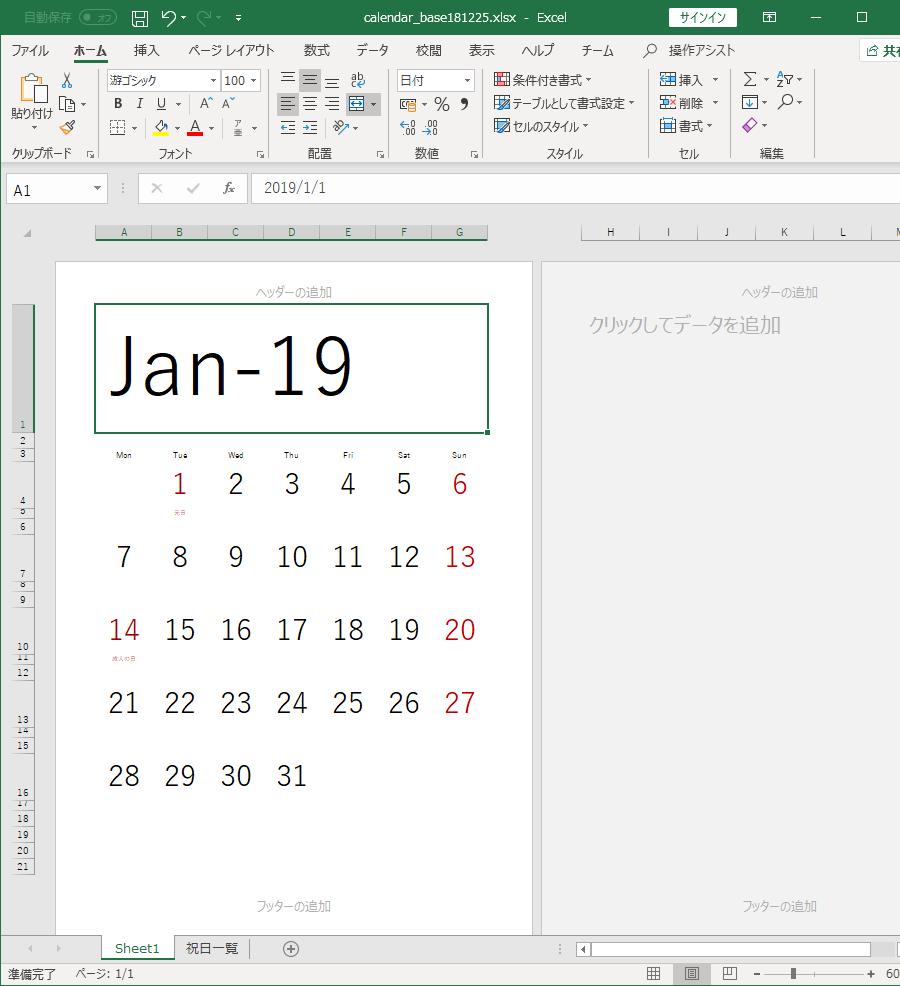
毎月あるいは年が変わるたびに、カレンダーの日付や曜日を手作業で打ち直していませんか。1回あたりの作業は数分でも、年間を通せば確実に貴重な時間を奪う無駄なルーティンワークです。実務の現場では、年と月の数字を打ち替えるだけで、日付・曜日・祝日までが瞬時に連動して切り替わる仕組みを構築しておくことが定石となっています。
表計算ソフトとしての真価を引き出せば、関数と条件付き書式を連携させるだけで誰でも簡単に「万能カレンダー」を自作できます。2026年の最新環境において押さえておきたい最新関数の活用法から、土日祝日の自動色分け、用途に応じたテンプレートの選び方まで、現場で即戦力となる手順を詳しく解説します。
📌 【この記事の重要ポイントまとめ】
- 要点1:年と月を変更するだけで日付・曜日が自動更新される万年カレンダーは、DATE関数やSEQUENCE関数を活用すれば数分で構築できる。
- 要点2:祝日一覧シートを作成してCOUNTIF関数と条件付き書式を連携させれば、土日だけでなく祝日も自動で色分けが可能になる。
- 要点3:配布テンプレートのカスタマイズと自作シートのメリットを理解し、月間ブロックや横型スケジュール表など業務に最適なレイアウトを選択することが重要。
【最短3分】エクセルでカレンダーを自動作成する基本設計と関数の仕組み
カレンダー作成を効率化する第一歩は、年と月を入力する「基準セル」を用意することです。例えばセルA1に「2026」、セルB1に「4」と入力し、この2つの数値を参照して日付を生成する構造を作ります。ここで主役となるのがDATE関数エクセルの基本計算です。=DATE(A1, B1, 1)と記述するだけで、指定した年月の初日(1日)のシリアル値を正確に呼び出せます。
クラシックな月間ブロック型カレンダーを作る場合、初日が何曜日から始まるかを計算しなければなりません。そこで活躍するのがWEEKDAY関数曜日判定です。WEEKDAY関数を組み合わせて「月初日の曜日」を特定し、カレンダーの左上セル(第1週の日曜日)に該当する日付を逆算して配置します。一度このベース構造を数式で組んでしまえば、年や月を書き換えるだけでカレンダー全体が再計算される万年カレンダーエクセルが完成します。
日付が表示されたら、セルの表示形式を「d」に変更して日付けの数字のみを表示させると、すっきりとした見やすいマス目が仕上がります。手作業で1日から31日まで入力していた手間が一切なくなり、入力ミスによる日付のズレも未然に防げます。
【最新関数】SEQUENCE関数で月間カレンダーを一瞬で展開する裏ワザ
Microsoft 365やExcel 2021以降の環境を使っているなら、従来の複雑な数式を何重にも組む必要はありません。配列を自動生成するカレンダー自動作成関数の決定版ともいえるSEQUENCE関数カレンダー作成術を活用すれば、たった1つの数式で1ヶ月分のマス目を一括展開できます。
SEQUENCE関数は、指定した行数と列数の連続データを一度に出力するスピル機能を備えています。例えば、月間カレンダーの標準である「6行×7列」のマス目を作る場合、以下のような数式をカレンダーの起点セルに入力します。
=LET(開始日, DATE(A1,B1,1)-WEEKDAY(DATE(A1,B1,1))+1, SEQUENCE(6, 7, 開始日, 1))
この数式をセルに1つ打ち込むだけで、前月末の余白から当月末、翌月初めまでの42日分の日付が一瞬で6行7列に展開されます。従来のセルのコピー&ペースト作業が完全に不要となり、数式を壊してしまうトラブルも劇的に減少します。スマートに月間カレンダーエクセルを量産したいビジネスパーソンにとって、今や必須のテクニックです。
【祝日自動色分け】エクセル祝日一覧連動と条件付き書式の完全ステップ
実用的なカレンダーに欠かせないのが、土曜日、日曜日、そして祝日の視認性です。土日だけであればWEEKDAY関数を用いた書式設定だけで対応できますが、日本の複雑な祝日(ハッピーマンデーや振替休日など)に対応するにはエクセル祝日一覧連動の設計が欠かせません。
まずは別シートに「祝日マスタ」を作成し、2026年エクセルカレンダーに対応した祝日名と日付のリストを用意します。内閣府が公開している「国民の祝日」データを貼り付けるのが最も確実です。祝日リストを作成したら、その日付範囲に「祝日一覧」という名前を定義しておきます。
次に、カレンダーの日付範囲を選択して条件付き書式カレンダーの設定を行います。「新しいルール」から「数式を使用して、書式設定するセルを決定」を選び、以下の数式を適用します。
【祝日の判定数式】=COUNTIF(祝日一覧, A3)>0 (※A3はカレンダーの左上セル)
書式で背景色を薄いピンクや文字色を赤に設定します。
【日曜日の判定数式】=WEEKDAY(A3)=1
書式で文字色を赤に設定します。
【土曜日の判定数式】=WEEKDAY(A3)=7
書式で文字色を青に設定します。
この3つのルールを設定し、ルールの優先順位で祝日を上位に配置すれば、日曜日と祝日が重なった場合でも正確に祝日自動色分けが実行されます。毎年手作業でカレンダーを赤く塗りつぶす無駄な作業は、この設定ひとつで永久にゼロになります。
【用途別レイアウト】年間カレンダー作り方からスケジュール表エクセル作成まで
カレンダーの用途は、月ごとの予定確認だけにとどまりません。プロジェクト管理や長期計画、シフト管理など、目的に応じて最適なレイアウトを選択することが業務効率を左右します。
年間を通したプロジェクト進行やイベント計画には、1年分を1枚のシートに収める年間カレンダー作り方が役立ちます。12ヶ月分を「横4列×縦3行」や「横3列×縦4行」に配置し、それぞれの月初セルに=DATE($A$1, 1, 1)、=DATE($A$1, 2, 1)と数式を入れて連動させます。年数を打ち替えるだけで365日(または366日)がすべて切り替わる年間ビューは、経営計画やマーケティング施策の年間スケジュール作りに重宝します。
一方、タスクの進捗やメンバーの行動予定を管理したい場合は、日付を横一列に並べるスケジュール表エクセル作成が最適です。1行目に日付、2行目にWEEKDAY関数とTEXT関数(=TEXT(A1,"aaa"))を使った曜日を配置し、縦方向にタスク名や担当者名を並べます。条件付き書式で土日祝日の「列全体」に薄いグレーの網掛けが入るよう数式を設定すれば、休業日が一目でわかる高機能なガントチャート風スケジュール表が完成します。
【テンプレ活用】エクセルカレンダーテンプレートの選び方と自作のメリット
「ゼロから関数を組む時間すら惜しい」という場合は、あらかじめ用意されたエクセルカレンダーテンプレートを活用するのもひとつの選択肢です。Excelの起動画面にある検索窓に「カレンダー」と入力するだけで、Microsoft公式の多彩なデザインテンプレートを無料でダウンロードできます。
ただし、既成のテンプレートを利用する際には注意点もあります。海外製テンプレートの場合、日本の祝日体系に対応しておらず、祝日の自動色分けを手動で追加しなければならないケースが少なくありません。また、数式が複雑にロックされていると、自社の業務フローに合わせた列の追加や変更が困難になります。
テンプレートをベースにする場合でも、本記事で紹介したDATE関数やCOUNTIF関数による祝日判定の仕組みを理解しておけば、自社専用に柔軟なカスタマイズが可能です。長期的に同じフォーマットを使い続けるビジネス現場であれば、一度自前で構造を組んでオリジナルテンプレートを社内共有する方が、運用の安定性とメンテナンス性の面で大きなメリットをもたらします。
【エクセル カレンダー 作成】に関するよくある質問(FAQ)
Q1:カレンダーの前月や翌月の日付を薄いグレーで目立たなくするにはどうすればいいですか?
A1:条件付き書式を利用して、表示月と異なる月の日付にグレーの文字色を割り当てます。対象の日付範囲を選択し、新しいルールで=MONTH(A3)<>$B$1(※A3は日付セル、B1は対象月の入力セル)という数式を設定してください。月が一致しないセルのフォント色を薄いグレーに設定すれば、当月分だけがくっきりと強調されます。
Q2:祝日マスタのデータは毎年手作業で更新する必要がありますか?
A2:祝日の日付データ自体は毎年変わるため更新が必要ですが、あらかじめ数年分の祝日データをマスタシートにまとめて登録しておけば毎年の更新作業は不要です。内閣府の公式サイトでは翌年以降の祝日データも公表されているため、2〜3年分を先回りして入力しておく運用をおすすめします。
Q3:月曜始まりのカレンダーに変更したい場合はどこを直せばいいですか?
A3:WEEKDAY関数の第2引数(種類)を変更します。日曜始まりを基準にする場合はWEEKDAY(日付, 1)ですが、月曜始まりにする場合はWEEKDAY(日付, 2)を指定します。SEQUENCE関数で作成している場合は、開始日のオフセット計算を月曜基準に調整するだけで一括変換が可能です。
まとめ:カレンダー自動化で日々の業務効率を大幅に引き上げよう
カレンダー作成を手作業の入力作業から関数の自動処理へと切り替えることは、単なる時短にとどまらず、日付の間違いや曜日ズレといったヒューマンエラーを根本から排除する有効な手段です。DATE関数による基本制御から、SEQUENCE関数を用いたモダンな配列展開、そして祝日一覧と条件付き書式を組み合わせた自動色分けまで、一度仕組みを整えてしまえば向こう数年間にわたって業務を支える資産となります。
用途に合わせて月間ブロック、年間一覧、ガントチャート形式のスケジュール表を使い分けることで、情報共有のスピードも劇的に向上します。まずはセルを2つ用意して年と月を入力するところから、自分専用の万能カレンダー作りを試してみてはいかがでしょうか。 (出典: エクセル カレンダー 作成(Yahoo!ニュース))
関連フォトギャラリー

エクセル カレンダー 作成
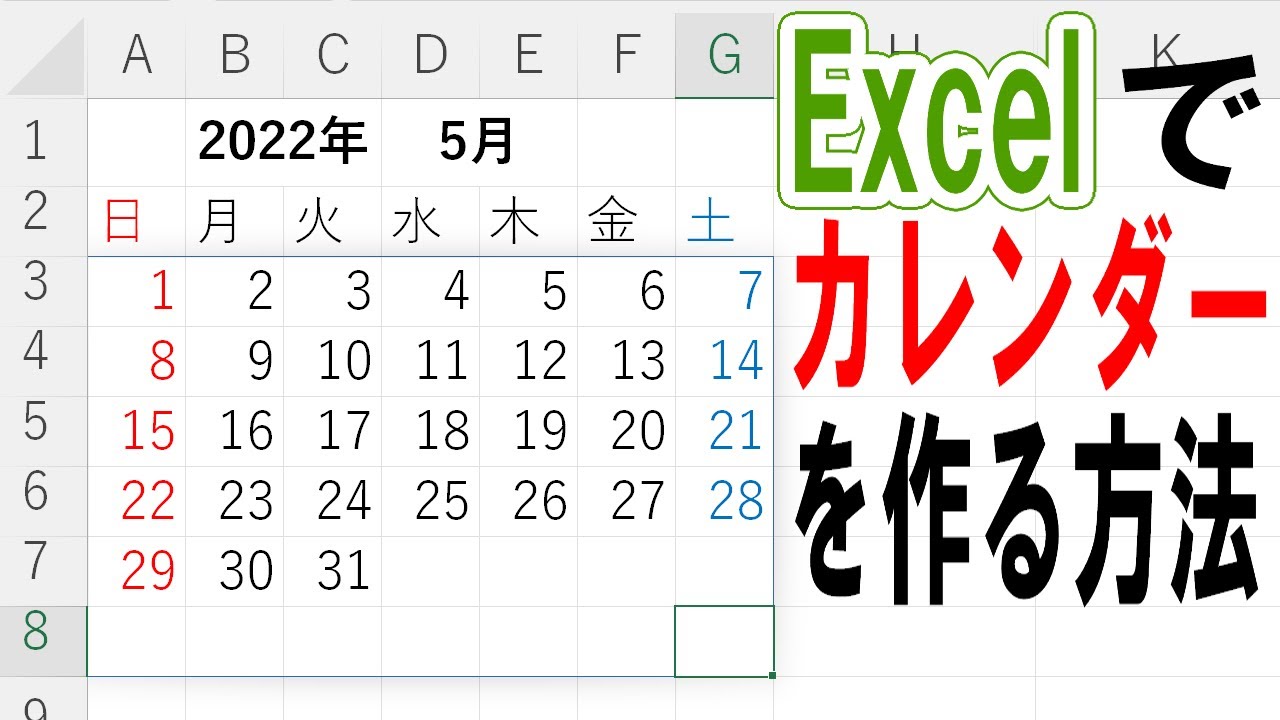
エクセル カレンダー 作成
