
テレワークの定着やクリエイティブ作業の一般化、さらには生成AIツールや高画質PCゲームの普及に伴い、「自分のパソコンでこのソフトは快適に動くのか」「なぜか最近動作が重い」と悩む場面が増えています。パソコンの買い替えやソフトウェアの導入を検討する際、最初に行うべき極めて重要な作業が「現在の性能(スペック)の正確な把握」です。
パソコンのスペックと聞くと専門用語が多く難しく感じられがちですが、手順さえ知っていればWindowsでもMacでもわずか数十秒で確認できます。本稿では、主要パーツの見方からOS別の具体的な確認手順、ゲームや動画編集に耐えうるかの判定基準まで、現場の知見をもとに分かりやすく解説します。
📌 【この記事の重要ポイントまとめ】
- 要点1:Windowsは「設定」や「タスクマネージャー」、Macは「このMacについて」から主要スペックを瞬時に確認可能
- 要点2:注目すべき基本4要素は「OS」「CPU」「メモリ(RAM)」「ストレージ(SSD/HDD)」+用途に応じた「GPU」
- 要点3:アプリやゲームの要求スペックを満たしているか確認する際は「最低要件」ではなく「推奨要件」を基準にするのが鉄則
【OS別手順】Windows11・10とMacでスペックを即座に確認する最短ルート
パソコンの基本構成を把握するための操作は、OSごとに標準機能として洗練されています。特別な診断ソフトをインストールすることなく、標準の操作だけで主要な型番や容量を確認可能です。
Windows 11での確認手順
Windows11 パソコン スペック 確認を行う場合、最も直感的で分かりやすいのが設定メニューからのアクセスです。
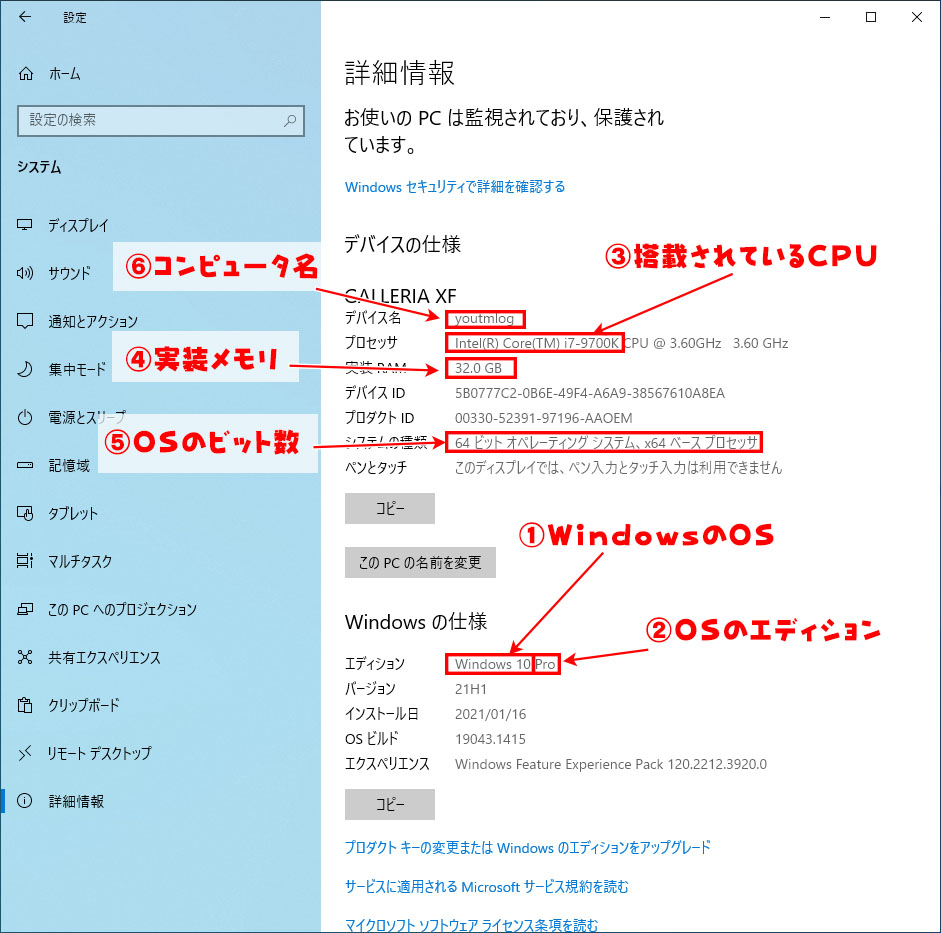
キーボードの「Windowsキー + I」を同時に押して「設定」を開き、左メニューの「システム」から一番下にある「バージョン情報」をクリックします。画面上の「デバイスの仕様」に搭載されているCPU(プロセッサ)の名称や実装RAM(メモリ容量)が表示され、「Windowsの仕様」でOSのエディションやバージョンが確認できます。
Windows 10での確認手順
Windows10 スペック 確認方法も基本的にWindows 11と共通しています。スタートボタンを右クリックして「システム」を選択するか、スタートメニューの歯車アイコン(設定)から「システム」>「バージョン情報」を開くだけで、CPUやメモリ容量、システムの種類(64ビット等)が一覧で表示されます。
Mac(macOS)での確認手順
Mac スペック 調べ方は極めてシンプルです。画面左上にある「アップルメニュー(リンゴのマーク)」をクリックし、「このMacについて」を選択します。
macOSのバージョン、搭載チップ(Apple M1/M2/M3/M4シリーズ、またはIntelプロセッサ)、メモリ容量、シリアル番号が表示されます。さらに詳しい情報を知りたい場合は、同画面内の「詳細情報」をクリックして「システム設定」内の一般項目を開くか、画面下部の「システムレポート」を開くことで、接続されているハードウェアの詳細一覧を確認できます。
【項目別の見方】CPU・メモリ・ストレージ・GPUの役割と確認ポイント
スペック画面を開いたものの、「英数字が並んでいてどこを見ればよいか分からない」というケースは少なくありません。PCスペック どこを見るべきか迷った際は、パソコンの性能を左右する以下の主要4項目+1を優先的にチェックします。
1つ目はCPU(中央処理装置)です。パソコンの「頭脳」に該当し、Intelの「Core iシリーズ」「Core Ultra」やAMDの「Ryzen」、Appleの「Mシリーズ」などが代表的です。CPU メモリ 確認方法としてプロセッサ欄を見た際、「Core i7-13700」のようにブランド名の後ろに続く世代番号が大きいほど、基本性能や省電力性能が高くなります。
2つ目はメモリ(RAM)です。作業中のデータを一時的に広げておく「作業机の広さ」を表します。8GB、16GB、32GBといった数値で表記され、容量が大きいほど複数のアプリやタブを同時に開いても動作が重くなりにくくなります。
3つ目はストレージ(SSD/HDD)です。写真や書類、アプリ本体を保存する「引き出し・倉庫」の容量です。ストレージ SSD 容量 確認を行う際は、総容量だけでなく「空き容量」が20%以上確保されているかが快適性を維持する重要なポイントとなります。
4つ目はGPU(グラフィックボード/ビデオカード)です。映像描写や3Dグラフィックス、動画書き出し、AI処理を専門に担うパーツです。事務用途であればCPU内蔵グラフィックスで十分ですが、重い作業を行う場合はGeForceやRadeonといった独立した専用GPUの有無が性能を決定づけます。
【用途別データ比較】2026年最新の作業別・要求スペック一覧表
手元のパソコンのスペックが十分かどうかは、「そのパソコンで何を行いたいか」という目的によって評価が大きく分かれます。現在の主要な利用シーンごとに必要とされる標準スペックの基準を整理しました。
| 主な用途 | 詳細・数値データ(CPU / メモリ / ストレージ / GPU) | 一般的な基準・相場 | 編集部の見解・評価 |
|---|---|---|---|
| 一般的な事務・Web閲覧 | Core i3/Ryzen 3以上 メモリ: 8GB〜16GB SSD: 256GB以上 GPU: CPU内蔵型 | エントリー〜スタンダード 実売 7万〜12万円前後 | ブラウザの多重タブやOffice作業なら8GBでも動くが、快適性を維持するなら16GB搭載が実質的な新標準。 |
| 4K動画編集・RAW現像 | Core i7/Ryzen 7/Apple M3以上 メモリ: 32GB以上 SSD: 1TB NVMe以上 GPU: RTX 4060以上 / Apple Proチップ | ハイミドル〜ハイエンド 実売 20万〜35万円前後 | タイムラインのプレビュー生成や書き出し速度に直結。メモリ16GBでは編集中に枯渇しやすい。 |
| 3Dゲーム(AAAタイトル) | Core i7/Ryzen 7以上 メモリ: 16GB〜32GB SSD: 1TB以上(空き必須) GPU: RTX 4070 / RX 7800以上 | ゲーミング専用構成 実売 22万〜40万円前後 | フレームレートの維持にはGPU性能とVRAM(ビデオメモリ)容量が最重要。12GB以上のVRAMが推奨される。 |
| ローカルAI実行・開発 | Core Ultra/Ryzen AI/Apple Maxチップ メモリ: 32GB〜64GB SSD: 2TB以上 GPU: RTX 4080以上(VRAM 16GB〜) | プロフェッショナル向け 実売 35万〜60万円以上 | 大規模言語モデル(LLM)や画像生成をローカルで動かす場合、GPUのVRAM容量が処理可否の絶対的ボトルネックになる。 |
【詳細診断】タスクマネージャーやDirectX診断ツール・コマンドで深掘りする裏ワザ
「設定画面の情報だけではGPUの正確な型番やメモリの動作速度が分からない」という場合は、Windowsに標準搭載されている高度な診断ツールを活用します。
タスクマネージャーでリアルタイムの稼働状況を把握する
タスクマネージャー パソコン性能を確認するには、ショートカットキー「Ctrl + Shift + Esc」を押します。開いたウィンドウの上部(または左メニュー)にある「パフォーマンス」タブを選択すると、CPU・メモリ・ディスク・GPUの動作状況がリアルタイムでグラフ表示されます。
ここでの注目ポイントは、GPU グラフィックボード 確認が詳細に行える点です。画面左下の「GPU」をクリックすると、右上に「NVIDIA GeForce RTX 4060 Laptop GPU」といった正確な型番が表示され、専用GPUメモリの使用率や温度まで視覚的に把握できます。
DirectX診断ツール(dxdiag)でグラフィック情報を精査する
DirectX診断ツール dxdiagは、ゲーム環境やディスプレイの詳細を調べる際に重宝します。
キーボードの「Windowsキー + R」を押し、「ファイル名を指定して実行」ダイアログに半角で「dxdiag」と入力してEnterキーを押します。「ディスプレイ」や「レンダー」タブを開くと、グラフィックスチップの製造元、ドライバのバージョン、ディスプレイメモリ(VRAM)の正確な数値が細かくリストアップされます。
システム情報ツールの開き方とコマンド活用
システム情報 開き方としては、「Windowsキー + R」から「msinfo32」と入力して実行するのが最も確実です。ハードウェアリソースからBIOSバージョン、マザーボードの型番まで包括的な仕様が1つのウィンドウにまとまります。
さらに、キーボード操作のみで素早くテキスト出力したい場合は、パソコン 性能 調べ方 コマンドとしてコマンドプロンプトやPowerShellを開き、systeminfo と打ち込んで実行します。ネットワーク構成や過去のホットフィックス適用履歴まで一括取得できるため、トラブルシューティング時に有用です。
【実態検証】PC性能不足によるトラブル事例と現場ユーザーの生の声
ITサポート窓口やSNSのコミュニティで頻繁に寄せられる相談を精査すると、「スペック表の数字を誤認していたこと」に起因するトラブルが後を絶ちません。
現場で最も多く見られるのが、「動作が極端に遅くなった」という相談です。原因を調査したところ、メモリ8GB環境でブラウザとオンライン会議アプリを併用した結果、メモリ使用率が95%を超過し、ストレージへのスワップ(仮想メモリ処理)が頻発してフリーズ状態に陥っていたケースが目立ちます。ユーザー自身は「故障した」と思い込んでいても、単なる物理メモリ不足が原因である事例が非常に多く報告されています。
また、中古パソコンを購入したユーザーの間では、「Core i7搭載と書かれていたのに最新ゲームが動かない」というトラブルも散見されます。CPUは世代によってアーキテクチャが大きく異なるため、10年近く前の第4世代Core i7よりも、最新の廉価版Core i3の方が総合性能で圧倒的に上回るという構造的現実を知らずに購入してしまう罠が存在します。
一般に知られていない盲点とゲーム・アプリの「推奨スペック」の罠
PCスペックを確認する最大の動機の一つが「特定のゲームやソフトウェアが動くかどうか」です。しかし、公式サイトに記載されているスペック表の読み方には注意すべき落とし穴があります。
最低スペックと推奨スペックの決定的な違い
ゲーム 推奨スペック 見方において最も重要な原則は、「最低スペック(必要動作環境)は単に起動して動くことを保証する最低ラインに過ぎない」という点です。
最低スペックの基準に合わせてしまうと、解像度を極限まで下げてもフレームレートが30fpsを下回り、頻繁なカクつきが発生して快適なプレイは望めません。快適なグラフィックと滑らかな操作感を求めるのであれば、必ず「推奨スペック(推奨動作環境)」、できればそれを1ランク上回る性能を手元のPCが備えているかを確認する必要があります。
ストレージの種類と空き容量の盲点
ストレージ容量が足りていても、それが「HDD(ハードディスク)」なのか「SSD(ソリッドステートドライブ)」なのかによって、パソコンの体感速度は数倍から十数倍変化します。現代のOSや最新ゲームは高速なNVMe SSDへのインストールを前提に設計されているため、容量の数値だけでなく、タスクマネージャーの「ディスク」項目で「SSD」と認識されているかを確認することが不可欠です。
【プロの結論】パーツ増設・買い替えを見極める明確な判断基準
スペックを確認した結果、手元のパソコン性能が不足していた場合、「パーツの増設・換装で延命できるか」「本体ごと買い替えるべきか」の分岐点を見極める必要があります。
現在のPCをそのまま使い続けてよい人・増設で済む人
- ウェブ閲覧やOffice事務作業がメインで、CPUが直近4〜5年以内のモデル(Windows 11正式対応世代)である場合
- デスクトップPCまたは増設スロット付きノートPCで、メモリのみが8GBと少なく、16GBや32GBへ安価に増設可能な場合
- ストレージがHDDであり、SSDへの換装が容易に行える構造の場合
今すぐ買い替えを真剣に検討すべき人
- CPUがWindows 11の公式要件を満たしていない古い世代(Intel第7世代以前など)のパソコンを使用している場合
- ノートPCでメモリが基板に直付け(オンボード)されており、容量追加が物理的に不可能な場合
- 動画編集や本格的な3Dゲームを始めたいが、専用GPU(GeForce等)が非搭載で、電源容量やスロットの制約からグラフィックボードの追加ができない場合
無理な延命のために古い規格のパーツを高値で購入するよりも、基本性能が底上げされた最新世代のPCへ移行する方が、長期的なコストパフォーマンスと作業効率の面で明確に優位となります。
【パソコン の スペック 確認】に関するよくある質問(FAQ)
Q1:パソコンの型番やシリアル番号はどこを見れば分かりますか?
A1:Windowsの場合は「設定」>「システム」>「バージョン情報」または「システム情報(msinfo32)」の「システムモデル」欄で確認できます。ノートPCの場合は本体底面のラベルにも印字されています。Macの場合はアップルメニュー>「このMacについて」の画面に型番とシリアル番号が明記されています。
Q2:メモリとストレージ(SSD/HDD)の違いがよく分かりません。
A2:メモリは「同時に作業を行うための机の広さ」であり、電源を切るとデータは消えます。ストレージは「写真やファイルを保管する本棚・引き出し」であり、電源を切ってもデータは保持されます。動作の重さを解消するにはメモリの確保、保存できるデータ量を増やすにはストレージの空き容量が関係します。
Q3:グラフィックボード(GPU)が搭載されているか一目で確認する方法は?
A3:Windowsの場合はキーボードの「Ctrl + Shift + Esc」でタスクマネージャーを開き、「パフォーマンス」タブの左下を確認してください。「GPU 0」のほかに「GPU 1(NVIDIA GeForceやAMD Radeon)」が表示されていれば専用GPUが搭載されています。Macの場合は「このMacについて」のチップ欄で内蔵コア数等を確認できます。
Q4:古いパソコンでもWindows 11にアップグレードできますか?
A4:Windows 11の導入には「TPM 2.0」「セキュアブート対応」「対応世代のCPU(概ねIntel第8世代以降、AMD Zen 2以降)」といった厳格なシステム要件があります。「設定」のバージョン情報からCPUの型番を確認し、Microsoftの公式対応CPUリストと照合することで判定できます。
まとめ:手元のPC性能を把握して最適なデジタル環境を整えよう
パソコンのスペック確認は、日々の作業トラブルの原因特定から、新しいソフトウェアの導入可否判断、そして無駄のない買い替え計画を立てるための最も基本的かつ強力な第一歩です。
Windowsであれば「設定」や「タスクマネージャー」、Macであれば「このMacについて」を開くだけで、主要なパーツ構成は誰でも簡単に確認できます。まずは手元のマシンの現状を正確に把握し、メモリ不足への対処や適切なハードウェア選びに役立ててください。 (出典: パソコン の スペック 確認(Yahoo!ニュース))
関連フォトギャラリー
パソコン の スペック 確認

パソコン の スペック 確認
