
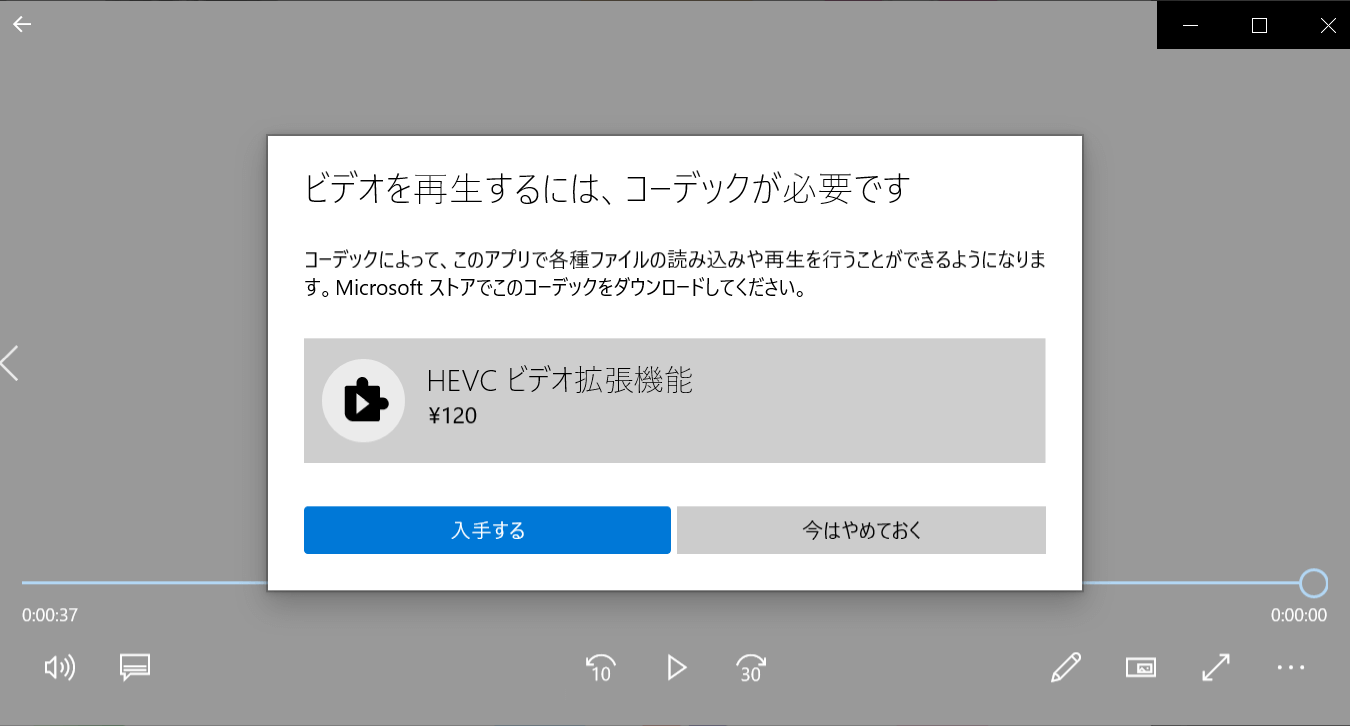
最新のスマートフォンやアクションカメラで撮影した4K動画をWindows PCに取り込んだ際、「画面が真っ黒で音声しか流れない」「対応していないフォーマットです」といったトラブルに遭遇するユーザーが急増しています。標準の「映画&テレビ」アプリで再生を試みると「0xc00d5212 エラー」が表示され、誘導されるMicrosoft Storeでは有料(120円)のプラグインを案内されるため、戸惑いを隠せない方も少なくありません。
現在主流となっている高圧縮動画規格「HEVC(H.265)」は、従来のH.264に比べて約2倍の圧縮効率を誇る一方で、複雑なライセンス問題によりWindowsに標準搭載されていません。コストをかけずに安全かつ確実にH.265 コーデック 無料環境を構築し、ストレスのない再生環境を手に入れるための具体的な手順と、知っておくべき技術的背景を徹底解説します。
📌 【この記事の重要ポイントまとめ】
- 要点1:Windowsで「0xc00d5212 エラー」が発生する主因は、高効率動画規格H.265/HEVCの再生コーデックが標準でOSに同梱されていないことにある。
- 要点2:公式ストアで有料(120円)となっている背景には過酷な特許ライセンス料が存在するが、正規のコマンド導入や信頼できるフリーソフトを活用すれば完全無料で再生可能。
- 要点3:ネット上の非公式コーデックパックにはマルウェアリスクが潜むため、安全性の確立された正規ルートまたはVLCなどのオープンソースプレイヤーを選択すべきである。
【原因究明】Windowsで動画が再生できない理由と「0xc00d5212 エラー」の正体
iPhoneのカメラ設定で「高効率」を選択して撮影した動画や、GoPro、ドローン、ミラーレス一眼カメラで記録された高精細フッテージの多くには、「HEVC(High Efficiency Video Coding / H.265)」という規格が採用されています。このファイル形式をWindows 11やWindows 10の標準プレイヤーで開こうとした際、映画&テレビ 再生できない状態に陥り、画面上に「コーデックが見つかりません」という警告や0xc00d5212 エラーが吐き出されます。
このエラーはファイル自体の破損ではなく、単にOS側に「その動画データを映像信号へと展開(デコード)するためのプログラム」が存在しないことを意味しています。かつてのWindows 7や初期のWindows 10では一部のコーデックがOS側で標準サポートされていましたが、現在のWindows11 HEVC 再生においては、初期状態でこのデコーダーが意図的に切り離されています。
その結果、ユーザーは自らデコーダーを追加導入するか、該当フォーマットを内部処理できる外部プレイヤーを用意しなければ、撮影した大切な映像をプレビューすることすらできない仕様となっています。
なぜMicrosoft Storeでは有料(120円)なのか?特許料を巡る裏事情
Microsoft Storeで「HEVC」と検索すると、真っ先に表示されるのがHEVC拡張機能 120円という有料アイテムです。OS自体のライセンスを購入しているユーザーからすれば「なぜ基本機能に120円の追加課金が必要なのか」と強い不満を抱くのは当然と言えます。ここには、映像業界における極めて複雑なHEVC 有料 理由が存在します。
HEVC技術には、MPEG LA、HEVC Advance、Velos Mediaなど複数の特許管理団体が絡んでおり、機器やソフトウェアにデコーダーを組み込むごとにロイヤリティ(特許使用料)の支払いが義務付けられています。もしMicrosoftが世界中で稼働する数十億台のWindows PCすべてにHEVCデコーダーを標準バンドルした場合、動画を再生しないユーザーの分まで膨大な特許料を企業として肩代わりしなければならなくなります。
そのため、Microsoftは「HEVCデコードを必要とするユーザーのみが実費(ライセンス料相当の120円)を負担して拡張機能を購入する」という切り離し戦略を採用しました。これが、ストア上で有料販売されている構造の真相です。
【安全な手順】HEVCビデオ拡張機能を無料でインストールする決定的な方法
実は、PCパーツ(Intel、AMD、NVIDIAなどのCPUやGPU)自体にHEVCのハードウェアデコード機能が備わっている場合、ライセンス料はすでにハードウェア購入時にメーカー経由で支払われています。そうしたユーザー向けに、かつてMicrosoftはデバイス製造元からのHEVCビデオ拡張機能(HEVC Video Extensions from Device Manufacturer)という無料パッケージを提供していました。
現在、Microsoft Storeの検索窓からは非表示(隠しリンク化)処理が施されていますが、Windows標準のパッケージ管理ツールである「winget」コマンド、または公式URIスキームを用いることで、正規の無料拡張機能を直接呼び出して導入することが可能です。以下に具体的なHEVC インストール手順を記します。
Windows標準のコマンドライン(winget)を用いた公式導入ステップ
サードパーティの怪しいサイトを経由せず、Microsoftの公式リポジトリから安全に取得する最も確実な手順です。
- デスクトップ左下のスタートボタンを右クリックし、「ターミナル(管理者)」または「PowerShell(管理者)」を起動します。
- 青い画面(または黒い画面)が表示されたら、以下のコマンドを正確に半角で入力(またはコピー&ペースト)してEnterキーを押します。
winget install --id 9N4WGH0Z6VHQ --source msstore --accept-source-agreements --accept-package-agreements - ライセンス条項への同意が自動処理され、Microsoft Store経由で正規の拡張機能パッケージがバックグラウンドでダウンロード・インストールされます。
- 「正常にインストールされました」と表示されたらターミナルを閉じ、再生できなかった動画ファイルをダブルクリックして「映画&テレビ」や「フォト」アプリで正常に再生できるか確認します。
このコマンドによって導入されるプログラムは、Microsoft自身がハードウェア製造元向けにホストしている正規署名入りの拡張機能であるため、セキュリティ上の懸念なくシステム全体でH.265動画の再生・サムネイル表示が可能になります。
【徹底比較】公式拡張機能・フリーソフト・コーデックパックの性能対決
動画の再生環境を整えるアプローチは、公式拡張機能の導入だけではありません。多機能なH.265 再生フリーソフトを導入するか、システム全体にコーデックを組み込むかによって、利便性や動作の安定性は大きく異なります。それぞれの選択肢の特徴と客観的データを以下にまとめました。
| 導入手段 | 費用・導入難易度 | メリット・システム連携 | デメリット・リスク評価 |
|---|---|---|---|
| 公式HEVC拡張機能(winget導入) | 無料 / 中級(コマンド実行) | OS標準アプリ、エクスプローラーのサムネイル表示、標準動画編集に対応 | 将来的な仕様変更でMS側がコマンドを制限する可能性がごく稀にある |
| Microsoft Store有料版(120円) | 120円(買い切り) / 初級 | ワンクリックで導入完了。Microsoftアカウントに紐づき複数台で利用可能 | わずかとはいえ課金が必要。複数アカウント管理時に再購入の手間 |
| VLCメディアプレイヤー(フリーソフト) | 完全無料 / 初級 | 独自内蔵デコーダーによりインストールのみで即座にあらゆる形式を再生可能 | エクスプローラー上の動画サムネイル表示や標準アプリでの再生は不可 |
| K-Lite等の無料コーデックパック | 無料 / 上級 | ほぼ全ての旧式・特殊フォーマットを一括でWindows Media Player系に対応 | システム競合によるクラッシュや不要な同梱ソフトの誤インストールリスク |
【実態検証】ネット上の怪しい無料配布サイトに潜むセキュリティリスク
「HEVC 無料 インストール」などのキーワードで検索すると、海外のフリーソフト配布掲示板や非公式のミラーサイトで「.appxbundle」や「.msixbundle」といった拡張子を持つインストールファイルが直接配布されているケースが散見されます。しかし、こうした非公式サイトからの直接ダウンロードには極めて高いセキュリティリスクが伴います。
セキュリティ専門機関やコミュニティの検証報告によると、正規の拡張機能パッケージを装い、内部に情報窃取型のマルウェア(インフォスティーラー)やクリプトマイナー(仮想通貨発掘プログラム)を混入させた改ざんファイルが出回っている事例が報告されています。一度システム管理者権限で野良パッケージを実行してしまうと、ブラウザに保存されたパスワードやクレジットカード情報が外部に送信される危険性があります。
また、無料コーデックパックと銘打って配布されている海外製インストーラーの中には、執拗に不要なアドウェアやブラウザハイジャッカーを同時インストールさせようとするものも存在します。手軽さを求めるあまり、出所の不透明なバイナリファイルに手を出す行為は絶対に避けるべきです。
一般に知られていない盲点とネットの誤解
ネット上の情報では「拡張機能を入れればどんな古いPCでも4K HEVC動画がサクサク動く」と語られがちですが、これは明らかな誤解です。拡張機能の役割はあくまで「OSにデコードの鍵(手順)を教える」ことに過ぎず、実際に膨大な動画データを処理するのはパソコンのハードウェア(CPUおよびGPU)です。
ハードウェア側にHEVCの専用デコード回路(Intel Quick Sync VideoやNVIDIA NVDECなど)が備わっていない旧世代のPC(概ね2015年以前のモデル)では、デコード処理のすべてがCPUの力技(ソフトウェアデコード)に委ねられます。その結果、拡張機能を正常にインストールしたにもかかわらず、CPU使用率が100%に張り付き、動画が激しくコマ落ちしたり、PCファンが爆音で回転し続けたりする現象が発生します。
もしハードウェアの性能が追いついていない旧型PCで視聴する場合は、DirectXによる描画最適化機能が強力なVLCメディアプレイヤーや「MPC-HC(Claudio's branch)」などの軽量プレイヤーを使用し、ハードウェア負荷を極力抑える運用が現実的な解となります。
【プロの結論】おすすめできる人・有料版(120円)を選ぶべき人の判断基準
状況やスキルセットに応じて、取るべきベストな選択肢は明確に分かれます。以下の基準を参考に、自身に最適な環境構築を選択してください。
▼ コマンド導入(無料公式ルート)が向いている人
- PowerShell等の基本操作に抵抗がなく、1行のコマンド実行をスムーズに行える方
- Windows標準の「フォト」アプリや「映画&テレビ」でプレビューを行いたい方
- エクスプローラー上で動画のサムネイル(縮小版画像)を正しく表示させたい方
▼ 有料版(120円)を購入したほうが良い人
- コマンド操作に不安があり、トラブル発生時の切り分けが自己解決できない初心者の方
- 企業の管理端末など、セキュリティポリシーによりPowerShellの利用が制限されている環境
- 缶コーヒー1本分の費用で安心と公式サポート、簡単な自動アップデートを買いたい方
▼ フリーソフト(VLC等)の導入で完結させるべき人
- Windows標準アプリにこだわりがなく、単に動画ファイルを再生・視聴できれば十分な方
- 字幕の細かな調整、再生速度の変更、色調補正など高度な再生コントロールを求める方
- PCのスペックが低く、標準アプリの動作が重いと感じている方
【hevc ビデオ 拡張 機能 無料】に関するよくある質問(FAQ)
Q1:wingetコマンドでインストールしようとするとエラーが出ます。どうすればよいですか?
A1:Windowsターミナルを「管理者として実行」していないか、Windows自体のバージョンが古く「App インストーラー」が更新されていない可能性があります。Microsoft Storeアプリを開き、「ライブラリ」からすべてのアプリを最新状態に更新した上で、再度管理者権限のターミナルからコマンドを実行してください。
Q2:120円の有料版を購入したのに動画が真っ黒で再生されません。
A2:グラフィックドライバーの不具合、または動画が「10-bit HDR」などの特殊なプロファイルで記録されている可能性があります。グラフィックボード(Intel/NVIDIA/AMD)の最新ドライバーを公式サイトから適用するか、ディスプレイのHDR設定を見直してください。それでも改善しない場合は、VLCメディアプレイヤーなどの外部デコーダーソフトでの再生を試してください。
Q3:iPhoneの写真(HEIC形式)を見るためにもHEVC拡張機能は必要ですか?
A3:はい、必要です。HEIC(High Efficiency Image Container)形式の写真データはHEVCの圧縮技術をベースにしているため、WindowsでHEIC写真をフル解像度でプレビュー・表示するには「HEIF画像拡張機能(無料)」に加えて「HEVCビデオ拡張機能」の両方がシステムにインストールされている必要があります。
まとめ:快適なWindows動画視聴環境を安全に構築するために
高画質な映像表現が身近になった一方で、ライセンスと規格の壁によって生じる再生トラブルは、適切な知識を持っていれば無駄な出費やセキュリティリスクを冒すことなく解決できます。Windows 11環境でHEVC動画を快適に扱うための道筋は極めてシンプルです。
まずは安全性が保証された公式のコマンド導入を試し、システム全体をシームレスに連携させるのが最も理想的なアプローチです。もしコマンド操作を避けたい場合でも、信頼のおけるオープンソースプレイヤーを活用するか、わずか120円の公式ストア版を利用することで、安全かつ永続的に高画質動画を楽しめる環境が手に入ります。怪しい野良ファイルに惑わされることなく、クリーンで快適なデジタルライフを整えてください。 (出典: hevc ビデオ 拡張 機能 無料(Yahoo!ニュース))
関連フォトギャラリー
hevc ビデオ 拡張 機能 無料
hevc ビデオ 拡張 機能 無料
山崎 莉乃 (Rino Yamazaki)
トレンドリサーチャー最新のトレンドや話題のニュースをわかりやすく解説するWebライターです。読者の皆様に役立つ情報を日々お届けしています。
この著者の記事一覧を見る