
「スマートフォンの電源を切ろうとして電源ボタンを長押ししたのに、なぜかGoogleアシスタントが起動してしまう」「画面が完全にフリーズしてタップを受け付けない」――こうしたトラブルによる相談が、サポート窓口やSNS上で今なお頻発しています。
Android OSのアップデートに伴い、従来の「電源ボタン長押し=電源メニュー表示」という直感的な操作体系は大きく変更されました。現在では機種やOSバージョンによって標準の電源オフ手順が分かれており、正しい知識がないと緊急時に端末を再起動することすら困難です。本稿では、主要キャリアおよびメーカー端末の最新実機検証に基づき、確実に電源を切る基本操作から、画面フリーズ時の強制終了コマンド、長押し動作を元に戻す設定変更の裏ワザまでを余すところなく解説します。
📌 【この記事の重要ポイントまとめ】
- 要点1:最新のAndroid端末は「電源ボタン+音量アップボタンの同時押し」または「クイック設定ツール」からの電源オフが標準仕様。
- 要点2:長押しでアシスタントが起動する挙動は、本体設定の「システム」や「サイドキー」項目から従来の電源メニュー表示へと変更可能。
- 要点3:画面タッチ不能やフリーズ発生時は、特定キーの「8〜12秒長押し」による強制再起動コマンドで安全に復旧できる。
【2026年最新】長押しで消えない原因と電源メニューの正しい出し方
長年Androidを使ってきたユーザーほど、「電源ボタンを長押しすれば電源が切れる」という固定観念に縛られがちです。しかし近年の端末では、電源ボタンの長押しに対してデフォルトで「デジタルアシスタントの呼び出し」が割り当てられています。まずは、現在主流となっている3つの基本的な電源オフ手順を整理します。
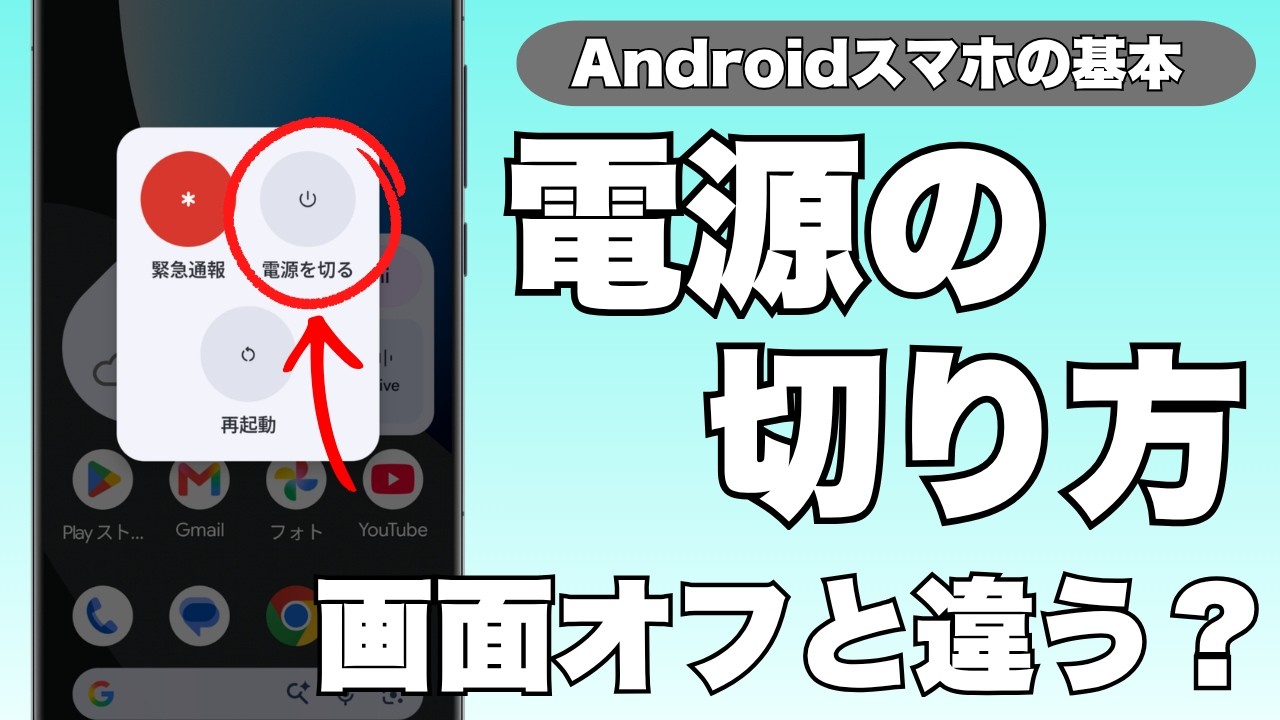
最も汎用性が高い標準操作は、「電源ボタン」と「音量アップ(+)ボタン」の同時押しです。両方のボタンを同時にカチッと1回押す(または約1秒間長押しする)ことで、画面上に「電源を切る」「再起動」「緊急通報」の選択肢を含む電源メニュー表示が呼び出されます。音量ダウンキーと同時押ししてしまうとスクリーンショットが撮影されてしまうため、必ず「音量アップキー」を選択する点がポイントです。
物理ボタンの操作に頼らない方法として、クイック設定ツール電源アイコンからのシャットダウンも定着しています。画面の最上部から下方向へ指を2回スワイプ(または2本指で1回スワイプ)すると、画面の右上または下部に小さな「電源アイコン(円の中に縦線のマーク)」が表示されます。ここをタップするだけで、物理ボタンを一切触ることなく電源メニューを画面上に展開可能です。
| 操作方法 | 具体的なアクション | 対応状態・特徴 | 編集部の見解・実用性 |
|---|---|---|---|
| ボタン同時押し | 電源ボタン + 音量上ボタンを短押し | Android 12以降の標準仕様 | 最も素早く確実。片手操作にはやや慣れが必要。 |
| クイック設定 | 通知バーを2回引き下げて電源マークをタップ | 画面操作が正常な全機種 | 物理ボタンの故障時やケース装着時に極めて有効。 |
| 従来の長押し | 電源ボタンのみを約2〜3秒長押し | 本体設定の変更後、または一部独自UI | 直感性は最高。初期設定からの変更を推奨。 |
| 強制再起動 | 特定キーを8〜12秒以上連続で押し続ける | 画面フリーズ・完全無反応時 | 緊急脱出用コマンド。日常的な多用は避けるべき。 |
主要メーカー別|最新Androidスマホの電源オフ&設定変更手順
AndroidはメーカーごとにカスタマイズされたUIを採用しているため、ブランドごとの固有挙動を把握しておく必要があります。ここでは国内市場でシェア上位を占める4大ブランドの最新仕様を解説します。
1. Google Pixel(ピクセル)シリーズの電源オフ
GooglePixel電源オフの初期設定は、電源ボタンと音量アップキーの同時押しです。電源ボタン単体の長押しで電源メニューを出したい場合は、「設定」>「システム」>「ジェスチャー」>「電源ボタンを長押し」の順に進み、「長押しでアシスタントを起動」をオフ(または「電源メニュー」を選択)に切り替えることで、従来の快適な操作感を取り戻せます。
2. Galaxy(サムスン)シリーズのサイドキー設定
Galaxyでは電源ボタンが「サイドキー」と呼称されており、長押しすると音声アシスタント「Bixby」が立ち上がります。これを変更するには、画面上部をスワイプして電源アイコンをタップし、画面下に現れるGalaxyサイドキー設定(または「設定」>「便利な機能」>「サイドキー」)を開きます。「長押し」のアクションを「電源オフメニュー」に変更するだけで、完全に従来の仕様へと戻すことが可能です。
3. Xperia(ソニー)シリーズの電源切り方
最新のXperia電源切り方も基本は同時押し仕様ですが、設定アプリ内の「システム」>「ジェスチャー」>「電源メニュー」から、電源ボタン長押し時の挙動を簡単にカスタマイズできます。Xperiaはハードウェアの押し心地が固めに設計されている個体もあるため、長押し設定に変更しておくと片手での操作性が大幅に向上します。
4. AQUOS(シャープ)シリーズの電源切り方
AQUOSシリーズも同様に、設定内の「AQUOSトリック」や「システム」設定から電源ボタンの挙動を切り替え可能です。また、シニア向けにUIを最適化した「AQUOS wish」や「かんたんスマホ」系モデルでは、最初から長押しで電源メニューが出るよう配慮されているケースもあります。
【実態検証】画面がフリーズした!タッチ不能時の強制終了・再起動手順
アプリのクラッシュやOSのメモリオーバーフローにより、画面が完全に固まりタップを受け付けなくなる現象は、どれほど高性能な端末であっても避けられません。このような画面フリーズ対処法として用意されているのが、ハードウェアレベルで回路をリセットする強制コマンドです。
画面操作が一切できない画面タッチ不能電源オフを実行するには、電源ボタンと音量ダウン(または音量アップ)ボタンを約8秒〜12秒間、画面が暗転してバイブレーションが振動するまで押し続ける必要があります。
メーカー別の具体的なAndroid強制終了コマンドは以下の通りです。
- Google Pixel / Xperia:電源ボタンと「音量アップボタン」を約10秒間長押し。
- Galaxy:電源ボタン(サイドキー)と「音量ダウンボタン」を同時に7秒〜10秒以上長押し。
- AQUOS強制再起動手順:電源ボタン単体を8秒以上長押し(または電源+音量アップの同時長押し)。
強制終了は、ストレージへのデータ書き込み中に実行するとキャッシュファイルが破損するリスクを微小ながら伴います。そのため、まずは30秒ほど放置してバックグラウンド処理の完了を待っても復帰しない場合の「最終手段」として位置づけておくのが安全です。
なぜGoogleは「電源長押し=アシスタント」へ仕様変更したのか?
ユーザーから「不便になった」という不満が寄せられながらも、なぜGoogleをはじめとするOS開発元は電源ボタンの割り当てを変更したのでしょうか。その背景には、モバイル端末の利用実態とインターフェース設計に関する構造的な理由が存在します。
最大の理由は、「スマートフォンの電源を切る頻度の激減」です。モバイル通信技術とバッテリー管理機能の進化に伴い、現代のユーザーが端末の電源を完全に落とす機会は「月に数回程度」あるいは「不具合発生時のみ」へと変化しました。利用頻度が著しく低い機能に最も押しやすい一等地(側面の単独ボタン)を割り当て続けることは、UI設計上非効率であると判断されたのです。
代わって急速に重要度を増したのが、生成AIや音声アシスタントの即時呼び出しです。GoogleアシスタントやGemini、あるいは各社独自AIを物理キーから1アクションで起動できるようにすることで、端末のスマートデバイス化を加速させる狙いがありました。しかし、十分な周知がないままOSアップデートによって突如仕様が変更されたため、現場のユーザー心理との間に激しい摩擦が生じる結果となったのが真相です。
一般に知られていない盲点とネットの誤解
ネット上の掲示板やSNSでは、電源トラブルに関して一部不正確な情報や危険な対処法が散見されます。無用な故障を避けるため、代表的な誤解を是正しておきます。
第一の誤解は、「フリーズしたらバッテリーが完全に切れるまで放置するのが一番安全」という言説です。近年のリチウムイオンバッテリーは、完全放電(0%のまま放置)状態に陥るとセルに深刻なダメージを受け、バッテリー寿命を縮めたり、最悪の場合は再充電不能(過放電ロック)に陥る危険性があります。無反応になった際は放置せず、前述の強制再起動コマンドを試すのが正しいエンジニアリング的アプローチです。
第二の誤解は、「充電ケーブルを抜き差しすればリセットされる」というものです。画面が点灯しない原因が「極度のバッテリー枯渇」である場合、単に充電器へ接続してから15分以上待つ必要がありますが、システムフリーズそのものは充電器の着脱だけでは解消されません。画面が真っ暗なまま反応しない時は、最低30分充電した状態のまま強制再起動キーを長押ししてください。
【プロの結論】電源ボタン設定を元に戻すべき人・慣れるべき人の判断基準
OSの仕様変更に対して、ユーザーは「設定を元に戻す」か「新仕様に適応する」かの選択を迫られます。デジタル端末の利用効率を最大化するための判断基準は以下の通りです。
【長押しで電源メニューが出る設定に戻すべき人】
日常的に音声アシスタントを一切使わない人、片手だけで素早く再起動を行いたい人、誤ってアシスタント画面が開くことにストレスを感じる人は、迷わず設定を変更して「長押し=電源メニュー」に戻すべきです。誤操作によるタイムロスを劇的に削減できます。
【最新の標準仕様(同時押し・アシスタント割り当て)に慣れるべき人】
スマートホーム家電の操作や音声検索、最新のAI要約機能を日常的に多用する人、複数の最新スマートデバイスを併用している人は、標準仕様のまま運用することをおすすめします。同時押し操作に一度指が慣れてしまえば、アシスタントと電源操作の双意性をストレスなく両立できます。
【アンドロイド 電源 切り 方】に関するよくある質問(FAQ)
Q1:Googleアシスタント起動無効化を行っても、Googleアシスタント自体は使えますか?
A1:はい、問題なく利用できます。電源ボタン長押しへの割り当てを解除するだけであり、画面下部からのスワイプや「OK Google」の音声コマンド、ホーム画面のアイコンタップ等からいつでも通常通り起動可能です。
Q2:電源ボタンが物理的に陥没・故障して押せません。電源はどうやって切ればいいですか?
A2:画面が生きている状態であれば、「クイック設定ツール」の電源アイコンをタップして電源オフが可能です。また、電源を切ってしまうと物理ボタンなしでは再起動が困難になる機種もあるため、修理に出すまでは「ユーザー補助機能メニュー(画面上に常駐する仮想ボタン)」を有効化しておくことを強く推奨します。
Q3:強制再起動をかけると、保存している写真やLINEのトーク履歴は消えてしまいますか?
A3:原則として端末内の写真、アプリデータ、アカウント情報などが消去されることはありません。ただし、フリーズ直前に作成中だった未保存のメモや、編集途中の画像データなどは保存されない場合があります。
Q4:電源ボタンと音量ボタンを同時に押しても反応がありません。何が原因ですか?
A4:押すタイミングがズレているか、ボタンの押し込み時間が短すぎる(または長すぎる)可能性があります。「両方のボタンを完全に同時に、カチッと1秒程度しっかり押し込む」感覚を意識してください。厚みのあるスマホケースを装着している場合、ボタンが奥まで押し込めていないケースも多いため、一度ケースを外して試行してください。
まとめ:トラブル時も慌てないための設定と操作の心得
スマートフォンの電源オフ操作は、デバイスを扱う上での最も基本的な動作でありながら、OSの進化に伴い最も混乱を招きやすいポイントとなっています。「電源+音量上ボタンの短押し」という最新の共通ルールを記憶しておくだけで、日常の小さなストレスは大幅に軽減されます。
万が一のフリーズに備え、ご自身が使っている機種の「強制再起動コマンド」を事前に確認しておくこと、そして使いづらさを感じる場合は設定メニューから直感的なボタン配置へとカスタマイズしておくことが、快適なデジタルライフを維持するための確実な自衛策となります。 (出典: アンドロイド 電源 切り 方(Yahoo!ニュース))
関連フォトギャラリー

アンドロイド 電源 切り 方
アンドロイド 電源 切り 方
