iPadで通信契約を結んでいるにもかかわらず、自分の端末の電話番号がどこに記載されているのか分からず戸惑うケースは珍しくありません。サポートへの問い合わせや各種サービスの認証、契約内容の変更などで突然「iPadの電話番号」を求められ、慌てて設定画面を開いた経験を持つ方も多いはずです。
特にセルラーモデルを使っているにもかかわらず、端末内の設定画面に「不明」と表示されてしまう現象には、SIMカードの仕様に起因する明確な背景が存在します。本体の操作だけで確認できるケースから、ドコモ・au・ソフトバンク・楽天モバイルなどのキャリア別確認手順、そして通話やLINE登録にまつわる注意点まで、知っておくべきポイントを整理して解説します。
📌 【この記事の重要ポイントまとめ】
- 要点1:iPad本体の設定(「設定」>「一般」>「情報」)から電話番号を確認できるが、データ通信専用SIMの仕様により「不明」と表示されるケースが多い。
- 要点2:端末に表示されない場合は、各携帯キャリアのマイページ(My docomo、My au、My SoftBank、my 楽天モバイル)や契約書類で確認するのが確実。
- 要点3:セルラーモデルの電話番号は回線識別のためのデータ通信専用であり、iPad単体での通常の音声通話や電話番号を使ったLINEの新規登録はできない。
【最短30秒】iPad本体の設定から電話番号を確認する基本手順
iPadのセルラーモデルを利用している場合、まずは端末自体の設定画面から電話番号を確認するのがもっともスピーディーな方法です。物理SIMカードだけでなく、近年普及が進むiPadのeSIMを利用している場合でも共通の手順でチェックできます。
具体的な確認手順は以下の通りです。
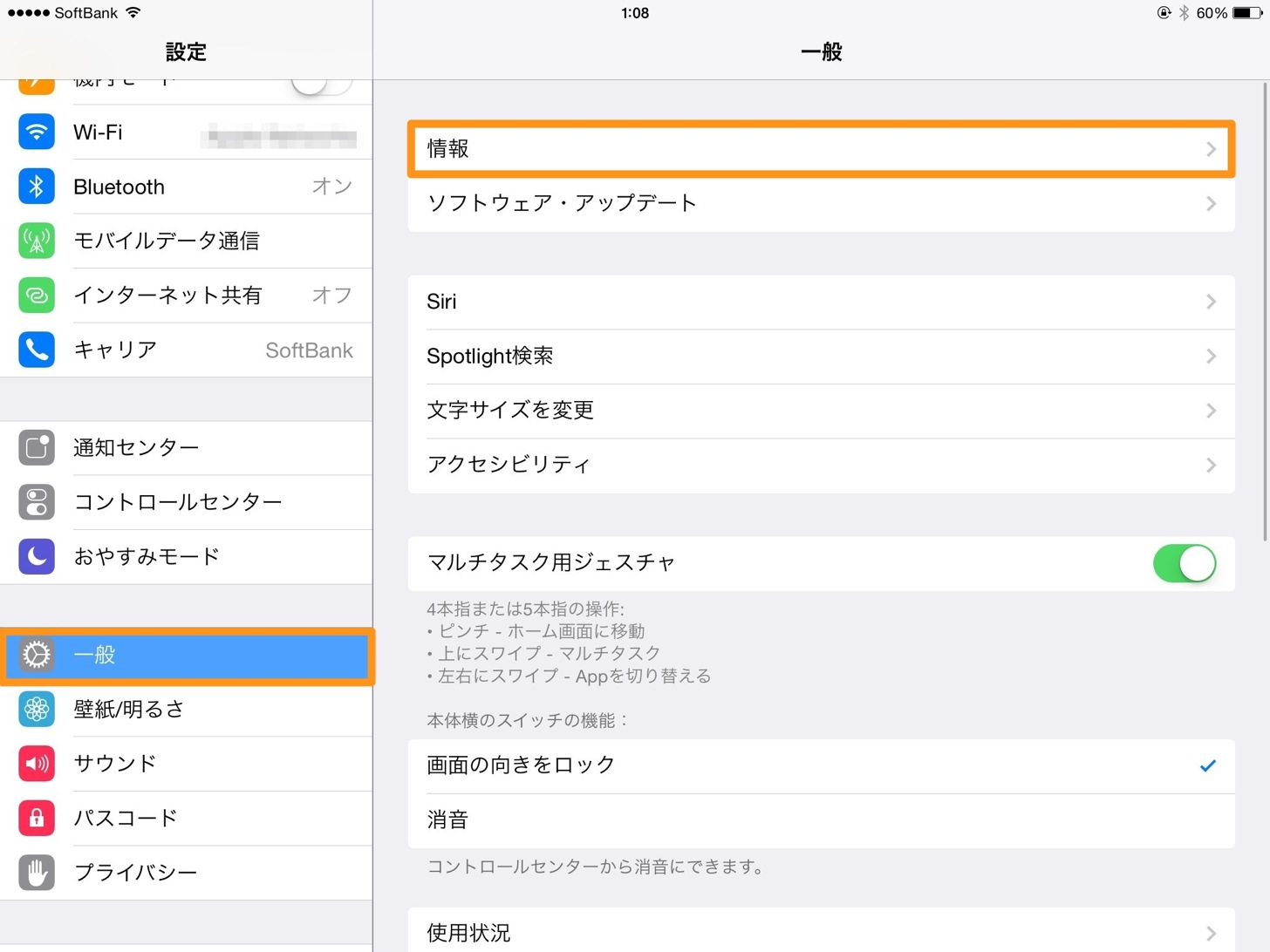
1. ホーム画面から「設定」アプリを開く
2. 左側メニューの「一般」をタップし、「情報」を選択する
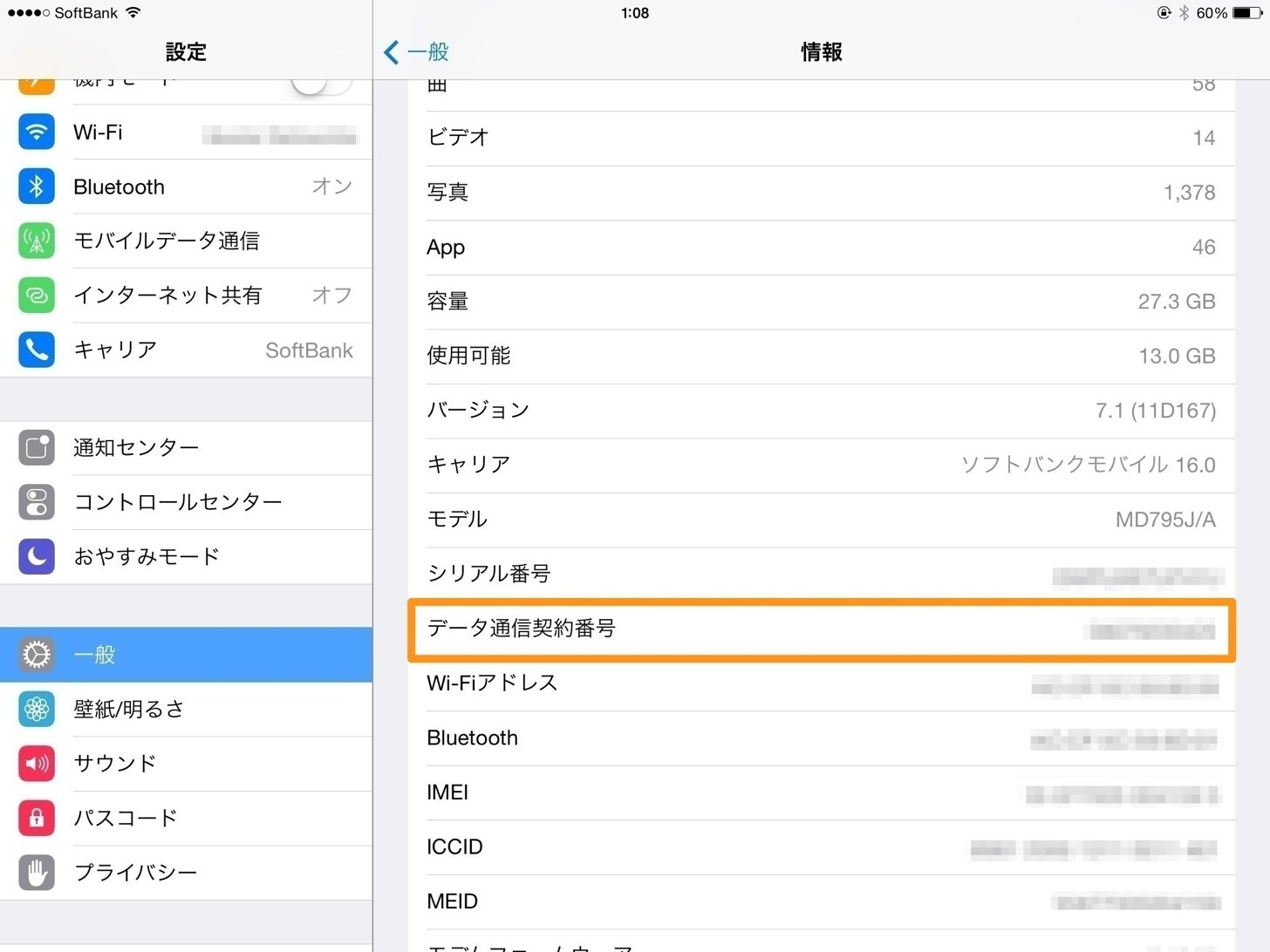
3. 項目内にある「モバイルデータ通信番号」または「データ通信用番号」を確認する
ここに11桁の番号(090、080、070、またはデータ通信専用の020から始まる番号)が表示されていれば、それが現在契約している回線の電話番号です。物理的なSIMトレイを開けてカード裏面の刻印を確認するよりもはるかに安全で手間がかかりません。
「不明」と表示されるのはなぜ?電話番号が出ない決定的な理由
設定画面を開いたものの、「モバイルデータ通信番号」の欄に「不明」と記載されていたり、項目そのものが空白になっていたりすることがあります。「セルラーモデルで正常にネット通信ができているのになぜ?」と疑問を抱く方も多いはずです。
この現象が起きる最大の原因は、契約しているiPad向けデータ通信専用SIMカードの内部仕様にあります。多くの格安SIMやキャリアのデータプランでは、SIMカード内部のメモリ(ROM)領域に電話番号情報が書き込まれていません。通信事業者側はネットワーク側のデータベースで契約を管理しているため、インターネット通信には何ら支障がないものの、iPad端末側がSIMから番号情報を読み取れず「不明」と表示してしまうわけです。
端末の故障やSIMカードの破損ではないため、無理にSIMカードを抜き差ししたり初期化したりする必要はありません。この場合は端末上での確認を諦め、契約者専用ページや会員マイページから照会を行うのが正しいアプローチです。
【キャリア別】ドコモ・au・ソフトバンク・楽天モバイルでの確認方法
端末側で番号が確認できない場合は、利用している通信会社のオンラインサポートページやマイページにアクセスするのが確実です。主要4キャリアにおける確認ルートをまとめました。
【NTTドコモ】
Webブラウザまたはアプリから「My docomo」にログインします。iPadとペア設定しているdアカウント、またはiPad単独で発行したdアカウントでログイン後、「ご契約内容」の確認画面を開くと、現在紐づいている11桁の契約電話番号を確認可能です。請求内訳書(PDF)の回線番号欄にも記載されています。
【au】
「My au」へログインし、「ご契約情報の確認・変更」メニューへ進みます。複数回線を契約している場合は、画面上部の回線選択プルダウンからiPadの契約(タブレットプラン等)を指定することで、該当の電話番号が画面に表示されます。
【ソフトバンク】
「My SoftBank」へアクセスします。ソフトバンクの場合、iPad向けプランの契約時に発行されたログイン用のS-ID(または連携済みアカウント)でサインインし、トップ画面の契約者情報欄から回線番号をチェックします。毎月の請求締め日後に発行されるオンライン請求書でも容易に特定できます。
【楽天モバイル】
アプリまたはWeb版の「my 楽天モバイル」を開きます。ログイン直後のホーム画面上部、または「契約プラン」タブをタップすると、SIM/eSIMに割り当てられた電話番号が即座に確認できます。
Wi-Fiモデルに電話番号はある?知っておくべきモデル別の根本的な違い
前提として知っておくべきなのは、iPadのWi-Fiモデルには電話番号が一切存在しないという点です。中古端末の購入時や家族から譲り受けた際に見落とされがちなポイントといえます。
iPadには大きく分けて「Wi-Fiモデル」と「Wi-Fi + Cellular(セルラー)モデル」の2種類が存在します。Wi-Fiモデルは通信キャリアのモバイルネットワークと直接通信するモデムやSIMスロットを持たないため、そもそも回線契約を結ぶこと自体ができません。そのため、電話番号そのものが発行されていません。
手元のiPadがどちらのモデルか判別がつかない場合は、「設定」>「一般」>「情報」>「モデル番号」を調べるか、端末の側面にSIMトレイ(または画面上部にアンテナピクト)が表示されるかどうかで簡単に識別できます。
iPadの電話番号で音声通話やLINE登録はできる?知っておきたい注意点
iPadの電話番号を把握した後に直面しやすいのが、「この番号を使って電話をかけたり、各種アプリに登録したりできるのか」という疑問です。実用面における制約について解説します。
まず、iPad単体での通常の音声通話は不可能です。iPadに搭載されている電話番号は、あくまでキャリアのネットワーク上で通信端末を識別するための管理番号であり、音声通話機能(3G/VoLTE)には対応していません。電話の発着信を行いたい場合は、iPhoneの通話転送機能(「他のデバイスでの通話」設定)を使うか、FaceTimeやZoomなどのインターネット回線を用いたIP通話アプリを利用する必要があります。
また、電話番号を使ったLINEのアカウント新規登録も基本的には行えません。LINEの登録にはSMS(ショートメッセージ)による2段階認証が必須となりますが、一般的なiPad向けデータ通信契約ではSMSの送受信に対応していないことが多く、認証コードを受け取れないためです。iPadでLINEを利用する場合は、スマートフォン側で本アカウントを作成したうえで、iPad版LINEアプリから「QRコードログイン」または「メールアドレスログイン」を行って連携するのが標準的な運用方法となります。
【ipad 電話番号 確認】に関するよくある質問(FAQ)
Q1:iPadの電話番号宛てにスマートフォンから電話をかけたらどうなりますか?
A1:データ通信専用の番号であるため、発信しても「おかけになった電話番号は現在使われておりません」や「通信専用のためおつなぎできません」といったガイダンスが流れ、呼び出し音が鳴ることはありません。
Q2:解約やMNP転出の手続きでiPadの電話番号が必要なときはどうすればよいですか?
A2:端末設定で「不明」と出る場合でも、キャリアの解約・変更手続きには必ず契約電話番号が必要です。マイページへのログイン情報も紛失した場合は、契約時に受け取った契約書の控え(書面・電子交付PDF)を確認するか、契約者本人が身分証明書を持参してキャリアショップの店頭窓口で照会してください。
Q3:eSIMプロファイルを再ダウンロードしたら電話番号は変わりますか?
A3:同じ契約の再発行手続きであれば、プロファイルを再インストールしても電話番号は変わりません。ただし、設定アプリ内の表示が一時的に消えることがあるため、反映されない場合は端末を再起動するか、通信事業者のプロファイルがアクティベートされているか確認してください。
まとめ:iPadの電話番号をスマートに把握・管理するためのポイント
iPadの電話番号は、普段のネットサーフィンや動画視聴では意識する機会が少ないものの、プラン変更や故障時のサポート、回線解約などの局面で必要となります。
設定アプリの「情報」から手軽に確認できる場合がある一方、「不明」と表示されても焦る必要はありません。データ専用SIM特有の仕様であることを理解し、各キャリアのマイページや契約書類を活用すれば確実に確認できます。手元の端末のモデル仕様と契約内容を正しく把握し、トラブルのない快適なタブレットライフに役立ててください。 (出典: ipad 電話番号 確認(Yahoo!ニュース))
関連フォトギャラリー
ipad 電話番号 確認
ipad 電話番号 確認
