光回線をギガプランで契約したにもかかわらず、「夜間になると動画が止まる」「オンラインゲームのラグがひどい」と悩まされるユーザーが後を絶ちません。その原因の多くは、IPv6対応プランに加入していながら、実際の通信環境が旧来の混雑した方式のまま放置されていることにあります。
快適なネット環境を取り戻す第一歩は、現在端末がどのような通信経路を使っているかを正確に把握することです。本記事では、ワンクリックで完了する判定テストの仕組みから、主要OS・プロバイダ別の確認手順、繋がらないときの具体的なルーター設定まで、ネットワークの現場知識を交えて分かりやすく解き明かします。
📌 【この記事の重要ポイントまとめ】
- 要点1:契約済みでも機器設定やプロバイダ側の開通遅れにより、IPv4(PPPoE)通信のままになっているケースが多発している。
- 要点2:「test-ipv6.com」などのテストサイトを使えば、IPv6接続やIPv4 over IPv6の開通状態を数秒で可視化できる。
- 要点3:遅さや接続不良の解消には、ルーターの動作モード見直しやファームウェア更新、機器の再起動が極めて効果的。
【今すぐチェック】IPv6判定テストサイトと結果の見方を徹底解説
お使いの回線が本当に新しい規格で動いているかを調べる最も確実な方法は、WebブラウザからIPv6判定テストサイトへアクセスすることです。専用ソフトのインストールは一切不要で、スマートフォンやパソコンのブラウザから数秒で診断できます。
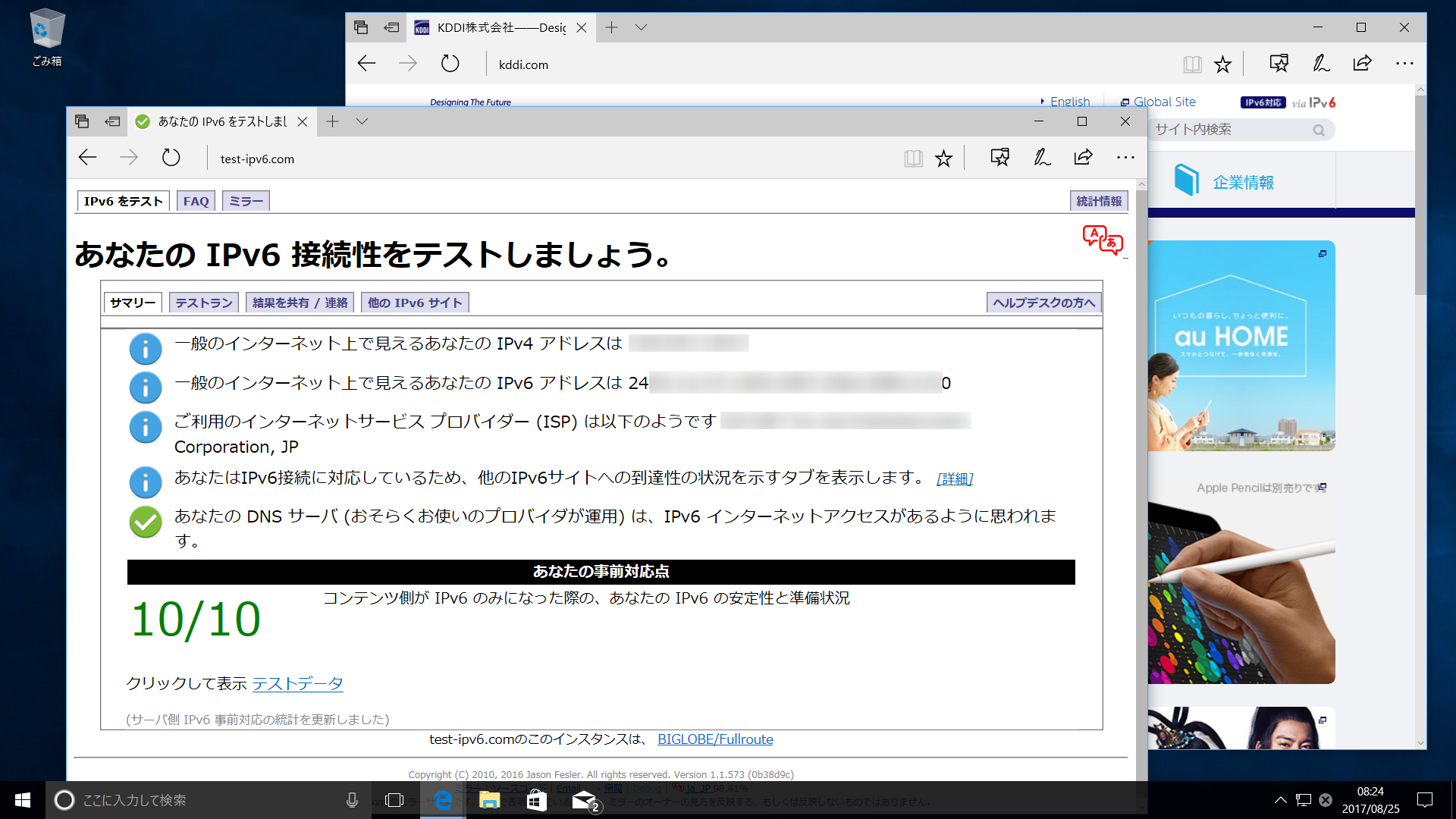
代表的な判定ツールである「test-ipv6.com」にアクセスすると、通信パケットの到達状況が自動で測定されます。ここで注目すべきはtest-ipv6判定結果の見方です。画面上に「あなたのIPv4アドレス」「あなたのIPv6アドレス」の双方が表示され、総合評価スコアが「10/10」と出れば、端末からインターネットまでIPv6の通信経路が完全に確立されています。
もしスコアが「0/10」あるいはIPv6アドレス欄が「検出されませんでした」となっている場合、IPv6通信は行われていません。また、日本の光回線環境では「IPv6だけでなく、IPv4のWebサイトも混雑なしで閲覧できているか」を調べるIPv4 over IPv6判定も欠かせません。プロバイダが提供する判定ページ(OCN、BIGLOBE、IIJmioなど)や「v6ネクスト判定」などを併用すると、内部の通信トンネル方式まで正確に特定できます。
契約しているのに遅い?IPv4のまま動く「意外な落とし穴」の正体
「高速なIPv6対応プランを契約しているはずなのに、通信速度が一向に改善しない」というトラブルの裏には、ネットワークの通信方式における構造的な盲点が存在します。
従来の「PPPoE接続」は、夜間や休日などアクセスが集中する時間帯に、ネットワーク終端装置(NTT東西とプロバイダの接続点)で激しいトラフィック渋滞を起こします。これに対して次世代のIPv6 IPoE接続確認が取れている回線は、終端装置を通らずに直接インターネット網へ抜けるため、混雑の影響をほとんど受けません。
しかし、落とし穴は「IPv6のWebサイト(YouTubeやGoogleなど)は速いのに、IPv4専用の古いサイトやゲームサーバーを開くと極端に遅くなる」という現象です。これを防ぐ技術が、IPv4パケットをIPv6のトンネルに包んで運ぶ「IPv4 over IPv6(v6プラス、transix、OCNバーチャルコネクト、クロスパスなど)」です。
契約上はIPv6が開通していても、ホームゲートウェイや自前のWi-Fiルーターが該当のトンネルプロトコルに対応していないと、IPv4通信だけが旧来のPPPoEルートへ迂回してしまいます。その結果、「契約したのに遅い」という事態に陥るわけです。
【端末別】Windows11とiPhoneでのIPv6接続確認手順
テストサイトだけでなく、端末側のネットワーク設定から直接IPv6アドレスが割り振られているかを確認することも可能です。主要な2つのプラットフォームでの確認手順を整理しました。
Windows11 IPv6確認手順
Windows 11のパソコンでは、GUI(設定画面)とコマンドプロンプトのどちらからでも簡単に確認できます。
最も手軽なのは、「設定」>「ネットワークとインターネット」>接続中の「Wi-Fi」または「イーサネット」のプロパティを開く方法です。下部にスクロールし、「IPv6 アドレス」の項目に「2400:」や「2001:」などから始まる英数字の文字列が表示されていれば、ローカル環境に正しくIPv6が降ってきています。「fe80:」から始まるアドレスのみの場合はリンクローカル(機器間通信用)にとどまっており、外のインターネットとはIPv6で通信できていません。
iPhone IPv6接続確認の手順
iOS端末(iPhone/iPad)の場合、「設定」>「Wi-Fi」を開き、接続しているSSIDの右側にある「i」アイコンをタップします。
画面をスクロールして「IPv6アドレス」の欄を確認してください。ここに複数の長いアドレスが記載されていれば、Wi-Fiルーターから正常にIPv6プレフィックスが割り当てられています。空欄になっている場合は、ルーター側の設定か親回線側の開通処理に問題があります。
【回線・プロバイダ別】ドコモ光などの対応状況とv6プラス確認法
光回線を利用する場合、回線事業者とプロバイダの双方が正しくIPv6 IPoEに対応している必要があります。各社のプロバイダIPv6対応状況を把握しておくことが問題解決の近道です。
例えば、利用者が非常に多いドコモ光IPv6接続確認を行う場合、提携プロバイダ(GMOとくとくBB、OCN、BIGLOBEなど)によって採用している通信方式が異なります。GMOとくとくBBでは「v6プラス」が標準採用されており、専用サイトでv6プラス接続確認を実行すると、「v6プラスで接続中」と緑色のステータスで表示されます。
注意したいのは、乗り換え(事業者変更)直後のタイミングです。前のプロバイダのIPv6 IPoE開通情報がNTTのシステム(情シス網)に残ったままだと、新しいプロバイダのIPv6登録処理がエラーとなり、数日から1週間ほどIPv4接続しか使えない「開通待ち期間」が発生することがあります。接続できないときは、マイページ等で「IPv6 IPoE開通完了」のステータスになっているかを必ず確認してください。
【トラブル解決】IPv6に繋がらない原因とルーター設定の対処法
判定テストでIPv6が検出されない場合、どこに原因があるのでしょうか。現場で頻発しているIPv6繋がらない原因と対処法をまとめました。
最大の原因は、自宅にあるWi-Fiルーターの動作モードと設定の不整合です。代表的なルーターIPv6設定方法のポイントは以下の3点です。
第1に、「動作モードスイッチ」の確認です。NTTのホームゲートウェイ(PR-500やRT-500など)の後ろに市販ルーターを接続している場合、市販ルーターを「ルーターモード」にしていると二重ルーター状態になり、IPv6のパケットが遮断されることがあります。この場合は、背面スイッチを「AP(アクセスポイント)モード」または「ブリッジモード」に切り替えてみてください。
第2に、ルーター管理画面でのIPv6接続方式の設定です。ルーターの管理画面(ブラウザで「192.168.11.1」などにアクセス)に入り、IPv6の接続先設定が「ND Proxy」や「IPv6ブリッジ(パススルー)」、あるいは「v6プラス / transix / OCNバーチャルコネクトを使用する」になっているかを見直します。「使用しない」になっていると通信は通りません。
第3に、物理的なLANケーブル規格です。壁配線やモデム間に古い「CAT5(カテゴリー5)」ケーブルが混ざっていると、最大速度が100Mbpsに制限されるだけでなく、信号減衰によるパケットロスを引き起こします。「CAT5e」または「CAT6」以上のケーブルへの交換を推奨します。
【実測】IPv6通信速度テストで回線の真価を測定するポイント
IPv6の開通が確認できたら、実際のパフォーマンスを測定してみましょう。通信環境の実力を測るには、適切なIPv6通信速度テストの手順を踏む必要があります。
速度測定サイトには「Fast.com(Netflix提供)」や「Googleスピードテスト」「USEN GATE 02」「みんなのネット回線速度(みんそく)」などがあります。測定時は以下の項目をチェックしてください。
下り(ダウンロード)速度が200Mbps〜600Mbps以上出ていれば、IPv6 IPoEの恩恵を十分に受けています。また、オンライン対戦ゲームやWeb会議の快適さに直結するPing値(応答速度)が15ms以下、ジッター値(揺らぎ)が2ms以下に収まっているかも重要な指標です。混雑する20時〜23時の時間帯に測定しても速度低下が少なければ、IPv4 over IPv6が完璧に機能している証拠です。
【IPv6接続確認】に関するよくある質問(FAQ)
Q1:IPv6に接続できているのに特定のWebサイトが開けません。なぜですか?
A1:接続先サイトがIPv4にしか対応しておらず、自宅環境の「IPv4 over IPv6」トンネル設定が正しく機能していない可能性があります。ルーターのファームウェアを最新にアップデートし、プロバイダ指定のIPv4 over IPv6方式(v6プラスやtransixなど)が有効になっているか確認してください。
Q2:Wi-Fiルーターを買い替えたらIPv6判定が×になりました。どうすれば直りますか?
A2:ルーターの初期設定でIPv6が無効化されているか、回線側の自動判別がうまくいっていないケースが大半です。ルーターの電源を切り、モデム(ONU)の電源を切って5分放置したあと、ONU→ルーターの順に再起動して再認識させてください。
Q3:IPv6を利用するのに追加料金はかかりますか?
A3:現在、光コラボレーションや大手プロバイダの多くはIPv6 IPoE接続を月額無料の標準機能として提供しています。ただし、一部プロバイダではマイページからの「無料オプション申し込み」という明示的な手続きが必要な場合があるため、未開通の場合は契約内容をご確認ください。
Q4:スマホのモバイル通信(5G/4G)でもIPv6確認はできますか?
A4:ドコモ、au、ソフトバンク、楽天モバイルなどの主要キャリアでは、セルラー回線自体もIPv6に対応しています。Wi-Fiをオフにして判定サイトへアクセスすると、キャリア経由のIPv6アドレスが確認できます。
まとめ:快適なネット環境を手に入れるための最終チェックリスト
インターネット回線の遅さを改善するには、「契約したから安心」と思い込まず、端末とルーターが実際にIPv6でパケットをやり取りできているかを検証することが不可欠です。
まずは判定テストサイトで「10/10」のスコアが出るかを確認し、もしIPv4判定のままなら「プロバイダの開通状況」「ルーターの動作モード」「LANケーブルの規格」を順を追って点検していきましょう。適切なIPv6 IPoE接続を確立させれば、時間帯に左右されない快適で安定したギガビット通信の真価を実感できるはずです。 (出典: ipv6 接続 確認(Yahoo!ニュース))
関連フォトギャラリー
ipv6 接続 確認

ipv6 接続 確認
