ノートパソコンで文章を入力している最中、手のひらや親指の付け根が触れてしまい、カーソルが勝手にあらぬ場所へ飛んだり文字が意図せず消えたりした経験は誰しも一度はあるはずです。普段から外付けマウスを使っているユーザーにとって、キーボードの手前に配置されたパッドは時に作業効率を落とす大きな要因になります。
快適な作業環境を構築するには、利用スタイルに合わせてタッチパッドを完全にオフにするか、マウス接続時だけ自動で止める設定を施すのが確実です。本稿では、OS標準機能からショートカット、主要メーカー別の独自機能まで、誤タッチのストレスから解放される実践的な解決手順を整理してお届けします。
📌 【この記事の重要ポイントまとめ】
- 要点1:Windows 11/10の設定画面から「マウス接続時のみ自動オフ」にするのが最も実用的で推奨される設定。
- 要点2:Fnキーとファンクションキーの組み合わせを使えば、わずか1秒でオン/オフの切り替えが可能。
- 要点3:設定画面に項目が出ない古い機種や特殊モデルでも、デバイスマネージャーや専用ユーティリティから確実に無効化できる。
【タイピング中のイライラ解消】勝手にカーソルが飛ぶ原因とタッチパッドの誤作動対策
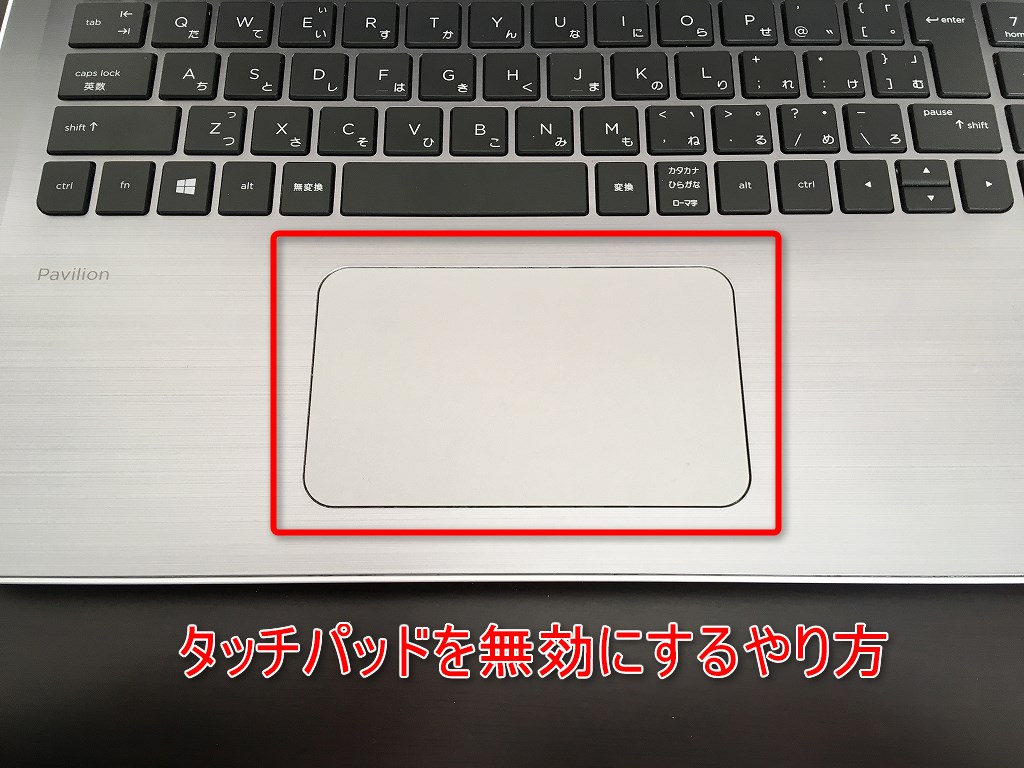
キーボード入力中にカーソルが突然ワープしてしまう根本的な原因は、ホームポジションに手を置いた際、親指の付け根(母指球)がタッチパッドの表面に接触してしまうことにあります。近年のノートパソコンは操作性を向上させるためにトラックパッドが大型化しており、その分だけキーボード入力中誤タッチ防止の難易度が上がっています。
多くの機種には「タイピング中の誤接触を無視する遅延機能(感度調整)」が備わっていますが、打鍵スピードや手の大きさによっては完全に防ぎきれません。外付けマウスを常用しているのであれば、感度を下げるような対症療法よりも、トラックパッド無効化方法を適用して物理的に反応しない状態を作るのが最も手っ取り早く確実なアプローチです。
【Windows 11 / 10対応】設定画面からタッチパッドを完全オフにする手順
Windows標準の設定メニューから行うタッチパッド無効化設定は、OSのバージョンによって項目の階層がわずかに異なります。自身の作業環境に合わせて以下の手順を実行してください。
Windows 11の場合:
1. 「スタート」ボタンを右クリックし、「設定」を開きます。
2. 左メニューから「Bluetoothとデバイス」を選択し、一覧にある「タッチパッド」をクリックします。
3. 画面上部にある「タッチパッド」のトグルスイッチを「オフ」に切り替えます。これでWindows11タッチパッドオフが完了します。
Windows 10の場合:
1. 「スタート」から歯車アイコンの「設定」を開きます。
2. 「デバイス」をクリックし、左側メニューから「タッチパッド」を選びます。
3. 「タッチパッド」のスイッチを「オフ」にします。これでWindows10タッチパッド無効の状態になります。
※注意点として、マウスを接続していない状態で完全にオフにすると、画面上の操作が一切できなくなる恐れがあります。必ず事前にマウスが正しく動作していることを確認してから切り替えてください。
【マウス接続時のみ自動オフ】知っておくべき決定的な裏ワザ設定
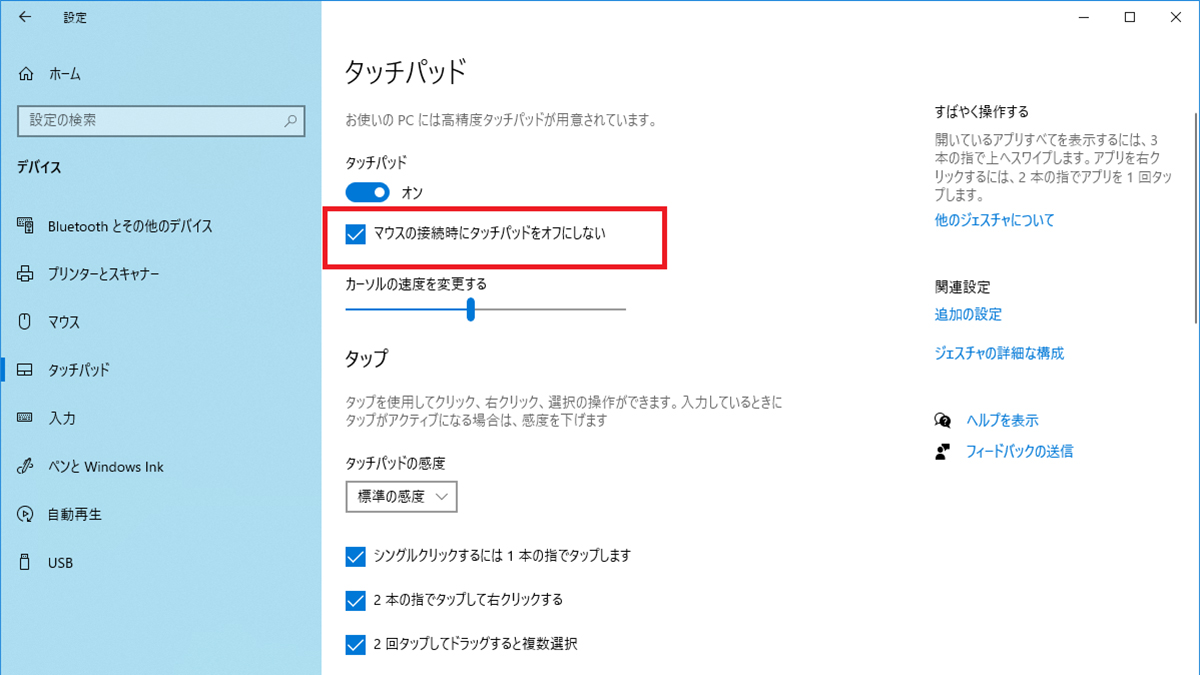
「外出先ではパッドを使い、デスクではマウスを使う」というハイブリッドな使い方をしている人に最適なのが、マウス接続時タッチパッド無効の設定です。この機能を有効にしておくと、USBドングルやBluetoothでマウスが認識された瞬間だけパッドが無効化され、マウスの電源を切るか取り外すと自動でパッドが復活します。
設定手順は極めてシンプルです。Windows 11の「設定」>「Bluetoothとデバイス」>「タッチパッド」を開き、タッチパッド項目の右側にある矢印(アコーディオンメニュー)をクリックして詳細を展開します。そこに表示される「マウスの接続時にタッチパッドをオンのままにする」のチェックを外すだけです。
Windows 10でも同様に、「設定」>「デバイス」>「タッチパッド」内にある「マウスの接続時にタッチパッドをオンにしたままにする」のチェックボックスを外すことで動作します。毎回手動で設定を切り替える手間が完全にゼロになるため、マウス派のユーザーは真っ先に有効化しておくべき項目です。
【ワンタッチで即切り替え】キーボードショートカット(Fnキー)活用術
会議中やプレゼン前など、咄嗟に設定を変えたい時に重宝するのがFnキータッチパッドショートカットです。多くのノートPCには、最上段のファンクションキー(F1〜F12)にタッチパッドを模した小さなアイコンが印字されています。
キーボード左下の「Fn」キーを押しながら、対応するアイコンが描かれたファンクションキーを同時に押すことで、画面上に通知が表示され、一瞬で有効/無効をトグル切り替えできます。割り当てられているキーはメーカーごとに異なりますが、代表的な位置を把握しておくとトラブル時にも役立ちます。
【主要メーカー別】NEC・富士通・レノボ・Dynabookの無効化・切り替え方法
国内で広く普及している主要PCメーカーのモデルでは、独自のユーティリティソフトや専用キーが用意されています。Windowsの標準設定に項目が見当たらない場合は、各社の独自仕様を確認してみましょう。
NEC(LAVIEシリーズ):
多くのモデルで「Fn + F6」キーに機能が割り当てられており、手軽にNECノートパソコントラックパッドオフを実行できます。また、プリインストールされている専用アプリ「LAVIEかんたん設定」や「マウスのプロパティ」内のNXパッドタブからも細かく動作を制御できます。
富士通(FMVシリーズ):
「Fn + F4」キーを押すことで富士通タッチパッド無効化が可能です。機種によってはタッチパッドの左上に小さなLEDランプが埋め込まれており、その部分をダブルタップするだけで無効化できるスマートなモデルも存在します。
Dynabook(旧東芝):
「Fn + F5」または「Fn + F9」によるDynabookタッチパッド切り替えが基本です。キーボード上部に物理的な「タッチパッドON/OFFボタン」が独立して配置されているモデルもあり、直感的に操作できます。
Lenovo(ThinkPad / IdeaPad):
IdeaPadシリーズでは「Fn + F6」や「F10」に割り当てられていることが多く、手早くレノボタッチパッド無効ショートカットを使えます。一方、ThinkPadシリーズでは「TrackPoint + ポインティングデバイス」の設定が「Lenovo Vantage」アプリやWindowsのコントロールパネル内に深く統合されているため、専用ソフト側からの制御がスムーズです。
【物理的にオフにできない時】デバイスマネージャーを使った強制無効化
高機能ドライバーが適用されていない格安ノートPCや一部の海外製PCでは、設定画面にオン・オフの項目が存在しないケースがあります。そうした場合の最終手段となるのが、デバイスマネージャータッチパッド無効の手順です。
1. 「スタート」ボタンを右クリックし、「デバイス マネージャー」を選択します。
2. 一覧から「ヒューマン インターフェイス デバイス」または「マウスとそのほかのポインティング デバイス」のツリーを展開します。
3. 「HID 準拠タッチ パッド」や「Synaptics Pointing Device」「Elan Touchpad」など、該当するデバイス名を右クリックします。
4. メニューから「デバイスを無効にする」を選択し、警告ポップアップで「はい」をクリックします。
この方法はOSのシステムレベルで入力を遮断するため、どのようなノートパソコンタッチパッド誤作動であっても確実に止めることができます。元に戻したい時は、同じ項目を右クリックして「デバイスを有効にする」を選ぶだけで復帰します。
【ノートパソコンのタッチパッド無効化】に関するよくある質問(FAQ)
Q1:タッチパッドを無効化したのに、再起動すると勝手に元に戻ってしまいます。
A1:メーカー独自の常駐ユーティリティ(常駐アプリ)がWindows起動時に初期化をかけている可能性があります。PCメーカーの独自管理ソフト(ASUS Armoury Crate、HP Support Assistant、Lenovo Vantageなど)内のデバイス設定を開き、そちら側でタッチパッドをオフに設定し直してみてください。
Q2:誤ってマウスがない状態で無効化してしまいました。操作を復旧するにはどうすればいいですか?
A2:外付けマウスをUSBポートに挿すのが最も早い解決策です。マウスが手元にない場合は、キーボードの「Windowsキー」を押し、矢印キーとTabキーを駆使して設定画面を操作するか、Fnキーのショートカット(Fn+F5など)を押して再度有効化を試みてください。
Q3:MacBookのトラックパッドもマウス接続時に自動で無効化できますか?
A3:macOSでも同様の制御が可能です。「システム設定」>「アクセシビリティ」>「ポインタコントロール」を開き、「マウスまたはワイヤレストラックパッドがあるときは内蔵トラックパッドを無視」のトグルをオンにすることで、マウス接続時のみ自動でオフにできます。
まとめ:用途に合わせた切り替えで快適なタイピング環境を手に入れよう
タイピング中のカーソル飛びや誤動作は、集中力を削ぎ、作業効率を大きく下げる要因となります。日常的にマウスを使用している環境であれば、「マウス接続時の自動オフ」を基本設定にしておくのが最もスマートです。
持ち運びの頻度が高い方はFnキーによるショートカットを覚え、設定項目が見当たらない場合はデバイスマネージャーからの直接制御を試すなど、自身の端末に合ったアプローチを選択しましょう。わずか数分の設定で、日々の入力ストレスは劇的に解消されます。 (出典: ノート パソコン パッド 無効(Yahoo!ニュース))
関連フォトギャラリー

ノート パソコン パッド 無効
ノート パソコン パッド 無効
