
日々の業務でExcel(エクセル)に入力作業を行う際、担当者ごとの「表記ゆれ」や打ち間違いによる集計エラーに悩まされた経験は誰しもあるはずです。「株式会社」の全角半角の違いや、商品名の微妙なズレを後から修正する作業は、想像以上のタイムロスを生み出します。
こうした入力ミスを未然に防ぎ、データ入力を劇的に効率化する最も確実な手段が「ドロップダウンリスト(プルダウンメニュー)」の設定です。一度ルールを決めて選択式にしてしまえば、誰が作業しても同じフォーマットでデータが蓄積されます。基本の作り方はもちろん、運用の現場で必須となる項目の自動追加、2段階連動、トラブルシューティングまで、知っておくべき実践ノウハウを網羅してお届けします。
📌 【この記事の重要ポイントまとめ】
- 要点1:基本作成は「データの入力規則」からわずか30秒で設定可能。直接入力とセル参照を用途で使い分けるのが鉄則。
- 要点2:参照元を「テーブル化」しておけば、項目を追加・削除した際もリストへ自動的に反映される。
- 要点3:INDIRECT関数と名前の定義を組み合わせることで、「大分類→小分類」と連動する2段階リストをスマートに構築できる。
【基本】エクセルでドロップダウンリスト(プルダウン)を作成する手順
ドロップダウンリストの作成は、エクセルに標準搭載されている「データの入力規則」機能を使用します。設定方法は大きく分けて「直接入力方式」と「セル参照方式」の2種類が存在します。
まずは最も手軽な直接入力による作成手順です。選択肢が「有・無」「可・否」「高・中・低」のように恒久的に変わらない場合に適しています。
1. リストを設定したいセル(または範囲)を選択します。
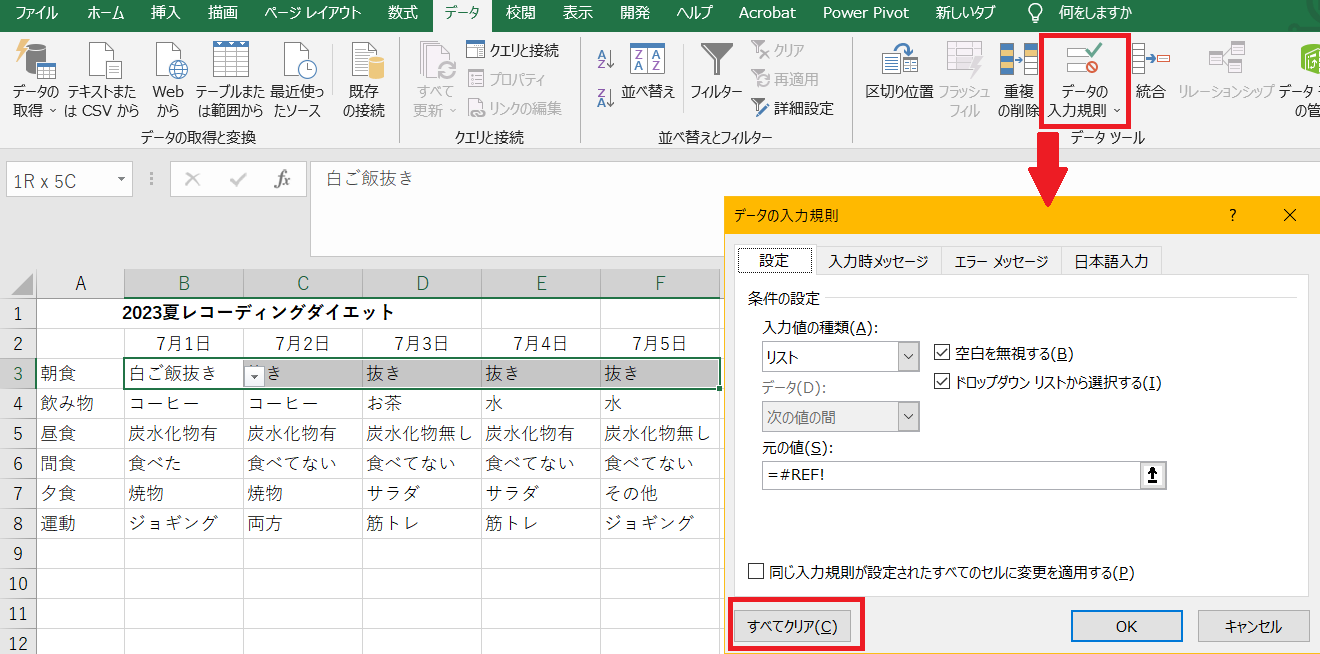
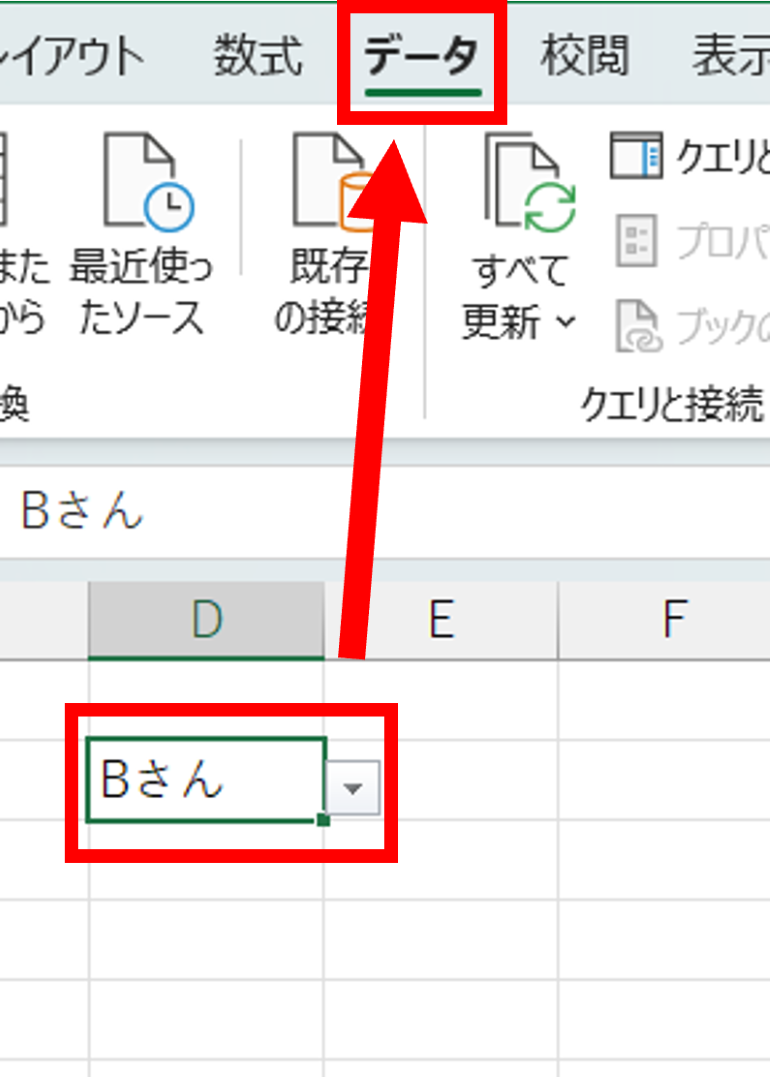
2. リボンの「データ」タブを開き、「データツール」グループにある「データの入力規則」をクリックします。
3. 「設定」タブの「入力値の種類」プルダウンから「リスト」を選択します。
4. 「元の値」の入力欄に、選択肢としたい項目を半角カンマ(,)区切りで入力します(例:承認,却下,保留)。
5. 「OK」をクリックすれば、対象セルに下向き三角ボタンが表示され、リストから選択できるようになります。
一方、選択肢が4つ以上ある場合や将来的に項目が変わる可能性がある場合は、シート上の別セルにあらかじめ選択肢を書き出しておき、その範囲を「元の値」で指定する「セル参照方式」を採用するのが実務上のスタンダードです。「元の値」のボックスに=$A$1:$A$10のようにセル範囲を指定するだけで連携が完了します。
【運用改善】項目の追加・変更を自動化!テーブル化と別シート参照の極意
セル参照でドロップダウンリストを作成した場合、後から選択肢を増やそうとして参照範囲外に文字を追記しても、リストには自動反映されません。範囲指定を毎回修正する手間を省くための決定的な解決策が、参照元データの「テーブル化」です。
選択肢となるマスターデータをシート上に用意したら、その範囲を選択してショートカットキー「Ctrl + T」(MacはCommand + T)を押し、テーブルに変換します。テーブル形式にしておけば、最下行に新しい項目を書き加えるだけでテーブル範囲が自動拡張されるため、ドロップダウンリスト側にも瞬時に新規項目が追加されます。
また、入力画面を見やすく保つため、マスターデータは入力用のメインシートとは別の「別シート」に配置するのが鉄則です。別シートの範囲を参照する際も、通常通り「元の値」ボックスを選択した状態で別シートの対象セル範囲をクリック・ドラッグするだけで、=マスター!$A$2:$A$10のように自動でシート名付きの参照式が生成されます。
【応用ワザ】INDIRECT関数で作る「2段階連動」ドロップダウンリスト
「都道府県」を選んだら次のセルでは「該当する市区町村」だけが選べるようにしたい、あるいは「商品大分類」に応じて「該当商品名」を絞り込みたい――。こうした条件分岐を伴うリストは、INDIRECT関数(インダイレクト関数)と「名前の定義」を組み合わせることで実現できます。
設定手順の流れは次の通りです。
1. マスターの準備:1行目に親カテゴリ(例:関東、関西)、その直下の列に対応する子カテゴリ(例:東京、神奈川、埼玉… / 大阪、京都、兵庫…)を並べて表を作成します。
2. 名前の一括定義:作成した表全体を選択し、「数式」タブの「選択範囲から作成」をクリック。「上端行」にチェックを入れてOKを押すと、親カテゴリ名が各子要素のセル範囲名として一括登録されます。
3. 1段階目の設定:親カテゴリを選択させたいセルに「データの入力規則」を設定し、「元の値」に親カテゴリの一覧範囲(関東, 関西)を指定します。
4. 2段階目の設定:子カテゴリを選択させたいセルを選び、「データの入力規則」を開きます。「元の値」に以下の数式を入力します。
=INDIRECT($A$2)
※親カテゴリを選択するセルがA2の場合
この数式を組み込むことで、A2セルで「関東」が選ばれると、INDIRECT関数が名前付き範囲「関東」を参照し、連動して東京や神奈川といった該当地域のみが2つ目のリストに表示される仕組みが完成します。
【現場で役立つ】知っておきたいショートカット操作と複数選択のアプローチ
リスト設定済みのセルを入力するたびに、マウスで小さな下向き矢印をクリックするのは作業効率を落とす原因になります。キーボードから手を離さずに操作するなら、対象セルを選択した状態で「Alt + ↓(下矢印キー)」(MacはOption + ↓)を押すのが最も速い方法です。キーボード操作だけで瞬時にリストが開き、上下矢印キーとEnterキーで値の確定まで完了します。
また、実務において頻繁に寄せられる要望が「1つのセル内でドロップダウンリストから複数項目を選んでカンマ区切りで入力したい」というケースです。残念ながら、エクセルの標準機能である「データの入力規則」単体では複数選択に対応しておらず、2つ目を選択すると上書きされてしまいます。
これを実現するには、シートのVBA(マクロ)コードを活用し、セルが更新された際に直前の値に追記する処理を数行記述するか、セルを横に複数用意してそれぞれに単一選択リストを配置する運用設計をとるのが現実的でトラブルの少ないアプローチです。
【トラブル解決】ドロップダウンリストが表示されない原因と解除手順
設定したはずのリスト矢印が出ない、またはリスト自体を完全に削除したい場合の対処法をまとめました。
■ 下向き矢印が表示されない・動作しない主な原因
・オブジェクトが非表示になっている:「ファイル」>「オプション」>「詳細設定」の「次のブックで作業するときの表示設定」において、「オブジェクトの表示」が「すべて」以外になっていると矢印が消えます。
・入力規則のオプション設定ミス:データの入力規則画面で「ドロップダウン リストから選択する」のチェックが外れていないか確認してください。
・「空白を無視する」の挙動:「空白を無視する」にチェックが入っている場合、元の値に空白が含まれていると予期せぬスクロールが発生することがあります。原則としてチェックを入れたままで問題ありませんが、リストの参照範囲内に余計な空白行が含まれていないかを点検しましょう。
■ ドロップダウンリストを解除・削除する手順
設定を解除したいセルを選択し、再度「データ」タブの「データの入力規則」を開きます。ダイアログの左下にある「すべてクリア」ボタンをクリックして「OK」を押せば、入力済みのテキストを保持したままリスト設定のみを綺麗に消去できます。
【エクセルのドロップダウンリスト】に関するよくある質問(FAQ)
Q1:リストの文字サイズ(フォントサイズ)を大きくすることはできますか?
A1:エクセルの仕様上、ドロップダウンリスト自体の文字サイズや表示行数を直接変更することはできません。リストの文字が見づらい場合は、シート全体の表示倍率(ズーム機能)を120%〜130%程度に引き上げて運用するのが最も確実な対策です。
Q2:作成したドロップダウンリストを他のセルにまとめて適用するにはどうすればいいですか?
A2:設定済みのセルをコピー(Ctrl + C)し、適用したいセル範囲を選択後、「形式を選択して貼り付け」(Ctrl + Alt + V)を開いて「入力規則」にチェックを入れて貼り付けを実行してください。入力済みの値を汚さずにリスト設定だけを複製できます。
Q3:リストにない自由な文字も入力できるようにしたいのですが?
A3:「データの入力規則」ダイアログにある「エラー メッセージ」タブを開き、「無効なデータが入力されたらエラー メッセージを表示する」のチェックを外すか、スタイルを「停止」から「注意」や「情報」に変更してください。これで候補からの選択を促しつつ、手動の例外入力も許容できます。
まとめ:正確なリスト設計で日々の入力作業をスマートに
エクセルのドロップダウンリストは、単なる入力補助にとどまらず、データの一貫性を保ち集計ミスの発生源を根本から断ち切るための必須テクニックです。
マスターデータのテーブル化やINDIRECT関数による階層連動を一度組み込んでしまえば、その後のメンテナンス負荷は最小限で済みます。まずは頻繁に更新する集計シートや日報フォーマットから導入し、入力ストレスのない快適なワークフローを構築してみてください。 (出典: エクセル ドロップ ダウン リスト(Yahoo!ニュース))
関連フォトギャラリー
エクセル ドロップ ダウン リスト
エクセル ドロップ ダウン リスト
