Instagram(インスタグラム)を利用するうえで、セキュリティ管理の基本となるのがパスワードの定期的な見直しです。Meta社による管理画面の統合が進み、現在は「Metaアカウントセンター」を経由した設定が標準となりました。操作に迷う場面も少なくありません。
「アカウントの安全性を高めるためにパスワードを更新したい」「パスワードを忘れてログインできなくなってしまった」「再設定用のメールや認証コードが届かない」といった悩みは、多くのユーザーが直面するトラブルです。本稿では、2026年現在の最新UIに基づいたパスワード変更の全手順と、ログイン不能時のリカバリー策をわかりやすく解説します。
📌 【この記事の重要ポイントまとめ】
- 要点1:ログイン中の変更は「Metaアカウントセンター」からわずか数ステップで完了する。
- 要点2:パスワードを忘れた場合でも、ユーザーネームや登録連絡先宛ての「パスワードリセットリンク」から即座に再設定可能。
- 要点3:アカウント乗っ取りを防ぐには、強固なパスワード設定に加え「二段階認証」の有効化が必須。
【2026年最新の変更手順まとめ】ログイン中にインスタのパスワードを変更する方法
現在アカウントにログインできている状態であれば、パスワードの変更は短時間で完了します。Meta社が提供する一元管理プラットフォーム「Metaアカウントセンター」を利用した最新の操作フローは以下の通りです。
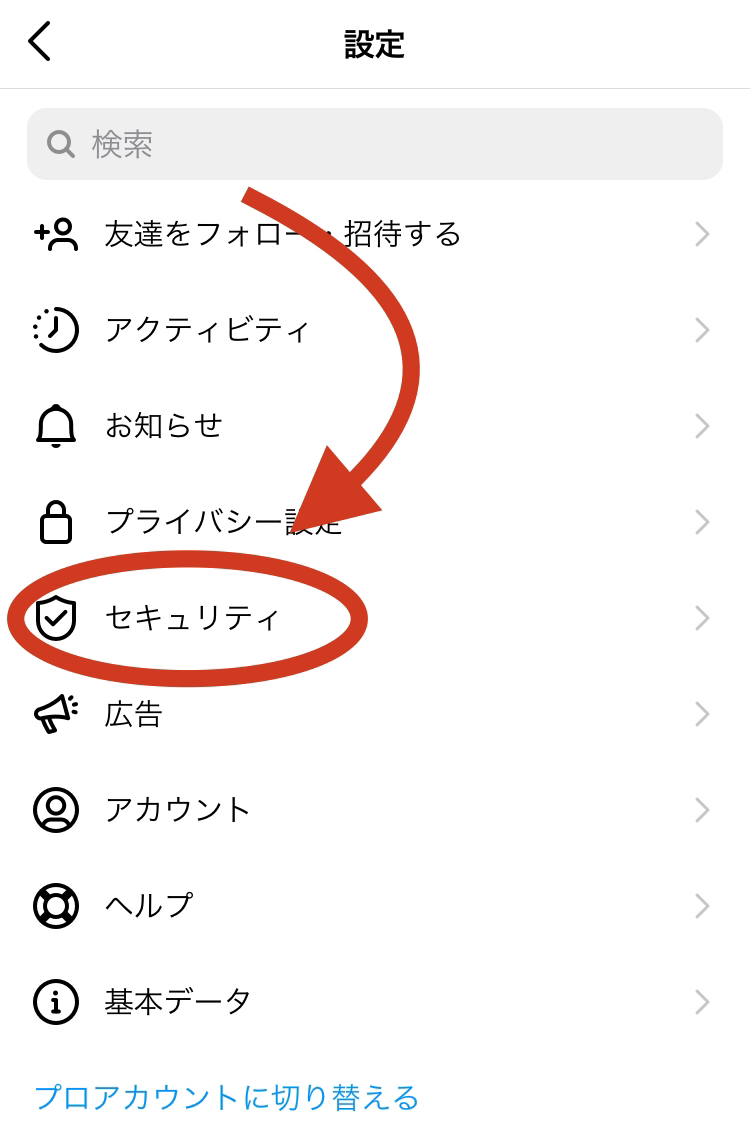
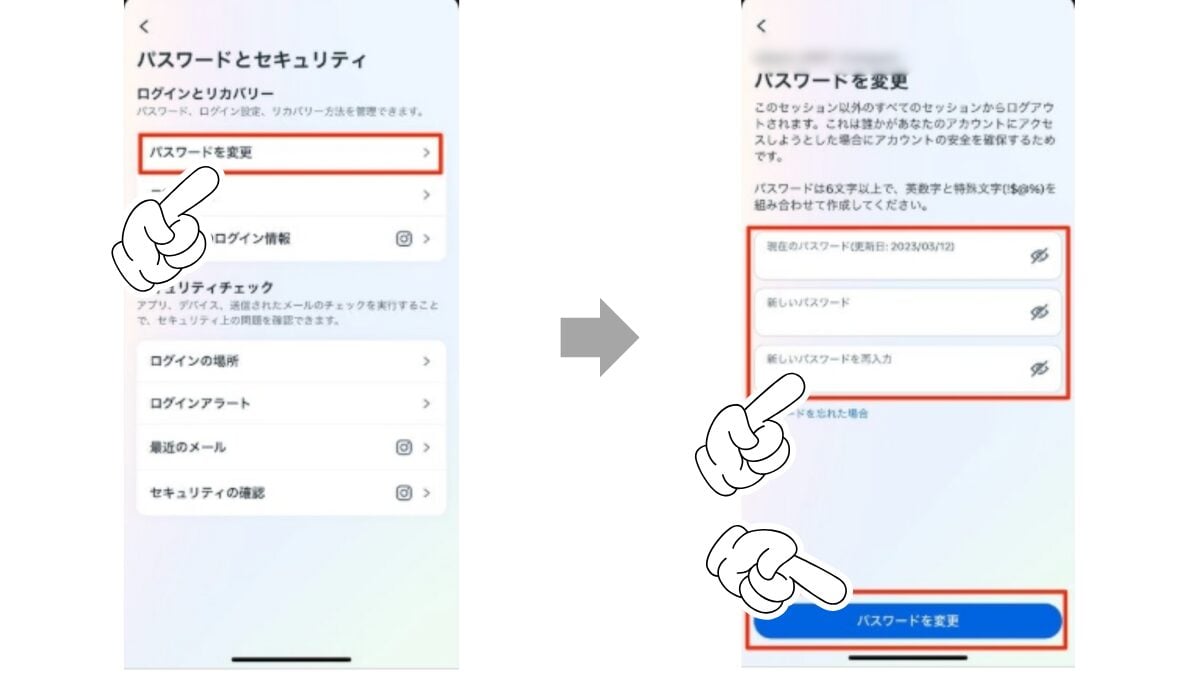
まずはアプリ右下のアイコンをタップしてプロフィール画面を開き、右上のメニューボタン(三本線)から「設定とプライバシー」を選択します。画面最上部に表示される「アカウントセンター」をタップし、「アカウント設定」項目の中にある「パスワードとセキュリティ」へ進んでください。
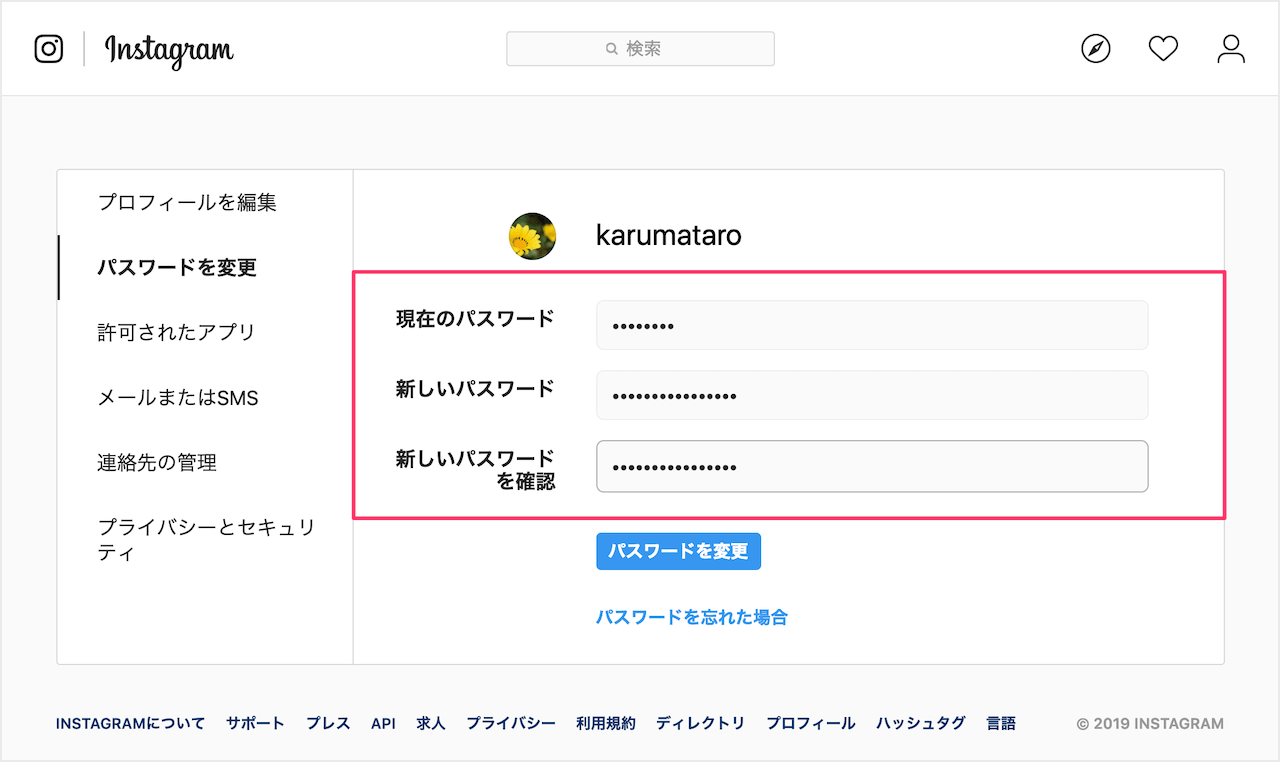
一覧から「パスワードの変更」を選び、対象のInstagramアカウントを指定します。画面が切り替わったら、「現在のパスワード」を1回、新しく設定したい「新しいパスワード」を2回入力し、「パスワードを変更」ボタンをタップすれば手続きは完了です。
インスタのパスワードを忘れた場合|ログイン画面からの再設定手順
「現在のパスワードが分からずログインできない」「ログアウトしてしまい入れなくなった」という場合でも、アカウントに紐づく情報があればパスワードの再設定が可能です。焦らず次のステップを実行してください。
ログイン画面を開き、入力欄の下部にある「パスワードを忘れた場合」(iOS)または「ログインのヘルプ」(Android)をタップします。続いて、対象アカウントの「ユーザーネーム」「登録メールアドレス」「電話番号」のいずれかを入力し、「次へ」または「ログインリンクを送信」を選択します。
指定した連絡先宛てにMeta社から「パスワードリセットリンク」が記載された案内が届きます。記載されたURLをタップすると、現在のパスワードを入力することなく新しいパスワードの設定画面が開くため、任意の文字列を再登録してください。
パスワード再設定メールや認証コードが届かない原因と対処法
パスワードの再設定を試みても「案内メールが届かない」「SMSの認証コードが受信できない」というトラブルが発生することがあります。主な原因とそれぞれの解決手順を押さえておきましょう。
メールが届かない場合、最初に疑うべきは迷惑メールフィルターや受信拒否設定です。特にキャリアメール(docomo、au、SoftBankなど)を利用している場合、PC発信の自動送信メールが強力に弾かれるケースが目立ちます。「@mail.instagram.com」からのドメイン受信を許可するか、GmailなどのWebメールアドレスへ変更しておくのが賢明です。
SMSにセキュリティコードが届かない場合は、国際ローミング設定やSMS受信制限の影響が考えられます。回線状況を確認したうえで、数分待機してから「セキュリティコード再発行」をリクエストしてください。短時間に連続して送信ボタンを連打すると、スパム対策システムにより一時的なロックがかかる恐れがあるため注意が必要です。
現在のパスワード確認方法はある?スマホ端末の保存設定をチェック
Instagramアプリやブラウザの仕様上、セキュリティ保護の観点から画面上で直接「現在のパスワード」の文字列を確認することはできません。しかし、スマートフォン本体の自動保存機能を利用していれば、端末側から確認できる可能性があります。
iPhoneを利用している場合は、本体の「設定」アプリを開き、「パスワード」(または「パスワードとアカウント」)項目をタップします。Face IDやパスコードで認証を解除した後、検索バーに「instagram」と入力すると、保存されているログインIDとパスワードの文字列を閲覧できます。
Androidユーザーの場合は、「設定」から「Google」>「すべてのサービス」>「自動入力」>「Google パスワード マネージャー」へアクセスしてください。生体認証を行うことで、保存されたInstagramのパスワードを確認可能です。ログイン状態を維持したまま変更を行いたい際、現在のパスワードを思い出す手段として重宝します。
乗っ取りを防ぐセキュリティ強化策|二段階認証の設定手順とメアドの更新
近年、手口が巧妙化しているアカウント乗っ取り被害から身を守るには、強固なパスワードを設定するだけでなく、複合的な防護策を講じる必要があります。
最優先で行うべきは「二段階認証の設定手順」の完了です。Metaアカウントセンター内の「パスワードとセキュリティ」から「二段階認証」を選択し、認証方式を設定します。セキュリティ強度としては、SMS経由よりも「Google Authenticator」などの専用認証アプリを利用する方式が推奨されます。
あわせて、「登録メールアドレスの変更」も忘れず見直しましょう。機種変更などで過去の使えないアドレスが放置されていると、いざという時の復旧リンクを受け取れません。「個人情報」設定から常に連絡のつく最新のアドレスが登録されているかを確認し、使用していない過去の端末は「ログインの場所」リストから強制ログアウトさせておくことが鉄則です。
【インスタ パスワード 変更】に関するよくある質問(FAQ)
Q1:パスワードを変更すると、他の端末でログインしていたインスタは自動ログアウトされますか?
A1:はい。パスワードの変更完了時に「他のデバイスからログアウトしますか?」という確認画面が表示されます。乗っ取りの疑いや端末紛失が理由の場合は、必ず「すべてのデバイスからログアウト」を選択してください。
Q2:登録していたメールアドレスも電話番号も解約済みで使えない場合、復旧は可能ですか?
A2:連絡先が一切使えない場合、パスワードリセットリンクの受信が困難になります。その際はログイン画面の「サポートが必要な場合」から、自撮り動画(セルフィー動画)を送信して本人確認を行う「アカウント復旧リクエスト」を申請してください。
Q3:パスワード変更用のメールが突然英語で届いたのですが、開いても大丈夫でしょうか?
A3:自身で変更操作を行った直後であれば正規メールの可能性が高いですが、身に覚えがない場合は第三者による不正アクセスの試行、またはフィッシング詐欺の恐れがあります。メール内のリンクは安易に踏まず、公式アプリを直接起動してアカウントセンターからセキュリティ状況を確認してください。
まとめ:定期的な更新と正しい防犯設定でアカウントを守る
Instagramのパスワード変更は、Metaアカウントセンターの導入によって直感的に行えるようになりました。万が一パスワードを忘れてしまった場合でも、紐づけられたメールアドレスやSMSを活用すればスムーズにリカバリーが可能です。
アカウントの乗っ取り被害は、思い出の写真や友人関係のトラブルに直結します。推測されにくい複雑なパスワードの設定、二段階認証の導入、そして登録情報の定期メンテナンスを徹底し、安全で快適な運用を心がけてください。 (出典: インスタ パスワード 変更(Yahoo!ニュース))
関連フォトギャラリー
インスタ パスワード 変更
インスタ パスワード 変更
