
日々のデータ入力作業で、表記揺れや誤入力の修正に時間を取られていませんか。部署名や商品名、ステータス管理など、決まった選択肢から選ばせる仕組みを整えるだけで、入力作業のスピードと集計の正確性は飛躍的に向上します。
その中核となるのが、セルの右側に現れる選択メニュー「ドロップダウンリスト(プルダウンメニュー)」です。本稿では、Excelの基本作成手順から項目の追加・自動更新、複数階層を連動させる応用技、さらにはGoogleスプレッドシートやWebフォーム(HTML)での活用法まで、実務ですぐに役立つノウハウを徹底解説します。
📌 【この記事の重要ポイントまとめ】
- 要点1:エクセルでの作成は「データの入力規則」からわずか数クリックで設定でき、入力ミスや表記揺れを根本からゼロにできる。
- 要点2:テーブル機能やINDIRECT関数を活用すれば、選択肢の「自動更新」や大分類・小分類を連動させた「2段階絞り込み」が実現する。
- 要点3:表示されないトラブルの原因はオブジェクト非表示や保護設定が多く、スプレッドシートのチップ型UIも含めて適切な環境選択が作業効率を最大化する。
【基本編】3分で完了!エクセルのドロップダウンリスト作り方と初期設定
エクセルで最も手軽に選択肢を用意する方法は、リボンメニューの「データの入力規則」を活用することです。特別なマクロや複雑なプログラミングを組む必要は一切ありません。
最も手軽な直接入力によるプルダウンメニューの作成手順は以下の通りです。
1. 設定したいセル(またはセル範囲)を選択します。
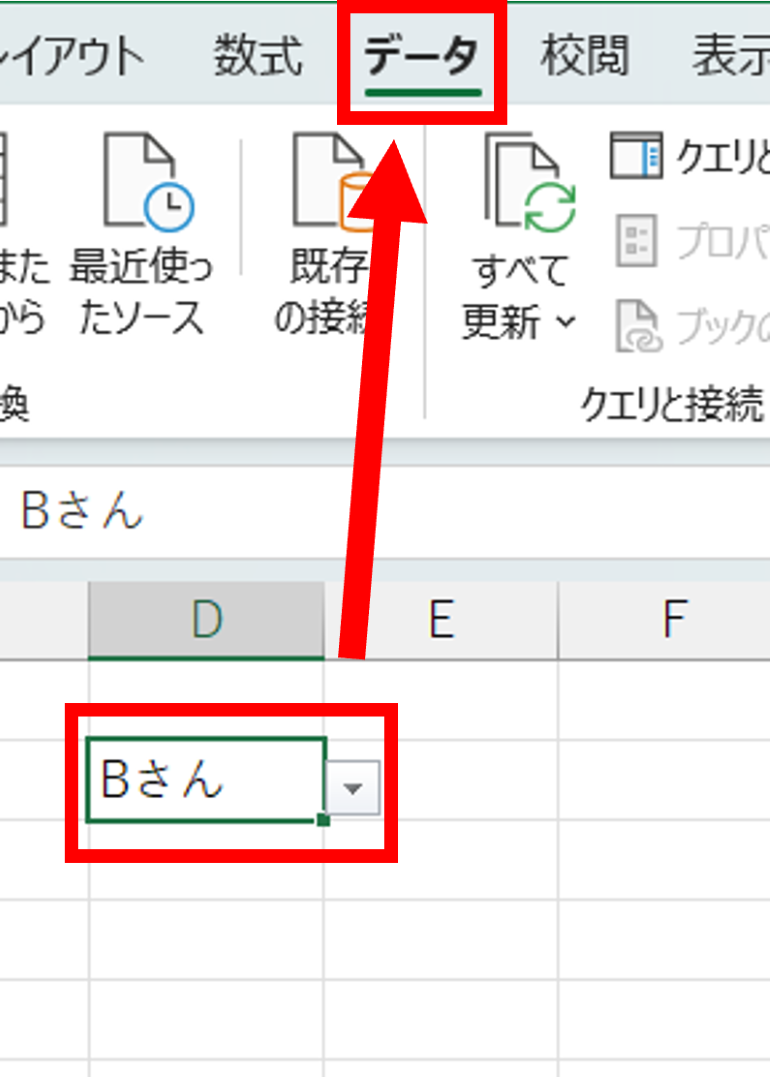
2. 「データ」タブをクリックし、「データツール」グループ内にある「データの入力規則」を選択します。
3. 「設定」タブの「入力値の種類」プルダウンから「リスト」を指定します。
4. 「元の値」の入力欄に、選択肢としたい文字列を半角カンマ区切りで入力します(例:未着手,進行中,完了,保留)。
5. 「OK」をクリックすれば、セルの右横に下矢印が表示され、ドロップダウンリストが完成します。
選択肢が3〜4個程度で、今後変更される可能性が極めて低い簡易的な管理表であれば、この直接入力方式が最もスピーディーです。
【編集・追加】リスト項目の変更やテーブル化による自動更新テクニック
選択肢の数が多い場合や頻繁に項目が変わる業務では、シート上のセル範囲を参照する方法が適しています。「元の値」の入力欄に直接文字を打ち込むのではなく、別枠に作成したリスト範囲(例:=$F$2:$F$10)を指定する形です。
しかし、通常のセル範囲参照では、後から選択肢を追加した際に「入力規則の参照範囲を毎回手動で広げ直さなければならない」という手間が生じます。この課題を一瞬で解決するのが「テーブル機能」との組み合わせです。
元のリストをあらかじめ「挿入」タブから「テーブル」に変換しておくと、リストの最下行に新しい項目を追記した際、テーブルの範囲が自動的に拡張されます。これにより、データの入力規則側を触ることなくドロップダウンリストの自動更新が完了します。
また、マスターデータを別シートで一元管理したい場合は、参照元のシートにあらかじめ名前を定義するか、「ドロップダウンリストの別シート参照」(例:=マスタ!$A$2:$A$20)を活用することで、入力画面をすっきりと整理できます。
【応用編】INDIRECT関数で実現する「連動リスト」と複数選択・色分け技
実務の現場で絶大な効果を発揮するのが、1つ目の選択肢(例:関東、関西)に応じて、2つ目のリスト(例:東京都、神奈川県、大阪府、京都府)が自動的に切り替わるドロップダウンリストの連動テクニックです。
この仕組みは、エクセルのINDIRECT関数と「名前の定義」を組み合わせて構築します。
1. 親カテゴリ(地方名)と子カテゴリ(都道府県名)の表を作成します。
2. 各子カテゴリのデータ範囲に対して、親カテゴリと全く同じ名前を「名前の定義」で登録します(「関東」という名前の範囲に東京、神奈川などを指定)。
3. 親のセル(例:A2)に通常のドロップダウンを設定します。
4. 連動させたい子のセル(例:B2)の「データの入力規則」を開き、「元の値」に=INDIRECT(A2)と記述します。
これだけで、A2セルで選ばれた文字列を名前として参照し、対応するリストだけがB2に動的表示されます。
さらに、視認性を高めるための条件付き書式を用いた色分けも欠かせません。「完了ならセルを青」「保留なら黄色」といったルールを適用することで、ステータスが一目で把握できるようになります。なお、標準機能では単一選択のみですが、VBA(マクロ)を数行記述すれば複数項目の重複選択をカンマ区切りで同じセルに入力させるカスタマイズも可能です。
【トラブル対策】ドロップダウンリストが表示されない原因と解除手順
「設定したはずの下矢印アイコンが出ない」「選択肢がクリックできない」といったトラブルに直面した場合、焦る必要はありません。原因の多くはエクセルの表示設定やシート保護にあります。
矢印が表示されない主な原因とチェックポイント:
・オブジェクトが非表示になっている:「ファイル」>「オプション」>「詳細設定」内の「次のブックで作業するときの表示設定」で、「オブジェクトの表示」が「すべて」になっているか確認してください。「なし」になっていると矢印が隠れてしまいます。
・セルの幅が狭すぎる:列幅が極端に狭いと、矢印アイコンが文字と重なったり隠れたりすることがあります。
・シートの保護がかかっている:編集権限が制限されているとリストが展開しないケースがあります。
不要になった設定を削除したい場合のドロップダウンリスト解除方法も非常にシンプルです。対象のセルを選択した状態で「データの入力規則」を開き、左下の「すべてクリア」ボタンを押して「OK」をクリックするだけで、入力規則と矢印のみを綺麗に消去できます。
【スプレッドシート&Web開発】Google環境とHTML selectの活用法
チームでの共同編集が主流の環境では、Googleスプレッドシートのドロップダウン機能が威力を発揮します。スプレッドシートでは「挿入」メニューから「プルダウン」を選ぶだけで、文字の背景色が丸ごとカラフルに装飾されるチップ型UIが標準で生成されます。サイドパネルから直感的に色や項目を編集できるため、デザイン性の高いタスク管理シートが数秒で完成します。
一方、Webサイトや社内Webシステムのフォーム構築においては、HTMLのselect要素が基本となります。
以下のようなシンプルなコード記述で、ブラウザ上にプルダウンメニューを実装できます。
エクセル、スプレッドシート、Web開発のいずれにおいても、ユーザーインターフェースとしてのドロップダウンリストは「データ整合性を保つための最重要パーツ」として共通の役割を果たしています。
【ドロップダウンリスト】に関するよくある質問(FAQ)
Q1:別のシートにあるデータを参照してドロップダウンリストを作るにはどうすればいいですか?
A1:参照元の別シートにあるセル範囲に「名前の定義」(例:商品リスト)を設定し、入力規則の「元の値」に=商品リストと入力するのが最も確実です。最新のエクセルであれば、直接=マスタシート!$A$1:$A$10のようにシート名を指定して参照することも可能です。
Q2:設定したドロップダウンリストにない値を手入力するとエラーが出ます。回避できますか?
A2:「データの入力規則」の設定画面にある「エラーメッセージ」タブを開き、「無効なデータが入力されたらエラーメッセージを表示する」のチェックを外すか、スタイルを「停止」から「注意」や「情報」に変更してください。これにより、リストからの選択を基本としつつ自由入力も許可できます。
Q3:ドロップダウンリストの文字サイズを大きく変更することはできますか?
A3:エクセルの標準仕様上、ドロップダウンを展開した際の文字サイズだけを個別に変更することはできません。文字を大きく見せたい場合は、シート全体の表示倍率(ズーム機能)を120%〜150%程度に拡大して作業するのが現実的な解決策です。
まとめ:入力自動化で日々の業務コストを最小化しよう
ドロップダウンリストは、単なる入力の手間を省くだけの機能ではありません。データ形式の統一によって後工程の集計やデータ分析をスムーズにし、組織全体のヒューマンエラーを未然に防ぐ強力な業務改善ツールです。
まずは毎日の業務で使う定型フォーマットに基本のリストを設定し、慣れてきたらテーブル連携による自動更新やINDIRECT関数による階層連動を取り入れてみてください。わずか数分の初期設定が、将来的に何十時間もの作業時間削減へとつながります。 (出典: ドロップ ダウン リスト(Yahoo!ニュース))
関連フォトギャラリー
ドロップ ダウン リスト

ドロップ ダウン リスト
