
日々の業務でエクセルを扱う際、入力ミスや表記揺れを防ぐ最大の武器となるのが「選択リスト(プルダウン)」です。部署名や商品コード、ステータス管理など、あらかじめ設定した項目からワンクリックで選べるようにするだけで、入力スピードは格段に跳ね上がります。
本記事では、基本となる作成手順はもちろん、項目が増えても自動で追従するテーブル連携、別セルの選択内容に応じて候補を絞り込む連動テクニック、さらには現場で頻発する「リストが表示されない」トラブルの解決策までをわかりやすく解説します。
📌 【この記事の重要ポイントまとめ】
- 要点1:基本は「データの入力規則」から数クリックで即座に選択リストを設置可能。
- 要点2:元データを「テーブル化」すれば項目の追加や削除がリストへ即座に自動反映される。
- 要点3:INDIRECT関数による連動リストや、表示トラブル時の原因切り分けで実務の停滞をゼロに。
【基本手順】エクセルの選択リスト(プルダウン)を作る3ステップ
エクセルで選択リストを作成する操作は、リボンメニューの「データの入力規則」機能を使えばわずか数ステップで完了します。特別なマクロや複雑な数式を組む必要はありません。
最もオーソドックスでミスが起きにくい手順は以下の通りです。
1. リストを設定したいセルを選択
プルダウンを表示させたいセル、またはセル範囲をあらかじめドラッグして選択します。
2. 「データの入力規則」を開く
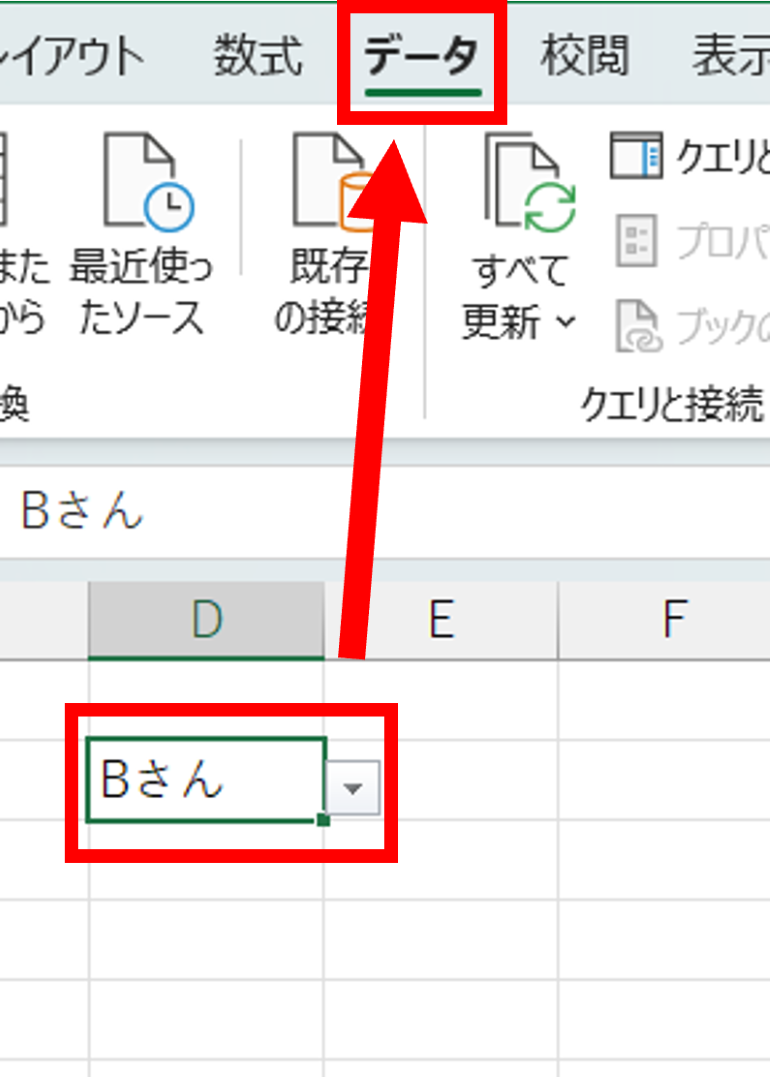
画面上部の「データ」タブをクリックし、「データツール」グループ内にある「データの入力規則」を選択します。
3. 条件を設定して「元の値」を入力
ダイアログボックスが表示されたら、「設定」タブの「入力値の種類」を「リスト」に変更します。「元の値」の入力欄に候補にしたい文字列を半角カンマで区切って入力(例:承認済み,対応中,未着手)、あるいはあらかじめ別セルに入力してある候補範囲をドラッグで指定します。
なお、設定画面にある「空白を無視する」にチェックを入れておくと、該当セルを未入力のまま確定できるようになります。必須入力にしたい場合はこのチェックを外す運用も可能です。
【自動更新テクニック】テーブル化で項目の追加・削除を完全自動化
直接カンマ区切りで入力したり通常のセル範囲を指定したりする方法では、部署が新設されたり選択肢が増えたりするたびに、入力規則を開いて「元の値」を手動修正しなければなりません。この保守コストをゼロにするのがテーブル機能との連動です。
選択肢の元データをあらかじめ入力し、ショートカットキーCtrl + Tでテーブルに変換しておきます。そのうえで「データの入力規則」でテーブルの列範囲を指定しておけば、テーブルの一番下に新しい項目を書き足すだけで、選択リストにも自動で新規項目が追加されます。
別シートに「マスタ」という名前でテーブルを作って管理すれば、入力シートの見た目を汚さずに常に最新の選択肢を維持できます。メンテナンスの手間を減らすための必須テクニックです。
【応用編】INDIRECT関数で実現する「連動式ドロップダウンリスト」
「都道府県」を選んだら隣のセルではその都道府県に属する「市区町村」だけが選択肢に出る、といった親子関係のリストを作りたいケースは多々あります。これを実現するのがINDIRECT関数を使った名前定義の活用です。
設定の流れはシンプルです。
1. リスト項目の「名前の定義」
親カテゴリ名(例:「関東」「関西」など)をそのまま名前として、該当する子カテゴリの範囲(例:「東京都, 神奈川県…」)を数式タブの「名前の定義」で登録します。
2. 子リスト側の入力規則に数式をセット
絞り込みを行いたい子セル側の「データの入力規則」を開き、入力値の種類を「リスト」にしたうえで、「元の値」に=INDIRECT(親セルの位置)と入力します。親セルが「A2」であれば、=INDIRECT(A2)と記述します。
これにより、A2セルで選ばれた文字列と同名の「定義された名前」が動的に参照され、選択肢がスマートに切り替わります。
【新常識】複数選択や解除はどうする?実務で役立つカスタマイズ術
選択リストを使いこなす上で知っておきたいのが、「複数選択をしたい場合」と「不要になったリストを安全に削除したい場合」の対応です。
標準機能のプルダウンは基本的に「1セルにつき1項目」の選択ですが、VBA(マクロ)を数行記述する、あるいはMicrosoft 365環境であれば新しいチェックボックス機能を活用することで、1つのセルに複数の選択結果をカンマ区切りで蓄積させることが可能です。
また、過去に設定したプルダウンを解除したいときは、該当セルを選んだ状態で「データの入力規則」を開き、左下の「すべてクリア」ボタンを押して「OK」をクリックするだけで、入力された値を保持したままドロップダウン機能だけを安全に取り除けます。
【トラブル解決】エクセルの選択リストが表示されない決定的な原因と対策
設定したはずなのに「セルの右側に▼ボタンが出ない」「選択肢が意図通りに開かない」というトラブルは、現場で非常によく発生します。焦る前に以下のチェックポイントを確認してください。
最も多い原因は「ドロップダウンリストから選択する」のチェック漏れです。「データの入力規則」ダイアログボックスの「設定」タブ内で、このチェックが外れていると▼マークが表示されなくなります。
その他の代表的な原因と対策は以下の通りです。
・オブジェクトが非表示になっている:「ファイル」>「オプション」>「詳細設定」>「次のブックで作業するときの表示設定」で、「オブジェクトの表示」が「すべて」になっているか確認します。
・シートの保護がかかっている:「校閲」タブでシートが保護されている場合、セルの編集権限がないとプルダウンが開かないことがあります。
・元の値の区切り文字が全角になっている:手入力で候補をカンマ区切りした際、全角の「,」を使ってしまうと全体が1つの長い文字列として認識されてしまいます。必ず半角カンマ「,」を使用してください。
【エクセル 選択 リスト】に関するよくある質問(FAQ)
Q1:別のシートにあるリストを参照して選択リストを作ることはできますか?
A1:はい、問題なく作成できます。「元の値」ボックスにカーソルを置いた状態で別シートへ移動し、該当するセル範囲をドラッグして指定してください。また、別シートの範囲に「名前の定義」を付けておき、=定義した名前と入力して参照する方法もメンテナンス性が高く推奨されます。
Q2:選択リスト以外の自由な文字列も手入力できるようにしたい場合はどうすればいいですか?
A2:「データの入力規則」ダイアログの「エラーメッセージ」タブを開き、「無効なデータが入力されたらエラーメッセージを表示する」のチェックを外すか、スタイルを「停止」から「情報」または「警告」に変更してください。これにより、リストからの選択を促しつつ、必要に応じた手入力も許可できます。
Q3:設定した選択リストを他のセルにもまとめてコピーする方法は?
A3:設定済みのセルをコピー(Ctrl + C)し、適用したいセル範囲を選択した上で、「形式を選択して貼り付け」(ショートカット:Ctrl + Alt + V)から「入力規則」を選んでEnterを押します。セルの値や書式を崩さずにリスト設定だけを複製できます。
まとめ:選択リストをマスターして日々のデータ入力を劇的に効率化
エクセルの選択リストは、単なる入力補助にとどまらず、データ集計の正確性を担保し、入力作業のストレスを大幅に軽減してくれる極めて強力な機能です。
まずは基本のカンマ区切り作成から試し、慣れてきたらテーブル連携やINDIRECT関数を使った連動リストへとステップアップしてみてください。仕組みを一度整えてしまえば、以後のシート運用やデータ集約にかかる時間は劇的に短縮されます。 (出典: エクセル 選択 リスト(Yahoo!ニュース))
関連フォトギャラリー
エクセル 選択 リスト

エクセル 選択 リスト
