スマートフォンやパソコンを毎日使っていると、「Webページの読み込みが急に遅くなった」「サイトの画像やレイアウトが崩れて正しく表示されない」「端末の空き容量がいつの間にか圧迫されている」といった違和感を覚える場面が増えてきます。そうしたデジタル機器の不調や速度低下を解決する代表的な手段として案内されるのが「キャッシュクリア」です。
しかし、いざ実行しようとすると「保存していたパスワードやログイン情報は消えてしまわないか」「大事なデータが消去されるデメリットはないのか」と不安になる方も少なくありません。この記事では、キャッシュの仕組みや蓄積する原因から、Cookie・閲覧履歴との決定的な違い、さらには主要端末・ブラウザ別の安全な消去手順までを徹底的に解明します。
📌 【この記事の重要ポイントまとめ】
- 要点1:キャッシュはWebサイトやアプリの表示を高速化する「一時保存データ」であり、削除しても写真や重要ファイルは消えない。
- 要点2:Cookieと異なりキャッシュ単体の削除ではログイン情報は保持されるが、直後のページ読み込み速度が一時的に低下するデメリットがある。
- 要点3:画面の表示崩れやスマホの動作遅延を解消する特効薬であり、月1回程度の定期的なメンテナンスが快適さを保つ鍵となる。
【基礎知識】そもそもキャッシュクリアとは?仕組みとキャッシュが溜まる原因
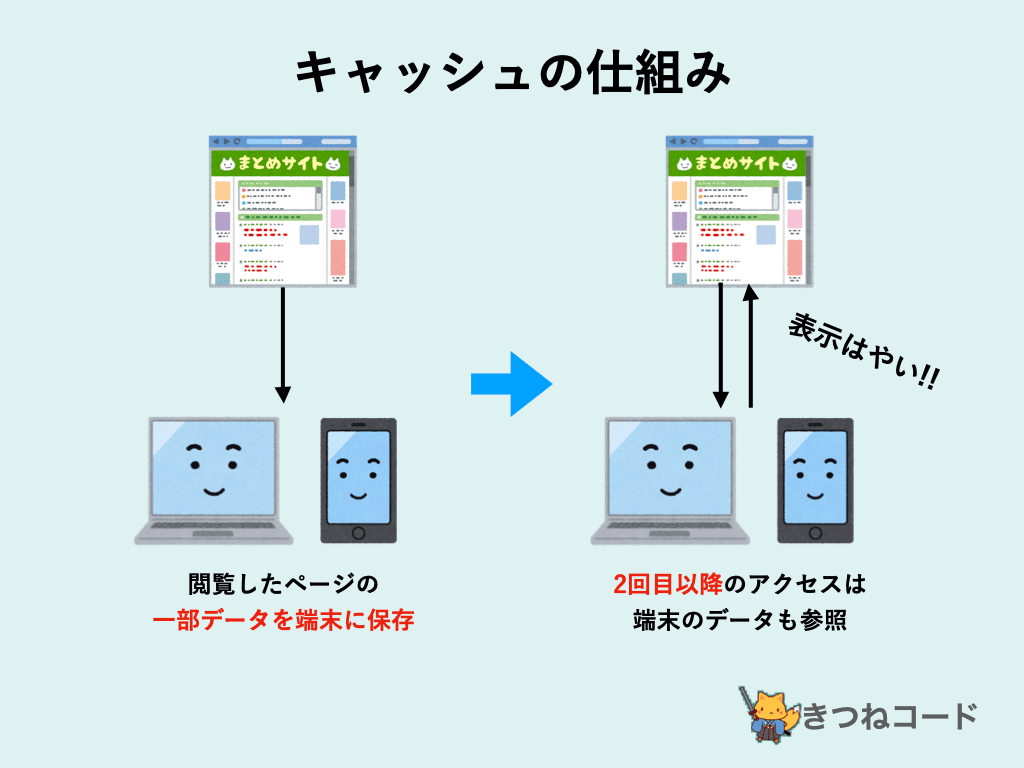
キャッシュ(Cache)とは、一度訪れたWebサイトの画像データやレイアウト情報(HTML/CSS/JavaScript)、あるいはアプリ内で読み込んだ各種データを、端末内に一時的に保存しておく仕組みを指します。再度同じページやアプリを開いた際、インターネット経由でゼロからデータをダウンロードするのではなく、端末内の保存データを呼び出すことで、表示速度を大幅に引き上げ通信量を節約しています。
この一時保存されたデータを手動または自動で消去する作業が「キャッシュクリア」です。日常的にブラウザやSNSを利用しているだけで、端末のストレージ内には膨大な一時データが日々蓄積されていきます。
特にキャッシュが溜まる原因として大きいのが、Webサイトの高画質画像や動画コンテンツの増加、そして頻繁に更新されるWebアプリケーションの存在です。利便性を高めるためのキャッシュですが、長期間放置してデータ量が肥大化すると、古いデータと新しいデータの整合性が取れなくなり、システムの動作を妨げる要因へと変わってしまいます。
何が消えて何が残る?Cookieとの違いや閲覧履歴・ログイン情報への影響
キャッシュクリアを行う際に最も多くの人が懸念するのが、「どのデータが消去され、何が手元に残るのか」という点です。混同されがちな「Cookie(クッキー)」や「閲覧履歴」との違いを整理して把握しておくことで、作業への不安を払拭できます。
まず、キャッシュ削除で消えるものは、あくまでWebページを表示するために一時保存された画像やスクリプトファイルなどの「デザイン・構造データ」です。写真フォルダの画像やダウンロード済みのPDFファイル、アプリ本体のデータが勝手に消えることは一切ありません。
次に、Cookieとの違いを理解することが極めて重要です。Cookieは「ユーザーの識別情報や入力情報」を記録するテキストファイルであり、ショッピングサイトのカートの中身や、会員制サイトのログイン状態を保持する役割を持ちます。キャッシュが「サイトの見た目を速く呼び出すデータ」であるのに対し、Cookieは「個人の利用状態を記憶するデータ」です。
多くのブラウザでは「キャッシュ」と「Cookie」を個別に選択して削除できるよう設計されています。そのため、キャッシュのみを選択して削除した場合、ログイン情報への影響は基本的にありません。ログイン状態を維持したまま、表示トラブルや容量の圧迫だけをピンポイントで解消可能です。ただし、ブラウザの設定で「Cookieとサイトデータ」も同時に一括削除してしまうと、各種サイトから自動的にログアウトされ、ID・パスワードの再入力が必要になるため注意してください。
また、閲覧履歴とキャッシュの違いについても触れておきます。閲覧履歴は「いつ・どのURLを訪問したか」という単なる足跡(リスト)データであり、これを消去しても端末の空き容量増加や表示速度の改善にはほとんど寄与しません。動作環境をリフレッシュさせたい場合は、履歴ではなくキャッシュデータの削除が必要です。
キャッシュクリアのデメリットと注意点|一時的に読み込みが遅くなる理由
メリットの多いキャッシュクリアですが、あらかじめ把握しておくべきキャッシュクリアのデメリットも存在します。決して端末に悪影響を与える行為ではありませんが、実行直後には以下のような挙動の変化が生じます。
最大のデメリットは、削除直後の初回アクセス時にページの読み込み速度が一時的に低下する点です。端末内に保持していた画像やスクリプトをすべてリセットした状態になるため、サーバーからすべての要素を再ダウンロードする必要が生じます。これに伴い、わずかながらモバイルデータ通信量も消費されます。Wi-Fi環境下で実行するか、通信制限に余裕があるタイミングで行うのが理想的です。
また、前述の通りブラウザの削除画面でチェック項目を誤り、Cookieや保存された自動入力フォームのデータまで誤って消去してしまうリスクも挙げられます。作業時は画面に表示される削除対象をしっかり確認する習慣をつけましょう。
【症状別】ブラウザ表示不具合の解消とスマホ動作重い改善への効果
端末の調子が悪いとき、キャッシュクリアは非常に有効なアプローチとなります。代表的なトラブル解決のメカニズムを解説します。
第1に、ブラウザ表示不具合の解消です。Webサイトのリニューアルやシステム改修が行われた際、端末内に残っている古いキャッシュ情報とサーバー上の最新データが衝突し、「レイアウトが激しく崩れる」「最新の記事や画像が反映されない」「ボタンを押しても反応しない」といった現象が発生します。キャッシュをクリアすることで強制的に最新のサーバーデータを読み込ませ、正常な表示へと復元できます。
第2に、スマホ動作重い改善へのアプローチです。スマートフォン内のストレージ容量(内部ストレージ)が限界近くまで圧迫されると、OS全体の処理能力が著しく低下します。特にSNSアプリやWebブラウザは、数ギガバイト(GB)単位でキャッシュを抱え込んでいるケースも珍しくありません。不要な一時ファイルを一掃してストレージにゆとりを持たせることで、アプリの起動速度やスクロールの引っかかりが劇的に滑らかになります。
【端末・ブラウザ別】キャッシュクリアの正しい実行手順ガイド
主要なOSおよびブラウザにおける、具体的なキャッシュクリア手順をまとめました。使用環境に合わせて実行してください。
iPhone(Safari)のキャッシュ削除手順
iPhone標準のSafariキャッシュ削除手順は、設定アプリから簡単に行えます。
1. iPhoneの「設定」を開き、「アプリ」一覧から「Safari」を選択します。
2. 画面下部にある「履歴とWebサイトデータを消去」をタップします。
3. 消去する期間(「すべての履歴」「今日と昨日」など)を選択し、「履歴を消去」を実行します。
※Safari単体でキャッシュのみを細かく指定して消すことはできないため、閲覧履歴も同時にリセットされます。ログイン状態を保持したい特定のWebサイトがある場合は事前に確認しておきましょう。
Android(Chrome・端末設定)のキャッシュ削除
Androidキャッシュ削除は、ブラウザ単位での削除と、アプリ個別の一時ファイル削除の2通りが存在します。
【Chromeブラウザの場合】
1. Chromeアプリを開き、右上のメニューアイコン(︙)から「閲覧履歴データを削除」をタップします。
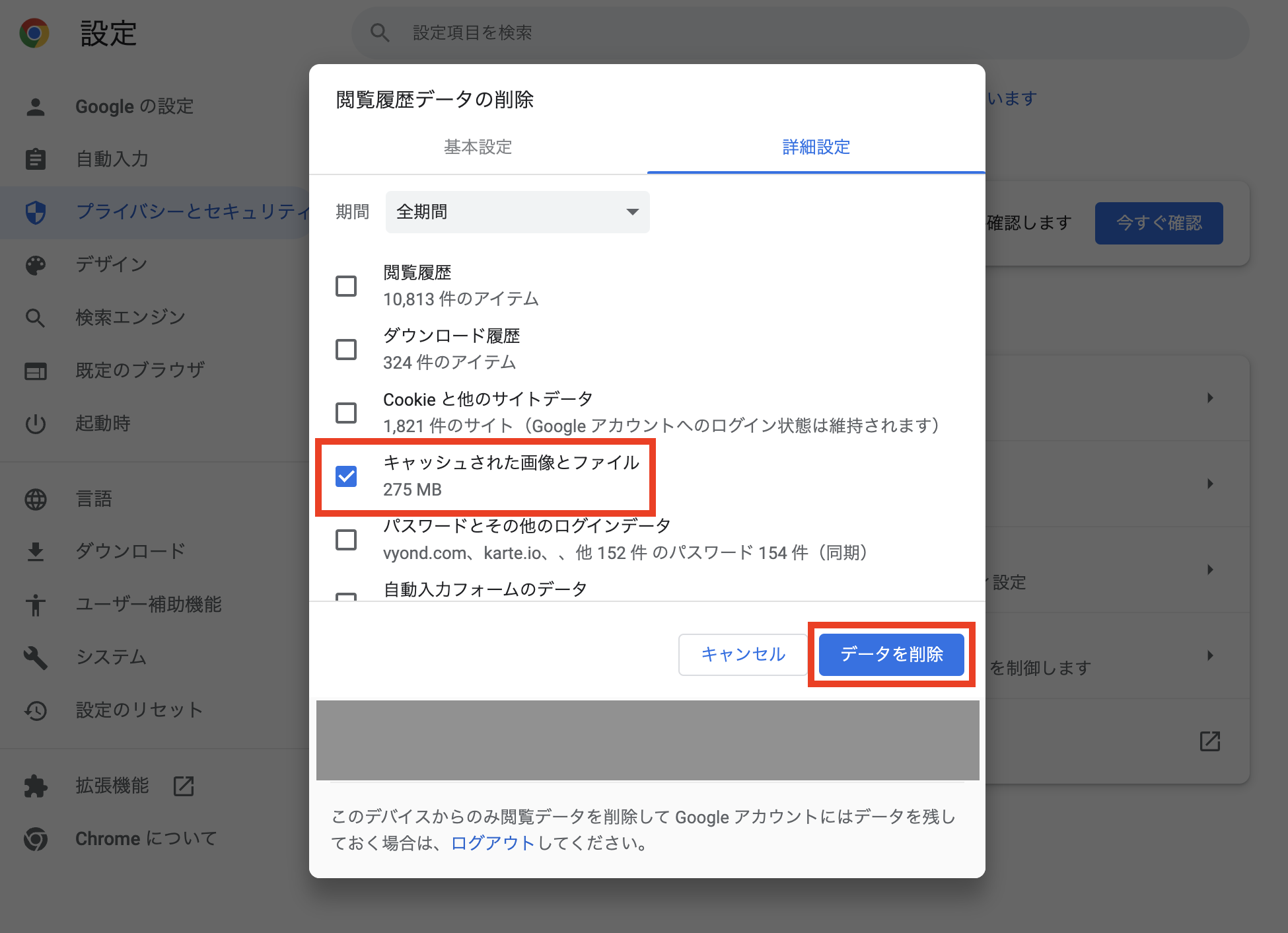
2. 期間を「全期間」に設定し、「キャッシュされた画像とファイル」にのみチェックを入れます。
3. 「データを消去」をタップします(Cookieのチェックを外しておけばログイン情報は維持されます)。
【アプリ個別のキャッシュ削除】
1. 本体の「設定」>「アプリ」から容量を圧迫しているアプリ(SNSや動画アプリなど)を選択します。
2. 「ストレージとキャッシュ」をタップし、「キャッシュを消去」を選択します(※「ストレージを消去」を押すとアプリ内の全データが初期化されるため注意してください)。
PC版Google Chromeのキャッシュクリア
Windows・Mac共通で広く使われているChromeキャッシュクリアの手順です。
1. キーボードショートカットで「Ctrl + Shift + Delete」(Macは「Command + Shift + Delete」)を押します。
2. 削除画面が開いたら、期間を「全期間」に指定します。
3. 「キャッシュされた画像とファイル」にチェックを入れ、「データを削除」をクリックします。
【キャッシュクリアとは】に関するよくある質問(FAQ)
Q1:キャッシュクリアを行う適切な頻度はどれくらいですか?
A1:日常的な利用であれば、1カ月に1回程度、または「端末のストレージ残量が少なくなったとき」「Webページの表示がおかしいと感じたとき」に行うのがベストです。毎日頻繁に削除すると、毎回Webデータをフルダウンロードすることになり、通信量の浪費や読み込み速度低下の原因になります。
Q2:LINEやゲームアプリのキャッシュを消すとトーク履歴やデータは消えますか?
A2:アプリ内の「キャッシュ削除」を行っても、トーク履歴、アカウント情報、ゲームのセーブデータが消えることはありません。消去されるのは送受信された一時的な写真やボイスメッセージのキャッシュデータなどです。ただし、誤って「アプリのデータを消去」や「アカウント削除」を選択しないよう注意してください。
Q3:キャッシュを削除してもスマホの動作が重いままの場合はどうすればいいですか?
A3:端末の再起動を試してください。バックグラウンドで不要なタスクがメモリ(RAM)を占有している可能性があります。それでも改善しない場合は、不要なアプリのアンインストールや写真・動画データのクラウド移行を行い、本体ストレージの空き容量を全体の20%以上確保することをおすすめします。
まとめ:定期的なメンテナンスで快適なデジタル環境を維持しよう
キャッシュは本来、私たちのWebブラウジングやアプリ利用を快適かつスピーディーにするための優れた技術です。しかし、データの蓄積によって動作の遅延や表示の不整合といったトラブルを引き起こす一面も持ち合わせています。
「Cookie」との性質の違いを正しく把握し、適切な手順で不要なキャッシュのみを定期的にクリアすることで、大切なログイン情報や保存データを失うことなく、端末本来の軽快なパフォーマンスを取り戻せます。画面の読み込みが遅いと感じたときは、ぜひ今回紹介した手順を実践してみてください。 (出典: キャッシュ クリア と は(Yahoo!ニュース))
関連フォトギャラリー
キャッシュ クリア と は
キャッシュ クリア と は
