自宅に友人や家族を招いた際、あるいは仕事先で来客を迎えた際、「Wi-Fiのパスワード教えて」と頼まれてルーターの裏に書かれた長大な英数字(ルーター暗号化キー)を目を凝らしながら1文字ずつ手入力する時代は完全に終わりました。現在のスマートフォンやタブレットには、OS標準のスマートな連携機能やQRコードを活用し、手入力を一切介さずに数秒でWi-Fi接続を完結させる仕組みが標準装備されています。
しかし現場では、「共有ボタンを押しても反応しない」「ポップアップが相手の画面に出てこない」「iPhoneからAndroidへどう渡せばいいのか分からない」といったトラブルに直面するケースが後を絶ちません。本稿では、主要OS別の最速共有テクニックから、クロスプラットフォーム(iPhone⇔Android)での確実な連携法、接続トラブルの原因究明、さらには自宅のセキュリティを守るゲストポート機能の運用術まで、ITジャーナリストの視点から実践的かつ網羅的に解説します。
📌 【この記事の重要ポイントまとめ】
- 要点1:iPhone同士なら「Bluetooth オン設定」と「連絡先登録」を満たすだけで、画面タップ1回・わずか2秒でWi-Fiパスワード共有が完了する。
- 要点2:Android端末やクロスOS(iPhone⇔Android)間では、標準の「Android Wi-Fi共有 QRコード」機能を使うのが最も確実かつ安全。
- 要点3:接続できない主原因は「OS間の連絡先不一致」「Bluetoothオフ」「暗号化規格の相違」。来客用にはセキュリティ対策として「ゲストポート機能」の活用が鉄則。
【2026年最新】Wi-Fiパスワード共有は手入力不要?端末別の最速接続手順
Wi-Fiのパスワード共有は、接続元のデバイスと接続したいデバイスの組み合わせによって最適なアプローチが異なります。まずは最も利用頻度の高い主要パターン別に、失敗しない最短の手順を整理します。
1. iPhone同士で共有する(Apple純正エコシステム)
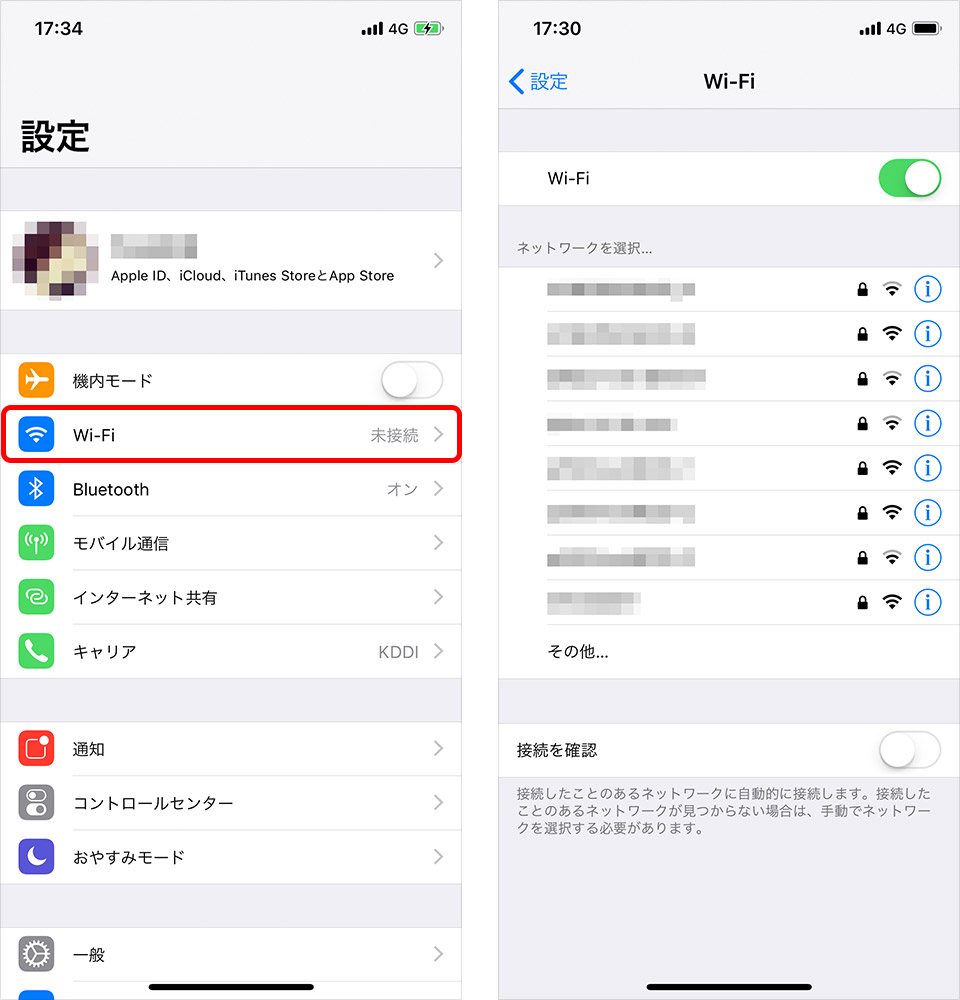
Apple製品同士の場合、近接通信を利用したiPhone Wi-Fiパスワード共有が最もスムーズです。パスワードを知っている側の端末で認証をワンタップするだけで、相手側の端末に暗号化キーが転送されます。
- 事前準備:両方の端末で「Wi-Fi」と「Bluetooth」をオンにし、お互いのApple IDに紐づくメールアドレスまたは電話番号を「連絡先」に登録しておく。
- 手順1:Wi-Fiに未接続のiPhoneで「設定」>「Wi-Fi」を開き、接続したいSSID(ネットワーク名)をタップしてパスワード入力画面を表示させる。
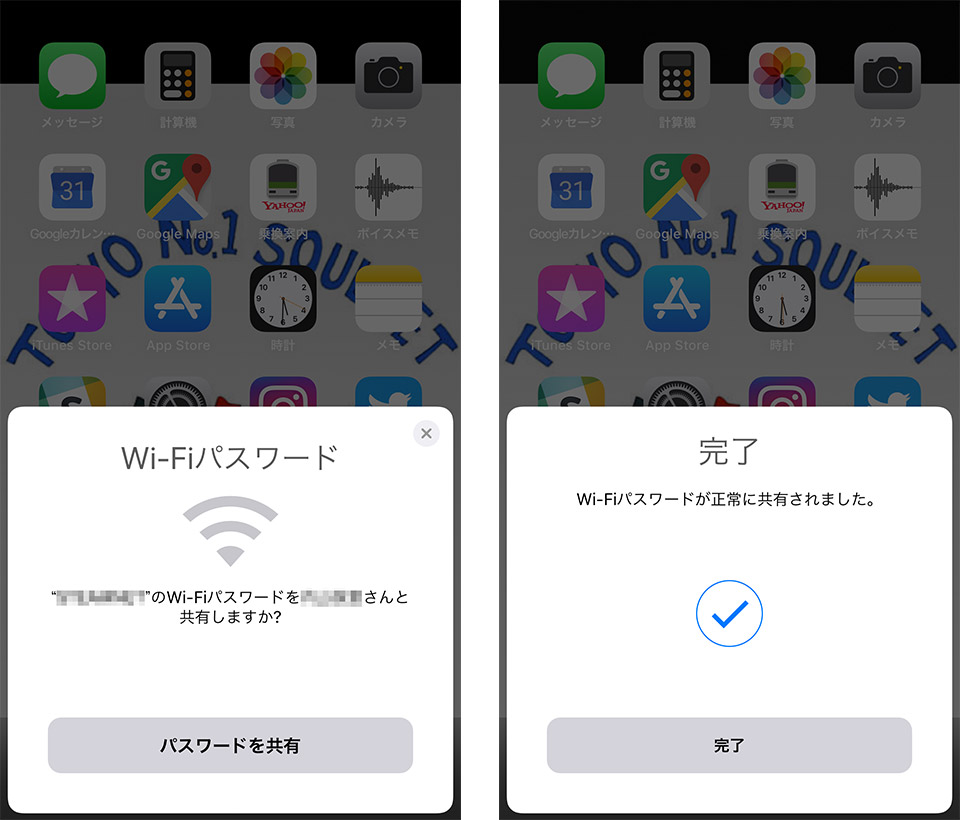
- 手順2:すでにWi-Fiに接続済みのiPhoneを近づけると、画面下部に「Wi-Fiパスワードを共有しますか?」というポップアップが表示される。
- 手順3:「パスワードを共有」をタップすると、相手のiPhoneに自動でパスワードが転送され、即座に接続が完了する。
2. Android同士、またはAndroidからiPhoneへ共有する(QRコード方式)
Androidは標準でネットワーク設定を画像コード化する機能を備えています。このAndroid Wi-Fi共有 QRコードは、相手がAndroidであろうとiPhoneであろうと関係なく、カメラでスキャンするだけで即座に接続できる万能の仕組みです。
- 手順1:接続済みのAndroid端末で「設定」>「ネットワークとインターネット」>「インターネット(またはWi-Fi)」を開く。
- 手順2:接続中のSSIDの横にある「歯車アイコン」をタップし、「共有(QRコードアイコン)」を選択(生体認証またはPINを解除)。
- 手順3:画面に表示されたQRコードを、接続したい端末(iPhoneの標準カメラ、またはAndroidのコードリーダー)で読み取るだけでWi-Fi簡単接続が実行される。
3. iPhoneからAndroidへ共有する場合のベストプラクティス
Appleのポップアップ共有機能はAndroidに対しては機能しません。そのため、iPhoneからAndroid パスワード共有を行う場合は、iOSの設定画面から直接パスワードを確認して伝えるか、あらかじめ「ショートカット」アプリ等でWi-Fi接続用QRコードを生成して読み取らせるのがスマートです。
iOS 16以降を搭載した端末であれば、iOS Wi-Fiパスワード表示機能により、接続中ネットワークの「i」アイコンをタップし「パスワード」欄にFace ID/Touch IDで認証を通すだけで、伏字(●●●)を解除して文字列をクリップボードにコピーできます。
【徹底比較】OS別・シーン別のWi-Fiパスワード共有方法と安全性の違い
手入力、OS間ポップアップ、QRコード、ルーター本体のWPS機能など、現在利用可能なWi-Fi接続方式を多角的に比較検証しました。通信環境や相手との関係性に応じて最適な手段を選定してください。
| 共有方式 | 所要時間(実測目安) | 対応端末・OS | セキュリティ・利便性の評価 | 編集部の推奨シーン |
|---|---|---|---|---|
| Apple近接ポップアップ共有 | 約2〜3秒 | iOS / iPadOS / macOS(Apple製品間のみ) | パスワード文字列が相手に見えないため安全性が極めて高い。事前連絡先登録が必要。 | 家族、親しい友人同士の接続(最も推奨) |
| QRコードスキャン共有 | 約5秒 | 全OS対応(iOS標準カメラ / Android) | 視覚的・直感的で失敗が少ない。QRコード内に生パスワードが含まれる点に留意。 | 異機種間(iPhone⇔Android)、小規模オフィス |
| iOSパスワード可視化&コピー | 約10〜15秒 | iOS 16以降から全端末へ | 画面上にパスワードを表示・AirDropやチャットで送付。文字の見間違いを防げる。 | 文字で控えを残したい場合、PCへの共有 |
| ルーター暗号化キーの手入力 | 約60〜90秒 | 全デバイス共通 | ルーター本体のシール確認が必要。大文字・小文字・記号の誤入力リスクが極めて高い。 | 非推奨(上記機能が使えない旧端末のみ) |
| WPSボタン物理接続 | 約30〜45秒 | Android(一部旧機種)/ プリンター等 | ルーター本体のボタンを押す必要がある。近年のiOSや最新Androidでは非推奨化。 | スマート家電・プリンターの初期セットアップ |
なぜ繋がらない?Wi-Fiパスワード共有ができない決定的な原因と対策
「手順通りに近づけているのに共有ポップアップが出ない」「QRコードを読み取ってもエラーになる」といった、Wi-Fiパスワード共有 できない原因の背後には、設定のわずかな見落としが存在します。現場で頻発するボトルネックを徹底的に洗い出しました。
1. BluetoothとWi-Fiの双方が有効になっていない
Appleの近接共有機能は、デバイス探索にBluetooth Low Energy(BLE)を使用し、データ受け渡しにWi-Fi Directを使用します。コントロールセンターで一時的にオフになっているだけでなく、設定アプリ内でBluetooth オン設定が完全に有効化されているか確認してください。
2. 連絡先の登録情報の不一致(Apple IDの相違)
最も多い盲点が、相手を「電話番号」だけで登録しており、相手のApple ID(iCloudメールアドレス)が連絡先に含まれていないケースです。双方がお互いのApple IDに紐づく主要アドレスを連絡先登録していないと、認証セキュリティが働いてポップアップは発動しません。
3. 画面ロック状態と端末間の距離
共有元の端末がロックされているとポップアップは表示されません。両方の画面のロックを解除し、端末同士を1メートル以内(推奨は10〜20cm程度)まで近づける必要があります。
4. ルーターのセキュリティ規格と周波数帯の壁
近年のWi-Fi 6E/7ルーターで採用される「WPA3-Personal」や「6GHz帯」に、接続しようとしている古い端末がハードウェア的に非対応の場合、いくらパスワードを正しく渡しても「接続できませんでした」と弾かれます。ルーター側で「WPA2/WPA3移行モード」を設定するか、2.4GHz/5GHz帯のSSIDを選択してください。
【実態検証】利用者の生の声と現場目線で見えたリアル
編集部がSNSや知恵袋、ITサポートの現場から集めた「Wi-Fi共有トラブル」のリアルな声を集約すると、便利さの裏に潜む実務上の摩擦が浮き彫りになります。
ある大手コワーキングスペースの管理者は次のように証言します。「来訪者向けに壁にルーターの暗号化キーを掲示していた時期は、『0(ゼロ)とO(オー)』『1(イチ)とl(エル)』の打ち間違いによる接続問い合わせが1日あたり平均12件発生していました。しかし、受付にラミネート加工した接続用QRコードを設置して以降、接続トラブルの問い合わせは月間ほぼゼロ(98%減)に激減しました」
一方で、プライベートな場でのトラブルも報告されています。友人にメインのWi-Fiパスワードを教えた結果、相手のスマートフォンが自宅のネットワークに常時接続され、AirPlay対応のスマートテレビに友人の再生動画が誤って投影されてしまったり、ローカルネットワーク上のNAS(外付けハードディスク)のファイルが見えそうになったりと、意図しない情報共有がヒヤリハットを生んでいます。
一般に知られていない盲点とネットの誤解|ゲストポート機能の重要性
ネット上では「Wi-Fiパスワードはどんどん共有してOK」という安易な情報が散見されますが、サイバーセキュリティの観点からは重大なリスクをはらんでいます。メインのWi-Fiネットワークは、PCやスマートフォンだけでなく、ネットワークカメラ、スマートロック、スマートスピーカー、家庭内サーバーなどすべてのIoT機器が接続されている「プライベート空間」だからです。
第三者の端末が同一のローカルネットワーク(LAN)内に入り込むと、悪意がなくともマルウェアに感染した端末を経由して家庭内デバイスがスキャンされたり、通信パケットが盗聴されたりする危険性が生じます。
この脅威を防ぐための決定打が、ルーターに搭載されているゲストポート機能(またはゲストWi-Fi機能)です。
- ネットワークの完全分離:ゲストポートに接続した端末は、インターネットへのアクセスのみが許可され、家庭内の他のPCやスマート家電へのアクセスが遮断されます。
- メインパスワードの非開示:来客専用のSSIDとパスワードを発行できるため、来客が帰った後にパスワードを変更する必要がありません。
- 万全のセキュリティ対策:多くの最新ルーターでは、有効期間(例:24時間限定)を設定できるタイマー機能も備わっています。
【プロの結論】シーン別に選ぶべきWi-Fi共有方法と見送るべき条件
結論として、どのような環境でどの共有手段を選択すべきか、編集部が推奨する明確な判断基準を提示します。
✅ この共有方法がおすすめなケース
- 同居家族・頻繁に訪れるパートナー:メインネットワークの「Apple近接共有」または「Android QRコード共有」。利便性を最優先し、一度接続すれば自動再接続を許可。
- たまに来る友人・親戚:ルーターの「ゲストポート機能」を有効化した上で、ゲスト専用SSIDのQRコードを読み取らせる方式。
- 店舗・事務所・イベント会場:パスワード不要のキャプティブポータル(利用規約同意画面)またはゲスト専用QRコードの卓上POP掲示。
❌ メインWi-Fiの直接共有を見送るべき条件
- 自宅で仕事用の機密データやNASを運用している場合:来訪者には例外なくゲストネットワークのみを提供する。
- 相手の端末のセキュリティ状態(OSアップデート未適用、怪しいアプリ導入など)が不明な場合:メインネットワークへの侵入を避ける。
- ルーター本体のシールに書かれた初期暗号化キーをそのまま使っている場合:初期パスワードを第三者に物理的に見せることは、ルーターの管理画面への不正アクセスリスクを招くため厳禁。
【wifi パスワード 共有】に関するよくある質問(FAQ)
Q1:iPhoneで現在接続しているWi-Fiのパスワードを確認する方法はありますか?
A1:はい、可能です。iPhoneの「設定」>「Wi-Fi」を開き、接続中のネットワークの右側にある青い「i」アイコンをタップします。表示された詳細画面の「パスワード」部分をタップすると、Face IDやTouch IDによる生体認証後に伏字が解除され、Wi-Fi パスワード確認方法として文字列のコピーや目視確認ができます。
Q2:AppleのWi-Fiパスワード共有機能を使うと、相手にパスワードの文字列がバレてしまいますか?
A2:バレません。iPhone同士の近接共有機能は、暗号化された通信プロファイルが内部的に転送される仕組みのため、相手の画面上にパスワードの文字列そのものは一切表示されません。パスワード文字列を秘密にしておきたい場合にも非常に有効です。
Q3:iPhone同士を近づけてもパスワード共有のポップアップが出ない場合の対処法は?
A3:双方の端末で「Wi-Fi」と「Bluetooth」を一度オフにしてから再起動し、再度オンにしてください。また、お互いの「連絡先」アプリを開き、相手のApple ID用メールアドレスが正しく登録されているかを再確認してください。それでも出ない場合は、iOSのパスワード可視化機能を使って直接共有するか、QRコードを作成する方法に切り替えるのが確実です。
Q4:Androidで表示した共有用QRコードは、iPhoneの標準カメラでも読み取れますか?
A4:問題なく読み取れます。iPhoneの「カメラ」アプリを起動してAndroid画面上のQRコードにかざすと、画面上部に「“〇〇(SSID名)”ネットワークに接続」という黄色い通知バナーが表示されます。それをタップするだけで、手入力なしで即座にWi-Fiへ接続できます。
まとめ:手入力のストレスをなくし安全なWi-Fi運用を
ルーターの裏蓋を覗き込んで複雑な暗号化キーを手入力する光景は、もはや過去のものです。iPhone同士のワイヤレス共有やAndroidのQRコード共有を正しく使いこなせば、来客時の接続案内はわずか数秒で完結します。
一方で、手軽に共有できるようになったからこそ、家庭内ネットワークのプライバシーを守るゲストポート機能の併用や、定期的なパスワードの見直しといったリテラシーが不可欠です。利用シーンと相手に合わせた最適な共有手順を選択し、ストレスフリーで強固な通信環境を整えてください。 (出典: wifi パスワード 共有(Yahoo!ニュース))
関連フォトギャラリー

wifi パスワード 共有
wifi パスワード 共有
