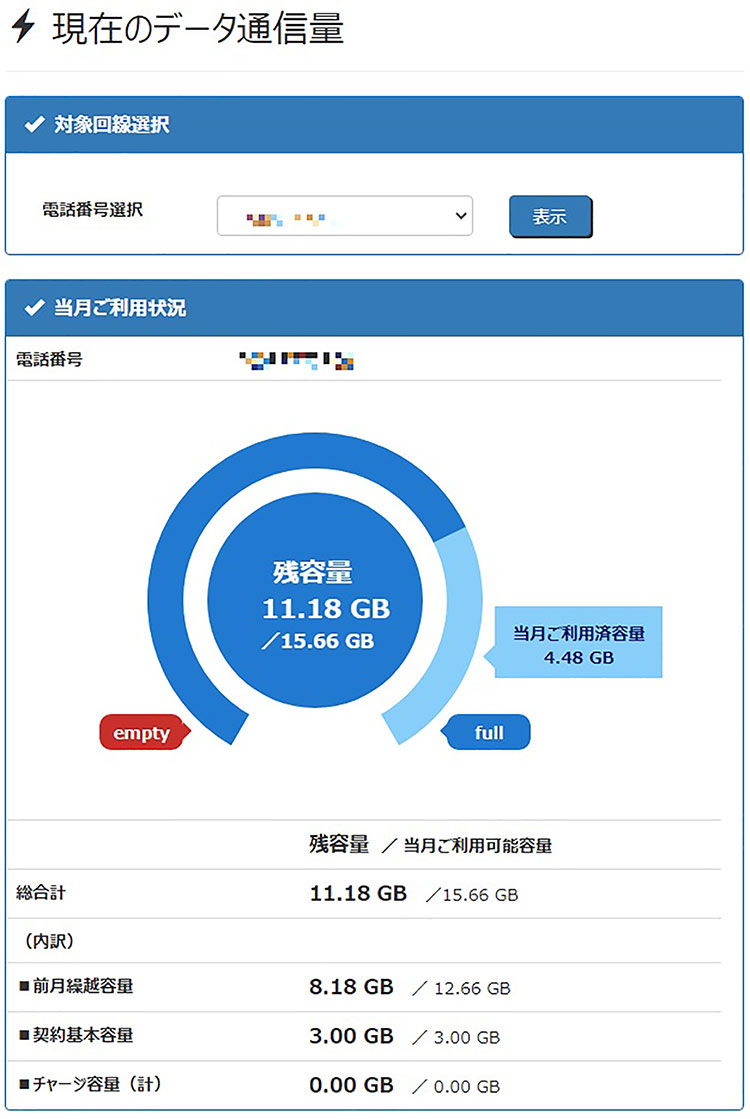
月末が近づくにつれてスマートフォンの動作が重くなり、通信制限の通知に頭を抱えるユーザーが後を絶ちません。動画の高画質化やSNSのショート動画普及、さらにはバックグラウンドで稼働する各種クラウド同期など、知らず知らずのうちに大容量データを消費する環境が日常化しています。「特に動画を観ていないのに、なぜかギガの減りが早い」と感じる背景には、OSやアプリの初期設定に起因する見落としがちな盲点が存在します。
快適な通信環境を維持し、無駄な追加料金の支払いを防ぐためには、現状の通信状況を正確に把握する習慣が不可欠です。端末の設定画面と通信キャリアの公式マイページでは表示される数値の意味や集計期間が大きく異なるため、双方の違いを理解して使い分けなければなりません。本記事では、iPhone・Android端末および主要キャリア別の詳細な確認手順から、消費が急増する構造的理由、現場で実証された即効性のある節約テクニックまでを網羅して解説します。
📌 【この記事の重要ポイントまとめ】
- 要点1:端末標準の統計画面とキャリアのマイページでは「集計期間」と「リセット日」が異なるため、正確な残量把握にはキャリア公式アプリの利用が必須。
- 要点2:ギガ枯渇の主因はショート動画の自動再生、写真・動画の自動バックアップ、高音質音楽ストリーミングの3点に集中している。
- 要点3:「バックグラウンド更新の停止」と「低データモードの適用」を行うだけで、体感的な通信量を月間数GB単位で削減可能。
【端末別】モバイルデータ通信量確認の最短手順|iPhone・Androidの盲点
手元の端末ですぐに利用状況をチェックする場合、OS標準の設定画面からモバイルデータ通信量確認方法を把握しておくのが最も手軽です。ただし、iPhoneとAndroidでは仕様に決定的な違いがあるため、注意点を踏まえて操作を進める必要があります。
まず、iPhone データ通信量 確認を行う場合の手順は以下の通りです。
「設定」アプリを開き、「モバイル通信」(または「モバイルデータ通信」)をタップします。画面を少し下にスクロールすると、「モバイルデータ通信」の項目に「現在までの合計」が表示されます。さらに下部へ進むと、アプリごとに消費されたデータ量が一覧で並びます。
ここで多くのユーザーが陥る最大の盲点が、iPhoneの通信量カウンターは毎月自動でリセットされないという仕様です。「現在までの合計」に表示されている数値は、端末の利用開始日、あるいは手動で「統計情報をリセット」を最後にタップした日時からの累計値に過ぎません。今月単体の消費量を測るには、毎月の請求締め日に手動でリセットボタンを押すか、後述するキャリアの公式アプリを参照する必要があります。
一方、Android データ通信量 確認の手順は、OSの柔軟な管理機能が特徴です。
「設定」から「ネットワークとインターネット」を選び、「SIM」または「データ使用量」をタップします。画面上に今月消費した総量が表示され、「アプリのデータ使用量」を選択すれば、期間内にどのアプリがどれだけ通信したかをグラフ付きで把握できます。
Androidの強みは、データ使用量 リセット日(請求締め日)に合わせて測定サイクルを自由に設定できる点にあります。締め日を「毎月1日」などに指定しておけば、自動で月ごとの利用量が集計されるだけでなく、「データ警告」や「データ上限」を設定して通信制限の事前通知を受け取ることも可能です。
【4大キャリア別】ギガ残量・データ利用量のリアルタイム確認法
契約プランに応じた正確な残余ギガ数や課金対象となる通信量を知るには、各携帯電話会社が提供する専用ポータルサイトや公式アプリの確認が確実です。
ドコモ ギガ残量 確認を行う場合は、「My docomo」アプリを開くのが最短ルートです。ホーム画面最上部に当月の利用可能データ量と残りギガ数がリアルタイムで円グラフ表示されます。ブラウザからアクセスする場合は「dメニュー」内の「My docomo」へログインし、「データ通信量」の項目から前日までの確定利用実績を確認できます。ドコモの締め日は毎月末日であり、翌月1日に自動リセットされます。
au データ通信量 確認では、「My au」アプリが利便性に優れています。アプリを起動するだけで、当月の利用量および利用可能残量が「あと○GB」という形式で大きく可視化されます。詳細画面を開けば、日ごとの通信量推移もグラフで確認可能です。auもドコモと同様に毎月末日が締め日となっています。
ソフトバンク データ使用量 確認の際は、「My SoftBank」アプリまたはウェブ版の専用ページを利用します。ここで特に注意すべきは、ソフトバンクは契約者ごとに「10日締め」「20日締め」「末日締め」の3パターンが存在するという業界独自の構造です。自分の締め日がいつであるかを確認した上でマイページをチェックしなければ、思わぬタイミングでギガの更新や制限が発生します。
楽天モバイル データ利用量については、「my 楽天モバイル」アプリで確認します。段階制プランを採用しているため、ホーム画面のゲージで「現在3GB未満(最安枠)」「20GB未満」「20GB超過(無制限枠)」のどの段階に位置しているかが一目で分かります。楽天モバイルの締め日は毎月末日です。
【徹底分析】データ通信量の減りが早い5大理由とギガ消費アプリの正体
契約ギガ数が想定以上のスピードで枯渇する現象には、近年のコンテンツリッチ化とバックグラウンド通信の高度化が深く関係しています。データ通信量 減りが早い 理由として現場取材やユーザー検証から浮かび上がった5大要因を整理しました。
第1の要因は、SNSや動画プラットフォームにおける高画質ショート動画の自動再生です。縦型ショート動画は次の動画をバックグラウンドで先読み(プリフェッチ)する設計になっており、スワイプを繰り返さず放置しているだけでも1本あたり数十MBの通信が絶え間なく発生します。
第2の要因は、写真・動画のクラウド自動同期です。端末のカメラ性能向上に伴い、4K動画や高解像度写真が標準化しました。外出先で撮影したデータがモバイル通信経由でiCloudやGoogleフォトへ即座にフルサイズアップロードされる設定になっていると、数分の動画撮影だけで1GB以上が消失します。
第3の要因は、音楽ストリーミングサービスの「ロスレス・ハイレゾ再生」です。標準的な圧縮音源に比べ、ロスレス音源は約5倍から10倍のデータ量を消費します。通勤・通学時にモバイル通信で高音質ストリーミングを連続再生すると、1日で1GB近い通信量に達するケースが散見されます。
第4の要因は、アプリのバックグラウンド通信です。マップアプリの位置情報常時取得、ニュースアプリの自動プリロード、ゲームアプリの裏側でのリソース追加ダウンロードなどが重なると、画面を消している状態でも通信量が積み上がります。
第5の要因は、Wi-Fi環境の不安定さに起因する「Wi-Fiアシスト機能」の作動です。電波の弱いWi-Fiに接続している際、スマートフォンが自動的にモバイル通信へ切り替えて通信を補完するため、Wi-Fiに繋いでいるつもりで大容量データを消費してしまう事故が多発しています。
【2026年検証】主要アプリの通信量比較と現場の実測データ
日常的に利用頻度の高いサービスがどの程度のデータを消費するのか、標準的な設定と高品質設定における実測値データを下表にまとめました。ギガの消費計画を立てる際の客観的な基準として活用してください。
| サービス・アプリ種別 | 通信量目安(1時間あたり) | 主な消費要因 | 編集部の推奨設定 |
|---|---|---|---|
| 動画配信(FHD / 1080p) | 約1.5GB 〜 2.5GB | 高ビットレート映像・音声ストリーミング | モバイル時は「自動」または「中画質(480p/720p)」へ制限 |
| ショート動画SNS(TikTok/Reels等) | 約800MB 〜 1.2GB | 次動画の事前読み込み・高精細ループ再生 | アプリ内設定で「データセーバー機能」を常時オンにする |
| 音楽ストリーミング(標準 / AAC 256kbps) | 約100MB 〜 120MB | 標準音質の圧縮オーディオデータ | 通常利用には十分な音質、外出先は標準以下を推奨 |
| 音楽ストリーミング(ロスレス / ハイレゾ) | 約600MB 〜 1.5GB | 非圧縮・超高音質データ通信 | モバイル通信時のロスレス再生をオフにし、Wi-Fiダウンロードを活用 |
| オンライン会議・ビデオ通話 | 約500MB 〜 1.0GB | 雙方向リアルタイム映像・音声送受信 | カメラをオフにするか画面共有時のみオンに切り替え |
| 地図・ナビゲーションアプリ | 約20MB 〜 50MB | ベクター地図描画・リアルタイム渋滞情報 | よく行くエリアのオフラインマップを事前保存 |
【即効対策】ギガを劇的に節約する設定とバックグラウンド通信の停止法
特別な追加コストをかけず、端末の設定を変更するだけで今日から実行できるデータ通信量 節約 設定を具体的に解説します。
最も効果が高いのは、バックグラウンド通信 停止の処置です。
iPhoneの場合、「設定」→「一般」→「Appのバックグラウンド更新」を開きます。最上部の項目を「Wi-Fi」のみに設定するか、オフにします。個別に許可したい重要なメッセンジャーアプリ等がある場合は、項目全体をオンにした上で、不要なアプリのトグルスイッチを個別にオフへ切り替えてください。
Androidの場合、「設定」→「アプリ」から各アプリの詳細画面を開き、「モバイルデータとWi-Fi」を選択します。「バックグラウンドデータ」のトグルをオフにすることで、アプリが起動していない時の通信を完全に遮断できます。
次に有効なのが「低データモード(データセーバー)」の有効化です。iPhoneは「設定」→「モバイル通信」→「通信のオプション」から「低データモード」をオンに設定します。Androidは「設定」→「ネットワークとインターネット」→「データセーバー」を有効化します。これにより、OS全体で自動アップデートや写真のバックグラウンド同期が一時停止されます。
さらに、主要SNSアプリ内の設定を見直します。X(旧Twitter)、Instagram、Facebook、TikTokなどのアプリ設定メニュー内にある「データ通信量」項目から、「動画の自動再生」を「Wi-Fi接続時のみ」または「オフ」に変更してください。これだけで、タイムラインをスクロールした際の無駄な読み込みを大幅に抑制できます。
【実態検証】利用者の生の声と現場目線で見えたデータ管理の罠
ネット上のコミュニティやSNSに寄せられる悲痛なギガ枯渇の声を分析すると、共通する「落とし穴」が存在することが分かります。
知恵袋やSNSで特に多く見られるトラブルが、「自宅でWi-Fiに繋いでいたはずが、朝起きたら数GB消費されていた」という報告です。これは、深夜にルーターの再起動や一時的な回線瞬断が発生し、スマートフォンが知らない間にモバイル通信に切り替わってOSやゲームの大型アップデートをダウンロードしてしまうケースです。就寝前にWi-Fi環境で大容量通信を行う際は、端末の「モバイルデータ通信」そのものを一時的にオフにする自衛策が極めて有効です。
【プロの結論】プラン見直しが必要な人・設定変更で解決する人の判断基準
データ通信量の管理において、自身の利用スタイルとプランの乖離を見極める明確な基準を提示します。
【設定変更だけで解決する人(小〜中容量プラン維持でOK)】
- 動画視聴は主に自宅のWi-Fiで行い、外出先ではWeb閲覧やメッセージ送受信が中心の人
- 音楽や動画を事前にWi-Fi環境で端末本体へダウンロード保存する運用ができる人
- バックグラウンド更新の停止や低データモードの適用に抵抗がない人
【無制限プランまたは大容量プランへ移行すべき人】
- 外出先でのテザリング利用やPC作業、ビデオ会議が頻繁に発生する人
- 通勤・通学中にショート動画や配信サービスを高画質で長時間視聴したい人
- 通信節約の設定や残量チェックに日々のストレスを感じたくない人
【データ通信量確認】に関するよくある質問(FAQ)
Q1:iPhoneの設定画面にある通信量データがキャリアの請求と一致しないのはなぜですか?
A1:iPhone標準の統計機能は手動で「統計情報をリセット」を押さない限り累計され続ける仕様だからです。キャリアの請求データは契約ごとの締め日(月末や特定日)で厳密に区切られるため、月内の正確な残量を確認したい場合は各携帯電話会社のマイページや専用アプリを利用してください。
Q2:機内モードを解除した直後やWi-Fi接続中なのに通信量が増える理由は?
A2:Wi-Fi接続時でも電波強度が低下すると、iPhoneの「Wi-Fiアシスト」やAndroidの「ネットワーク自動切り替え」機能が作動し、自動的にモバイル通信で補完されるためです。また、機内モード解除時には保留されていた通知やバックグラウンド同期が一斉に走るため、一時的に通信量が跳ね上がります。
Q3:通信速度制限がかかった場合、いつ解除されますか?
A3:原則としてご契約キャリアの「締め日の翌日(リセット日)」の午前0時以降、順次自動で解除されます。ドコモ・au・楽天モバイルは翌月1日、ソフトバンクは契約締日に応じて11日、21日、翌月1日のいずれかに解除されます。締め日を待たずに復旧させたい場合は、キャリアのマイページから追加データを購入(チャージ)する必要があります。
まとめ:正確なデータ把握と初期設定の見直しでギガ枯渇を防ぐ
スマートフォンの通信量は、適切な確認手段とわずかな設定変更だけで劇的にコントロール可能です。まずは契約キャリアの公式アプリを導入してリアルタイムの残量を把握するルーティンを確立してください。その上で、ショート動画の自動再生オフやバックグラウンド更新の制御といった基本的な対策を講じることで、月々の通信制限に怯えることのない快適なデジタルライフが手に入ります。 (出典: データ 通信 量 確認(Yahoo!ニュース))
関連フォトギャラリー

データ 通信 量 確認

データ 通信 量 確認
