Nintendo Switchで名プレイやハプニングの瞬間を残そうとした際、多くのプレイヤーが直面するのが「30秒の壁」です。標準機能のキャプチャーボタンは手軽に決定的な瞬間を遡って保存できる反面、イベントシーン全体や長時間の対戦プレイを残すにはどうしても尺が足りません。「キャプチャーボードを使わずに長時間録画する裏ワザはないのか」「スマホやPCだけで手軽に保存できないか」と解決策を探す声は絶えません。
Switchの標準機能における技術的な制約の真実から、PCなし・キャプチャーボードなしで試せるアプローチの実効性、さらには2026年の配信環境に適した本格的なゲーム実況の構築手順まで、現場検証のデータを交えて網羅的に解説します。
📌 【この記事の重要ポイントまとめ】
- 要点1:Switch本体機能による画面録画は最大30秒(直前のプレイを遡る形式)に固定されており、本体単独での仕様拡張は不可能。
- 要点2:「キャプチャーボードなしで長時間録画」を謳う裏ワザの多くは直撮りやミラーリング制限があり、実用的な長時間収録・ゲーム実況には外付けキャプチャーデバイスが必須。
- 要点3:Switch Liteは映像の外部出力(TVモード)にハードウェアレベルで非対応なため、本格的な録画環境を組む場合は通常モデルまたは有機ELモデルの選択が前提となる。
【真相究明】Switchの画面録画は30秒以上できない?制限の理由と本体機能の限界
任天堂スイッチの画面収録における基本操作は、左Joy-Con(またはNintendo Switch Proコントローラー)に配置されたキャプチャーボタンの長押し(ピッと音が鳴るまで約1秒間ホールド)です。この操作により、ボタンを押した瞬間から「最大30秒前」までのプレイ映像が本体のアルバム(またはmicroSDカード)へmp4形式で書き出されます。
ここで多くのユーザーが疑問を抱くのが、「なぜ30秒以上の録画や、あらかじめ録画開始ボタンを押しておく先録りができないのか」という点です。この制限には、Switchのハードウェア構造とシステム設計上の明確な理由が存在します。
任天堂の公式仕様および技術レポートを分析すると、Switchはゲーム処理と並行して常に直近30秒の映像をメインメモリ(RAM)内の専用バッファ領域へローリング記録し続けています。Switchに搭載されているTegra X1プロセッサの処理能力と4GBの統合メモリの中で、フレームレートの低下や遅延を一切発生させずにゲームを動作させるため、ビデオエンコードに割り当てられるシステムリソースが厳密に30秒分(720p/30fps)へ制限されているのが技術的な真相です。
本体のシステムアップデートを重ねてもこの制限時間が解放されないのは、ゲーム本体のパフォーマンス維持を最優先とする設計思想が一貫しているためです。また、一部のタイトル(例:大乱闘スマッシュブラザーズ SPECIALのリプレイ機能など)を除き、本体の標準機能だけで1分以上の動画を保存する裏設定や隠しコマンドは存在しません。
【裏ワザ検証】キャプチャーボードなし&PCなしで長時間録画は本当に可能なのか?
ネット上やSNSでは「PCなし・キャプチャーボードなしでSwitchを長時間録画する方法」と題した情報が散見されます。検証班がそれらの手法を実際にテストした結果、いくつかの現実的なメリットと決定的なデメリットが浮き彫りになりました。
検証された主な代替案の実態は以下の通りです。
- スマートフォンのカメラによる直撮り:三脚と暗室環境を整えれば費用ゼロで長時間の撮影が可能ですが、部屋の映り込み、画面のフリッカー、スピーカー経由の環境ノイズ混入が避けられず、アーカイブや実況動画としてのクオリティは極めて低くなります。
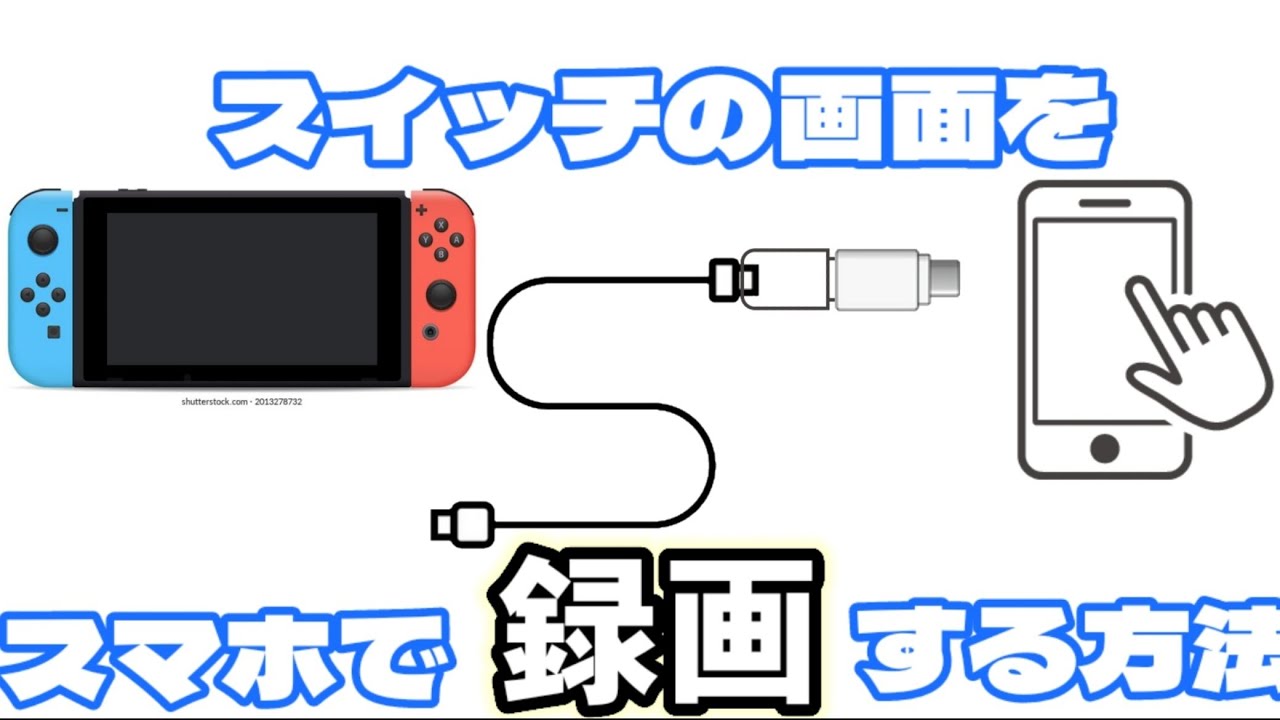
- スマホ用キャプチャーアダプタ(UVC対応変換ケーブル)の利用:「PCなし」でスマホ画面にSwitchの映像を取り込み、スマホ側のアプリで画面収録を行う手法です。専用アプリ経由で数十分の録画が可能ですが、スマホ本体の発熱によるコマ落ち、入力遅延(0.1〜0.3秒程度)、バッテリーの急激な消耗というシビアな問題が確認されました。
撮影した動画(30秒クリップ)をスマートフォンへ転送する手順自体は、2020年冬のシステムアップデート以降非常にスムーズになっています。アルバム内の動画を選択し、「共有と編集」から「スマートフォンへ送る」を実行すると画面に2段階のQRコードが表示されます。1つ目でSwitchの簡易アクセスポイントにWi-Fi接続し、2つ目でブラウザからmp4ファイルを直接ダウンロードする仕組みです。短尺クリップをSNSへ即座に投稿する用途であれば、このスマホ転送機能が最も実用的かつ手軽な選択肢となります。
【機材比較】任天堂スイッチの画面収録を完全攻略する録画環境とコスト一覧
プレイスタイルや発信目的に応じて、どの録画手法を選ぶべきかは大きく分かれます。導入コスト、画質、準備の手間などを多角的に比較したデータは以下の通りです。
| 録画手法・機材構成 | 導入費用目安 | 最大録画時間・画質 | 実況・配信への適性 | 編集部の見解・評価 |
|---|---|---|---|---|
| 本体キャプチャーボタン | 0円 | 30秒(720p / 30fps) | ✕ 不可(クリップ保存のみ) | 手軽さは最高峰。短尺のSNS共有や神プレイの証拠保存に限定して真価を発揮。 |
| スマホ+UVC変換アダプタ | 2,500円〜6,000円 | ストレージ依存(1080p / 30〜60fps) | △ 簡易的な実況なら可 | PCを持たないユーザーの妥協案。発熱対策とストレージ空き容量の確保が必須。 |
| エントリー向けUSBキャプチャーボード | 5,000円〜12,000円 | PC容量依存(1080p / 60fps) | ◯ YouTube・Twitch入門に最適 | コスパに優れ、PCがあれば最も失敗が少ない。ゲーム実況の標準的なスタートライン。 |
| 高機能外付けキャプチャーボード(4Kパススルー) | 18,000円〜35,000円 | PC容量依存(1080p / 60fps無遅延) | ◎ プロ・本格配信者向け | 遅延ゼロのパススルー出力と専用録画ソフトが充実。音ズレや画質劣化のストレスを完全排除。 |
【実践ガイド】ゲーム実況を始めるためのSwitch画面録画と外付けキャプチャーボードの選び方
長時間のゲームプレイを収録し、YouTubeなどの動画プラットフォームで本格的なゲーム実況を展開する場合、外付けキャプチャーボードを経由してPC(OBS Studioなどの配信ソフト)へ映像を取り込む構成が業界標準の最適解です。
失敗しない機材選定において重視すべき基準は以下の3点に集約されます。
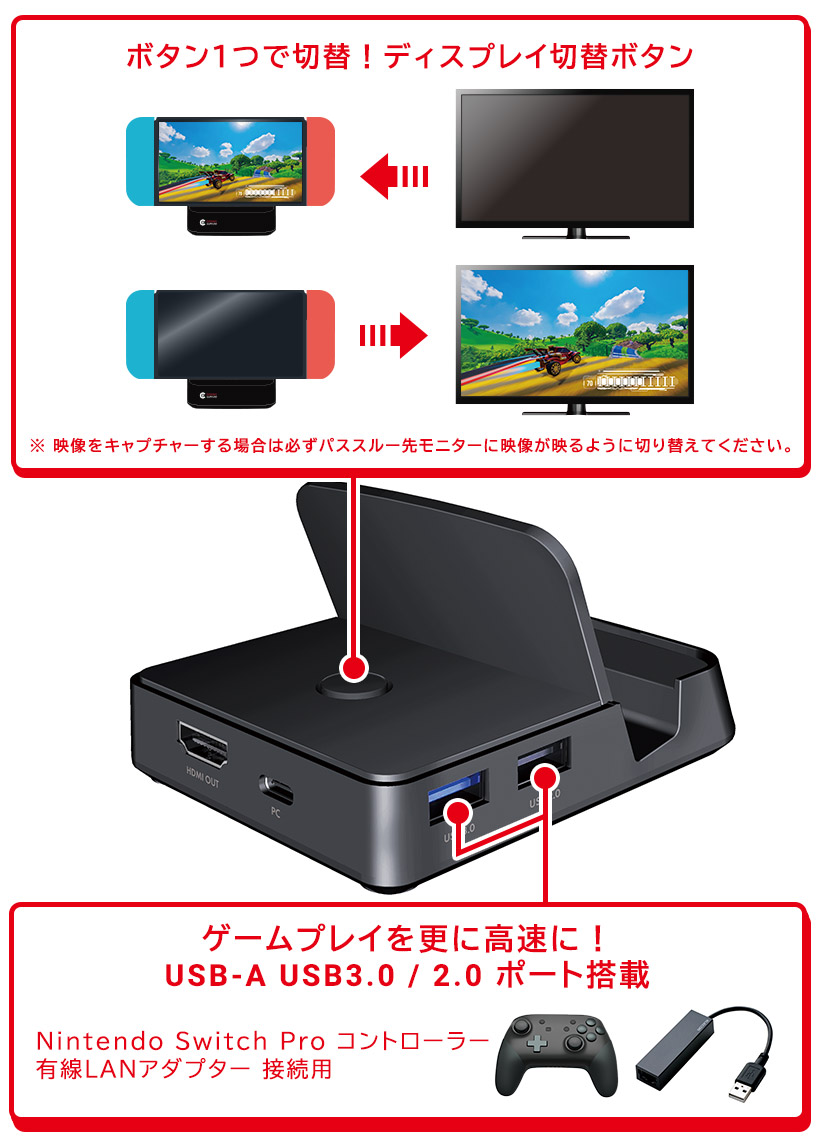
- ハードウェアパススルー機能の有無:PCのプレビュー画面にはわずかな表示遅延(約0.05〜0.15秒)が生じるため、アクションゲームやRPGのシビアな操作が困難になります。キャプチャーボードから別のモニターへHDMI信号を直接分配出力できる「パススルー対応」モデルが必須です。
- 解像度とフレームレート:Switchのドック出力上限は最大1080p / 60fpsです。4K録画機能までは不要ですが、入力およびパススルー出力が1080p/60fpsにフル対応している外付けキャプチャーボード(Elgato HD60 X、AverMedia Live Gamer MINIなど)を選ぶことで、滑らかで美しい映像を記録できます。
- 接続インターフェース(USB 3.0以上):安価なUSB 2.0接続製品はデータ帯域が狭く、映像の激しいブロックノイズや音ズレを誘発しやすいため、安定したデータ転送が可能なUSB 3.0/3.2接続モデルを強く推奨します。
なお、Switch Liteの画面録画に関しては構造上の致命的な注意点が存在します。Switch Liteは本体内部の基盤からTV出力用のDisplayPort/HDMI変換回路が完全にオミット(省略)されているため、外部キャプチャーボードを物理的に接続しても映像信号を出力できません。長時間のキャプチャー環境を構築したい場合は、本体を通常モデルまたは有機ELモデルへ移行することが唯一の根本的解決策となります。
【トラブル解決】「録画できない」「音声が入らない」原因と現場で見えた対処法
Switchの録画環境をセットアップする際、現場で頻繁に発生するトラブルには明確な規則性があります。代表的な2大トラブルの原因と具体的な対処法を整理しました。
1. キャプチャーボタンを押しても「録画できません」と表示される理由
本体機能で録画できない場合、以下の3点が主な原因です。
- 録画禁止区間・非対応ソフト:ストーリーの核心に迫るネタバレ防止区間や、本体処理負荷が極めて高い一部タイトル(例:ドラゴンクエストXI 過ぎ去りし時を求めて Sの一部シーン、特定の移植作品など)では、ゲーム側のプログラムによって本体録画機能が一律でブロックされます。
- 本体保存メモリまたはmicroSDカードの空き容量不足:動画1本あたり約20MB〜30MBの容量を消費します。容量が逼迫していると録画コマンド自体がキャンセルされるため、不要なデータの整理が必要です。
2. キャプチャーボード経由で「音声が入らない」現象の盲点
キャプチャーボードを導入した実況初心者が最も陥りやすいのが、「映像はPCに映るのにゲーム音が録音されない」という問題です。
これは、Switch本体のイヤホンジャックにヘッドホンを挿した瞬間に、HDMIからの音声出力が自動遮断されるハードウェア仕様に起因します。音声をPC側と同時にモニタリングしたい場合は、キャプチャーボード側のヘッドホン端子から音を取るか、OBS側の「音声モニタリング」設定を有効化してPCから音声を聴く構成に変更してください。
【プロの視点】ネットの誤解と後悔しない録画環境の選び方
ネット上には「誰でも簡単にPCなしでプロ並みの録画ができる」といった過剰な煽り文句が見受けられますが、物理的なハードウェア制約を無視した機材選びは費用と時間の浪費につながります。
【結論】おすすめできる人・見送るべき人の境界線
- 本体機能(30秒)のみで満足できる人:対戦ゲームのファインプレイをクリップ保存してX(旧Twitter)やTikTokに短尺でシェアしたいライトユーザー。追加投資は一切不要です。
- 外付けキャプチャーボード+PC環境を導入すべき人:15分〜数時間の動画編集を行いたい人、自分の声を入れた実況動画を作りたい人、VTuberやライブ配信を目指すクリエイター。最低でも1万円前後の機材投資が将来的なクオリティを保証します。
- キャプチャーボードの導入を見送るべき人:Switch Liteしか所持しておらず、本体の買い替え予定がない人(外部出力が不可能なため、機材を購入しても使用できません)。
【switch 画面 録画】に関するよくある質問(FAQ)
Q1:Switch Liteでも外部キャプチャーボードを使えば長時間録画できますか?
A1:できません。Switch Liteはハードウェアレベルで外部映像出力機能が削られているため、ドックや変換ケーブルを用いてもキャプチャーボードへ信号を送ることが不可能です。長時間の外部キャプチャーを行うには、通常モデルまたは有機ELモデルのSwitchが必要となります。
Q2:本体のキャプチャーボタンで30秒以上前のシーンを録画する方法はありますか?
A2:ありません。標準機能は「ボタンを長押しした時点から遡って30秒間」の記録に固定されています。それ以前のプレイや30秒を超える連続シーンを保存したい場合は、プレイ開始時から外部キャプチャーボード経由でPC録画を行う必要があります。
Q3:スマホへ動画を転送しようとするとWi-Fiが切断されてしまいます。
A3:スマートフォンの「モバイルデータ通信」が干渉しているケースが多発しています。SwitchのQRコードを読み取る前に、スマホ側で一時的に「モバイルデータ通信」をオフにし、Switchが発信しているローカルWi-Fiへの接続を優先させることで安定して転送できるようになります。
Q4:録画した動画に自分のマイク音声を同時に乗せることはSwitch本体だけで可能ですか?
A4:本体機能だけでは不可能です。Switchのキャプチャー機能はゲーム内の内部音声のみを記録します。自分の声(実況音声)を重ねるには、PC上でOBS Studioなどの録画ソフトを使い、マイク入力とゲームキャプチャー音声を別トラックで合成・収録する必要があります。
まとめ:プレイスタイルに合わせた最適な録画環境の構築を
Nintendo Switchの画面録画は、標準機能の「手軽な30秒バックグラウンド記録」と、キャプチャーボードを用いた「本格的な長時間収録」という2つの明確なアプローチに分かれています。
SNSへのハイライト共有であれば本体の無料機能を使いこなし、ゲーム実況や長尺の攻略動画制作を目指すのであれば、パススルー対応のキャプチャーボードを中心としたPC環境を段階的に整えていくのが最も確実で後悔のない選択です。目的に合わせた最適な手法を取り入れ、快適なゲーム記録・配信ライフを実現してください。 (出典: switch 画面 録画(Yahoo!ニュース))
関連フォトギャラリー
switch 画面 録画

switch 画面 録画
