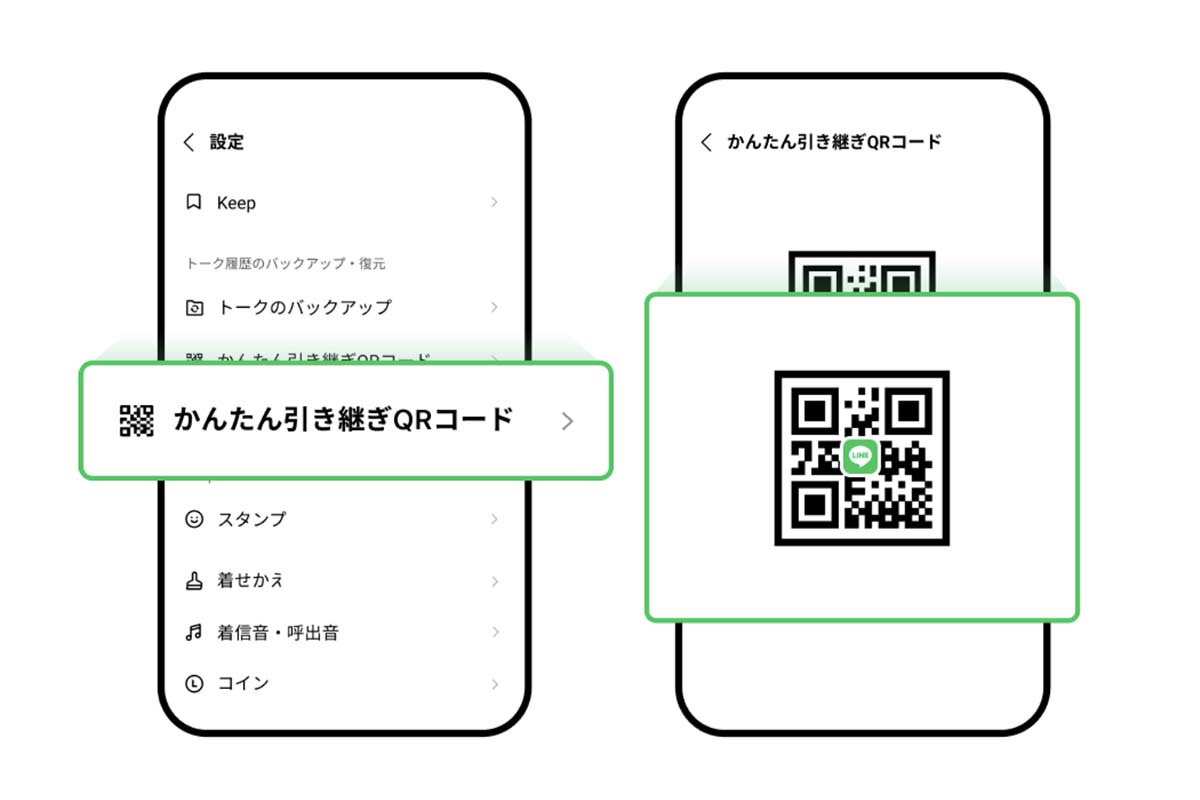
スマートフォンの機種変更時、最も神経を使う作業のひとつがLINEのアカウント移行です。2022年に導入されて以来、広く定着した「かんたん引き継ぎQRコード」は、パスワードの入力や面倒な設定をスキップして即座にアカウントを移行できる画期的な機能として重宝されています。
しかし、手軽さの裏で「古いトーク履歴が消えてしまった」「QRコードが読み取れず旧端末のデータも使えなくなった」といった深刻な移行トラブルを訴える声が後を絶ちません。なぜ手軽なはずの機能でトラブルが多発するのか、2026年現在の最新仕様と現場で判明したトラブルの根本原因を詳しく紐解きます。
📌 【この記事の重要ポイントまとめ】
- 要点1:異なるOS間(iPhone⇄Android)の移行では、引き継げるトーク履歴が「直近14日間」に厳格制限される。
- 要点2:旧端末が手元にあり正常動作することが絶対条件であり、画面破損や故障時は本機能を利用できない。
- 要点3:全トーク履歴を確実に保持するには、OSごとのクラウドバックアップ(iCloud/Google ドライブ)の事前作成が不可欠。
【失敗事例が急増】かんたん引き継ぎQRコードで起きる3大トラブルの真相
サポート窓口やSNSの検証において、かんたん引き継ぎQRコード利用者の間で頻発しているトラブルは主に3つのパターンに集約されます。最たるものが「異なるOS間でのトーク履歴消失」です。iPhoneからAndroid、あるいはAndroidからiPhoneへ乗り換える際、事前準備なしにQRコードを読み取ると、直近14日分を超える過去のトーク履歴がすべて消失します。
次に多いトラブルが、「QRコードの読み取りエラー」や「コード自体が表示されない」不具合です。新旧端末のアプリバージョン不一致や、セキュリティ制限、カメラのアクセス権限不備によって認証がストップし、移行プロセスが立ち往生するケースが目立ちます。
さらに深刻なのが、移行完了の確認前に旧端末を初期化・下取りに出してしまうヒューマンエラーです。引き継ぎが正常に完了していない段階で旧端末を手放すと、アカウントへの再ログインすら困難になる致命的な状況に陥ります。
【OS別比較】同OS間と異なるOS(iPhone⇄Android)での決定的な違い
かんたん引き継ぎQRコードの挙動は、移行元と移行先のOSの組み合わせによって大きく異なります。最も注意すべき「トーク履歴の移行可能期間」と「事前バックアップの要否」について、以下の比較データで整理しました。
| 移行パターン | トーク履歴の移行範囲 | 事前クラウドバックアップ | 編集部の見解・実務上の注意点 |
|---|---|---|---|
| iPhone → iPhone (同OS間) | 全期間(iCloud連携時) ※未連携時は直近14日間のみ | 強く推奨 (全履歴保持に必須) | 直前にiCloudバックアップを実施していれば、QRコード読み取りだけで全履歴がシームレスに復元可能。 |
| Android → Android (同OS間) | 全期間(Google ドライブ連携時) ※未連携時は直近14日間のみ | 強く推奨 (全履歴保持に必須) | Google ドライブへの自動バックアップ設定を確認。暗号化用PINコードの入力が求められるケースがある。 |
| iPhone ⇄ Android (異なるOS間) | 直近14日間のみ (システム仕様上の上限) | 不要 (14日分は自動転送) | 15日以上前のトークは不可逆的に消滅する。残したい重要なやり取りは事前に「テキスト保存」が必須。 |
表から明らかな通り、同OS間の移行であってもクラウドバックアップ未作成の場合は直近14日間しか引き継がれません。「QRコードを使えばすべて自動で移る」という認識は完全な誤解であり、これがトーク消失被害の最大の温床となっています。
【2026年最新版】失敗を防ぐLINEデータ移行手順とQRコード再表示ステップ
予期せぬデータ消失を防ぎ、最短で確実に移行を完了させるための標準フローは以下の通りです。移行作業は必ず通信が安定したWi-Fi環境で行ってください。
【ステップ1:旧端末での事前準備】
旧端末でLINEを起動し、「設定(歯車アイコン)」>「トークのバックアップ」を開きます。最新のバックアップが作成されていることを確認し、未作成の場合は手動で即時バックアップを実行します。あわせて、登録メールアドレスとパスワードが最新かつ有効であるかを「設定」>「アカウント」から確認してください。
【ステップ2:旧端末でQRコードを発行】
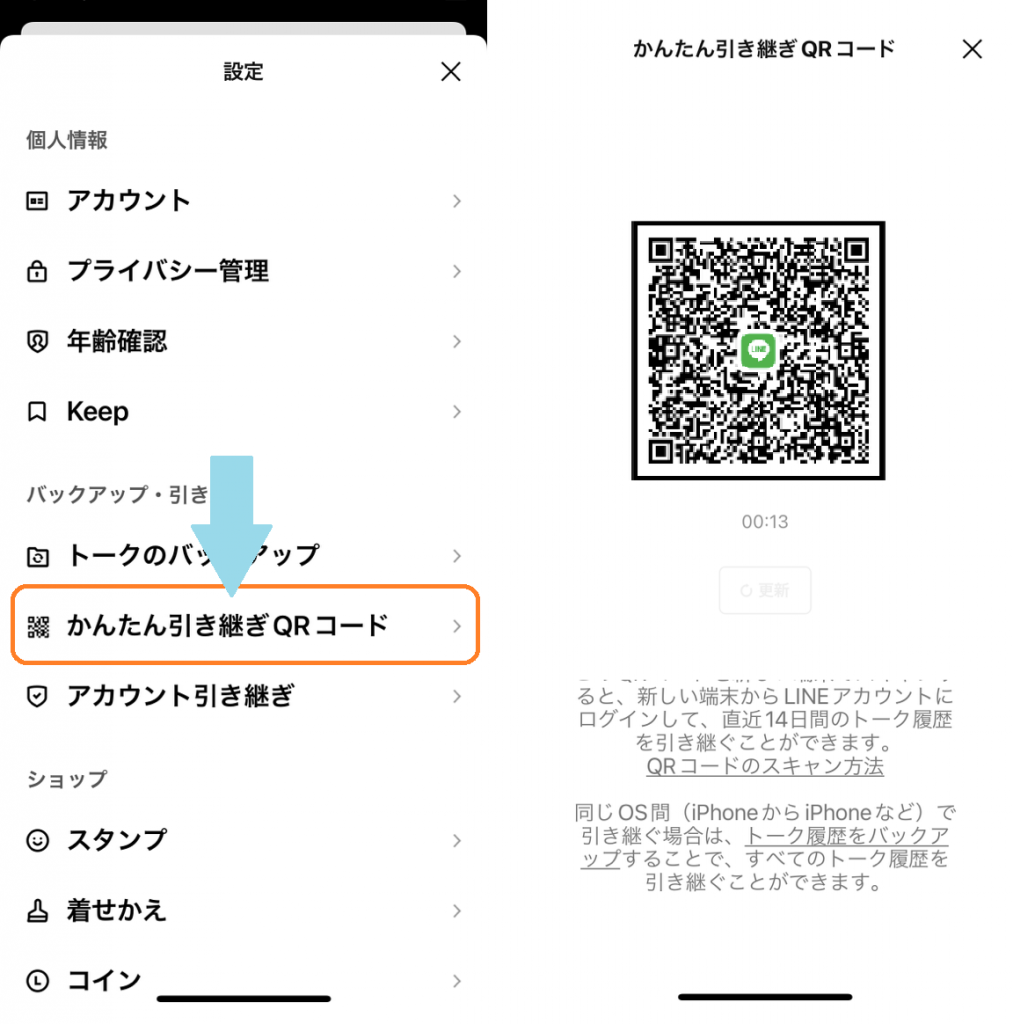
旧端末の設定メニューから「かんたん引き継ぎQRコード」をタップして画面上にQRコードを表示させます。このQRコードには約14日間の有効期限(画面表示から一定時間で失効する動的セキュリティトークン)が設定されています。
【ステップ3:新端末でのスキャンと認証】
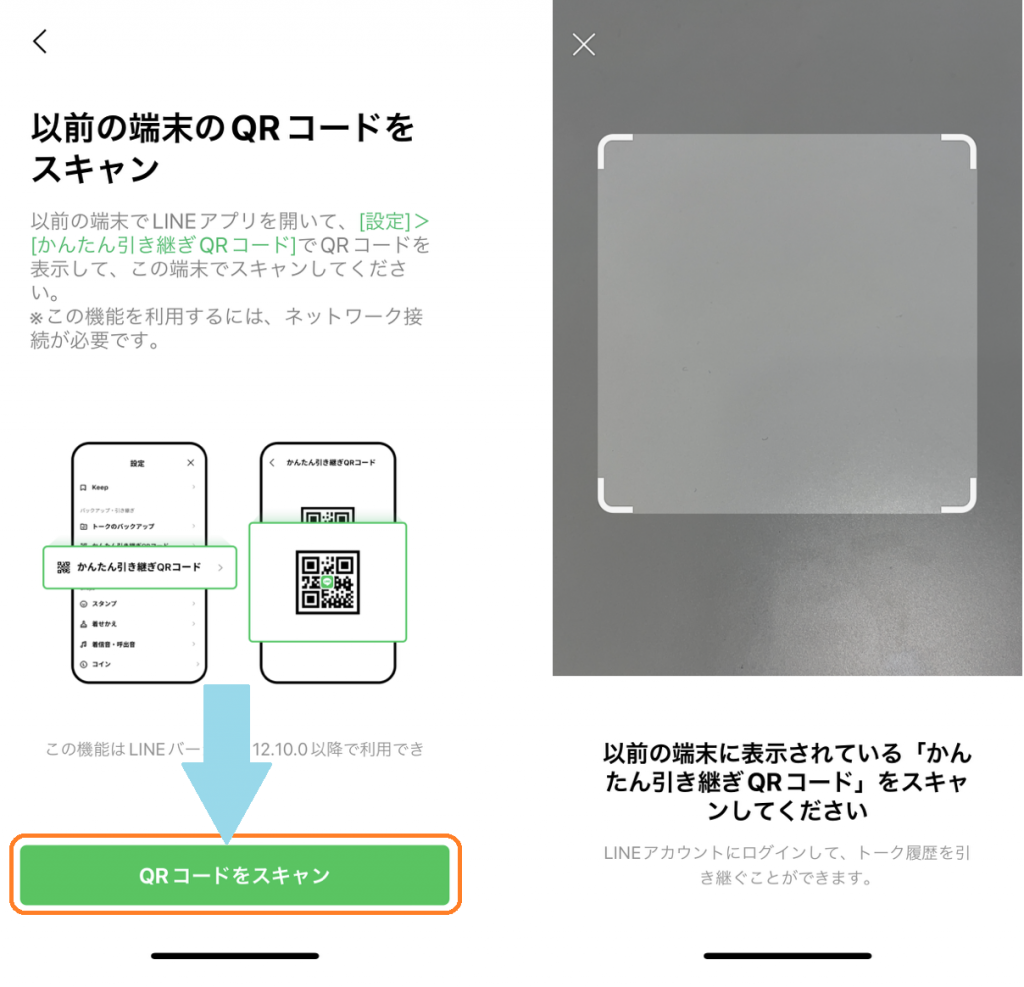
新端末にインストールしたLINEを起動し、「ログイン」>「QRコードでログイン」を選択。「QRコードをスキャン」をタップして旧端末の画面を読み取ります。旧端末側に「新しい端末でこのQRコードをスキャンしましたか?」とポップアップが表示されるため、「次へ」をタップし、生体認証または端末ロック解除を実行します。
【ステップ4:データの同期と完了確認】
新端末側でアカウント名を確認し、「ログイン」をタップ。同OS間の場合はクラウドからのトーク履歴復元画面が表示されるため、「トーク履歴を復元」を選択します。トーク一覧画面が表示され、正常に送受信できることを確認したら移行作業は完了です。
なお、スキャン待機中に画面がスリープするなどしてQRコードが失効した場合は、旧端末の画面を一度戻り、再度「かんたん引き継ぎQRコード」をタップすれば即座にQRコードの再表示が可能です。
【実態検証】QRコードが出ない・読み取れない意外な原因と現場の対処法
現場の検証において、QRコードの読み取りフェーズで失敗するケースには明確な物理的・技術的要因が存在します。
最も多い物理的要因が「画面の反射と輝度不足」です。有機ELディスプレイ特有のフリッカー(ちらつき)や室内照明の映り込みにより、新端末のカメラがコードのエッジを認識できない現象が多発しています。旧端末の画面輝度を最大まで上げ、光の反射角度をずらすだけで読み取り成功率は大幅に向上します。
技術的要因としては、「アプリバージョンの非対称」が挙げられます。新端末にインストールされたLINEが最新版であるのに対し、長年使った旧端末のLINEが古いバージョンのままだと、QRコードの暗号化プロトコルが合致せずエラーを吐き出します。移行前には必ず両端末でアプリを最新版へアップデートしてください。
さらに、新端末側のOS設定で「カメラへのアクセス権限」が許可されていないと、スキャナー自体が起動しません。設定アプリからLINEのカメラ権限が「許可」になっているかを再確認することがトラブル解決の近道です。
一般に知られていない盲点とネットの誤解|バックアップなし・パスワード忘れの境界線
インターネット上には「かんたん引き継ぎQRコードなら、バックアップもパスワードも一切不要」という言説が散見されますが、これには致命的な前提条件が抜け落ちています。
確かに、旧端末が生きており手元にある状況下では、パスワード入力を省略してログインできます。しかし、移行作業中に万が一ネットワーク切断やアプリクラッシュが発生した場合、パスワード未設定のアカウントはリカバリーが極めて困難になります。電話番号の変更を伴う機種変更の場合、SMS認証が通らず旧アカウントへ二度とログインできなくなるリスクすら孕んでいます。
また、LINE内の購入コンテンツ(LINEコイン残高)やLINE Payの残高、連動ゲームアプリのデータ移行に関しては、OS間の仕様制限を受けます。特にLINEコインは異なるOS間での引き継ぎが不可(残高移行不可)となるため、OS変更を伴う機種変更の前に必ず使い切る必要があります。
【プロの結論】QRコード引き継ぎを使うべき人・事前にバックアップ必須な人の条件
かんたん引き継ぎQRコードは強力な移行手段ですが、すべてのユーザーに無条件で推奨できるわけではありません。自身の状況に応じた適切な判断基準を持つことが重要です。
【推奨】かんたん引き継ぎQRコードの利用が適している人
- 同OS間の機種変更で、すでにiCloudまたはGoogle ドライブにバックアップを取得済みの人
- 異なるOS間の移行だが、過去15日以上前の古いトーク履歴が消去されても支障がない人
- 旧端末が手元にあり、液晶割れやカメラ故障がなく正常に操作可能な人
【非推奨・要注意】事前の入念な準備が必須となる人
- 異なるOS間の移行で、数ヶ月〜数年前の業務連絡や思い出のトークを絶対に消したくない人(※事前にテキスト形式でのトーク履歴バックアップ保存が必要)
- 旧端末のバッテリーが劣化しており、作業中に突然シャットダウンする恐れがある人
- 電話番号の変更を同時に行い、かつLINEの登録メールアドレスやパスワードを失念している人
【LINEかんたん引き継ぎQRコード】に関するよくある質問(FAQ)
Q1:QRコードをスキャンした後、旧端末のLINEデータはどうなりますか?
A1:新端末でログインが完了した瞬間に、旧端末側のLINEは自動的にログアウトされ、利用不可(初期画面)となります。ただし、事前に端末内に保存されていた写真やダウンロード済みファイル自体は、端末のストレージ内に残ります。
Q2:異なるOS間(iPhone⇄Android)で15日以上前のトークを残す公式な方法はありますか?
A2:2026年現在も、異なるOS間で15日以上前のトーク履歴をLINEアプリ上に直接復元する公式機能は提供されていません。過去のやり取りを残したい場合は、残したいトークルームのメニューから「その他」>「トーク履歴を送信」を選び、テキストファイル形式(.txt)でメールやクラウドに保存する代替手段を取る必要があります。
Q3:かんたん引き継ぎQRコードの画面が表示されない場合の対処法は?
A3:旧端末のLINEアプリが古いバージョンである可能性があります。App StoreまたはGoogle PlayストアからLINEを最新版に更新してください。また、端末の通信状態が不安定な場合もコード生成に失敗するため、安定したWi-Fi環境に接続し直して再試行してください。
Q4:旧端末の画面が割れて操作できない場合、QRコード引き継ぎは使えますか?
A4:利用できません。本機能は旧端末の画面にQRコードを表示させ、さらに旧端末上で承認操作を行う必要があります。画面操作が不可能な故障時は、電話番号認証および登録済みメールアドレス・パスワードを使用した従来の手動引き継ぎを行ってください。
まとめ:トラブルを防ぐための鉄則と安全なデータ移行
LINEのかんたん引き継ぎQRコードは、正しく仕様を理解していれば機種変更の手間を劇的に削減してくれる優れた仕組みです。しかし、その手軽さに依存し、事前のクラウドバックアップやアカウント情報(メールアドレス・パスワード)の確認を怠ると、取り返しのつかないデータ消失につながります。
安全なデータ移行を実現するための鉄則は、「事前のクラウドバックアップ作成」と「登録情報の棚卸し」を完了させた上で、最終手段としてQRコードを活用することです。大切なコミュニケーション履歴やアカウント資産を守るためにも、万全の準備を整えてから移行作業に臨んでください。 (出典: line かんたん引き継ぎ qr コード(Yahoo!ニュース))
関連フォトギャラリー
line かんたん引き継ぎ qr コード
line かんたん引き継ぎ qr コード
