就寝前にiPhoneを操作する際、画面を温かみのある暖色系へと自動で切り替えてくれる「Night Shift(ナイトシフト)」。ブルーライトを軽減して睡眠の質を高めると信じられ、多くのユーザーが日常的に活用しています。しかし、画面が黄色く変わるだけで本当に寝付きが良くなるのか、その科学的根拠や実効性について疑問を抱いたことはないでしょうか。
さらに日常の現場では、「意図せず画面が勝手に黄色くなる」「設定を解除したはずなのに色味が戻らない」といった表示トラブルに頭を抱えるケースも後を絶ちません。今回は、睡眠医学の研究データに基づくナイトシフトの効果の真相をはじめ、True Toneやダークモードとの本質的な違い、トラブル時の確実な対処法までを徹底的に解き明かします。
📌 【この記事の重要ポイントまとめ】
- 要点1:ナイトシフトによるブルーライト低減だけで劇的な睡眠改善は望めず、睡眠を妨げる主因は「画面の光刺激と脳の覚醒」にある。
- 要点2:True Tone(環境光適応)やダークモード(黒基調表示)とは目的が異なり、用途に応じた併用と色温度の適正調整が不可欠。
- 要点3:画面が勝手に黄色くなる現象の多くは「時間指定スケジュール」「True Tone」「アクセシビリティのカラーフィルタ」の重複が原因。
【効果の真相】iPhoneナイトシフトで睡眠は改善する?研究データが示す実態
AppleがiOS 9.3で導入して以来、標準機能として定着したNight Shiftは、ディスプレイの色温度をスペクトルの暖色側へシフトさせ、ブルーライトの放射量を物理的に抑制する仕組みです。しかし、これが直ちに「快眠」へ直結するかといえば、臨床データはよりシビアな現実を示しています。
米ブリガムヤング大学(BYU)が実施した167名の若年成人を対象とした比較研究では、就寝前に「Night Shiftを有効にしてiPhoneを使用した群」「Night Shiftなしで使用した群」「就寝前にスマホを一切使用しなかった群」の3グループに分けて睡眠指標を計測しました。その結果、スマホを使用した2群間において、入眠潜時(眠りにつくまでの時間)、中途覚醒の回数、総睡眠時間に統計的に有意な差は確認されませんでした。
この結果が物語る本質は明確です。網膜への短波長光(ブルーライト)をカットすること自体にはメラトニン分泌抑制を和らげる一定の生理的意義があるものの、それ以上に「SNSや動画視聴、ゲームによって脳が能動的に興奮・覚醒状態へ誘導される刺激」のほうが睡眠障害への寄与度が圧倒的に大きいという点です。ナイトシフトを過信して夜遅くまでブラウジングを続けていては、画面がどれほど暖色であっても睡眠の質は向上しません。
【機能比較】Night Shift・True Tone・ダークモードの決定的な違い
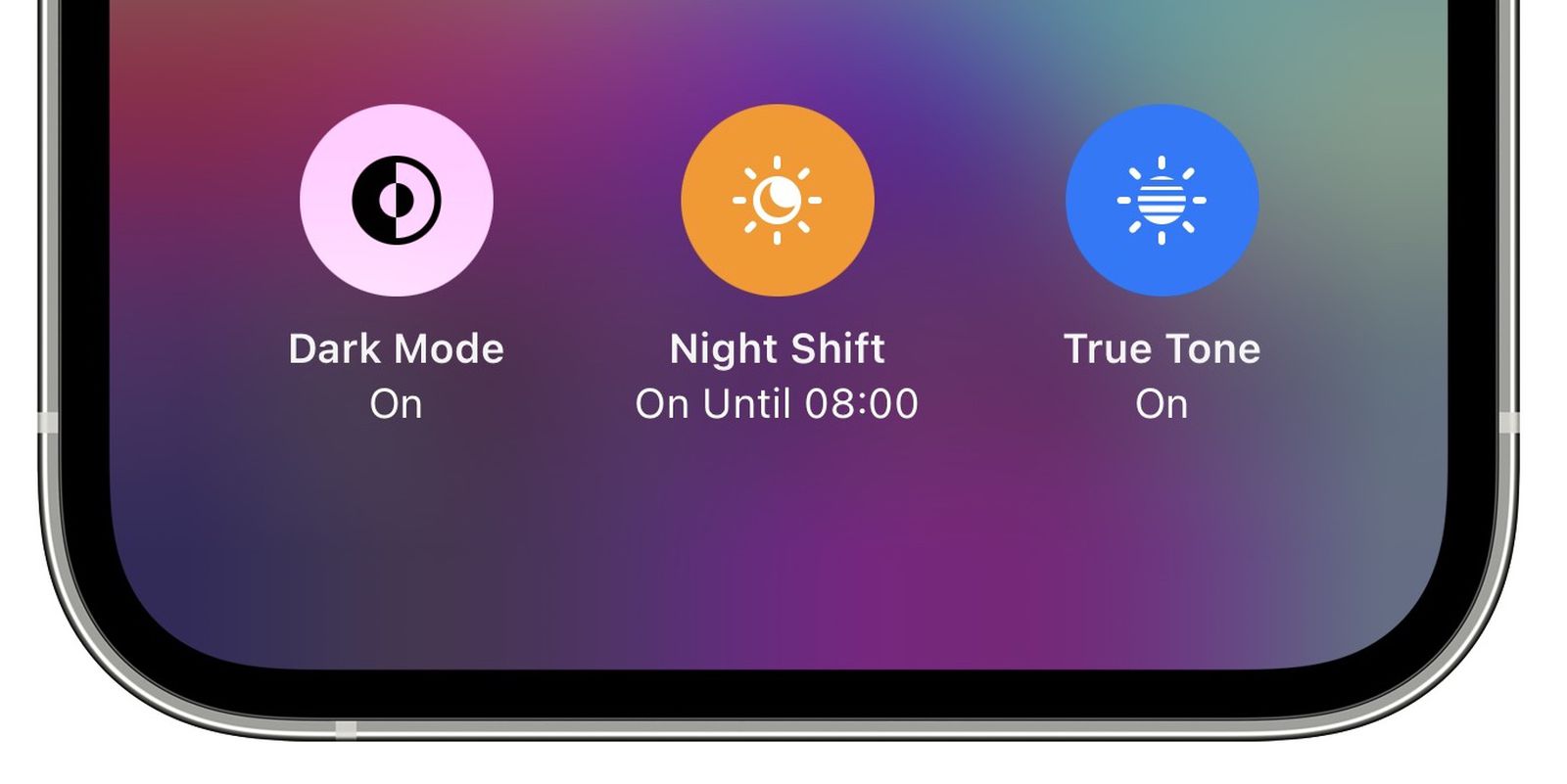
iPhoneの画面表示を最適化する機能には、Night Shiftのほかに「True Tone」と「ダークモード」が存在します。これらは混同されがちですが、制御の目的と内部処理のアプローチは根本から異なります。
| 機能名 | 詳細・動作原理 | 主な目的と適切な使用環境 | 編集部の見解・評価 |
|---|---|---|---|
| Night Shift | 時間帯や日没に連動し、ディスプレイ全体の色温度を固定値で暖色(オレンジ寄り)へシフト | 夜間のブルーライト低減、暗所での過度な眩しさの緩和 | 夜間のテキスト閲覧には適するが、写真編集や色判別を伴う作業には不適 |
| True Tone | マルチチャンネル環境光センサーが周囲の光(色温度・照度)を測定し、画面の白を自然に補正 | 屋内外、照明環境を問わず常に「紙を見ているような自然な見え方」を維持 | 常時オンが推奨される標準機能。目の疲労蓄積を抑える効果が極めて高い |
| ダークモード | iOSシステム全体および対応アプリの背景を「黒」、文字を「白」基調の配色に反転 | 暗所での目への刺激低減、有機EL(OLED)ディスプレイの消費電力削減 | 有機EL搭載機ではバッテリー寿命向上に直結。暗所での視認性向上に有効 |
True Toneとナイトシフトの併用は技術的に可能であり、競合して不具合を起こすことはありません。True Toneが「周囲の照明光に合わせた自然な色合わせ」を行うのに対し、Night Shiftはそこに「強制的な暖色フィルター」を上乗せする形で稼働します。普段はTrue Toneとダークモードを常時活用し、就寝前の補助としてNight Shiftをタイマー運用するのが最も合理的な組み合わせです。
【実態検証】利用者の生の声と「画面が黄色い問題」の現場トラブル
コミュニティサイトやSNSのユーザーログを精査すると、ナイトシフトに対して「目の奥のツンとする痛みが和らいだ」「深夜の読書が格段に楽になった」という肯定的な体験談が多く見られる一方で、日常的なトラブルの訴えも目立ちます。
特に頻出しているのが「画面が勝手に黄色くなってしまい、故障かと思った」「設定をオフにしたのに元の白い画面に戻らない」という声です。新品のiPhoneを購入した直後に「ディスプレイが初期不良で黄ばんでいる(いわゆる尿液晶)」と誤認し、サポートへ問い合わせるユーザーも存在します。
現場検証の結果、これらのトラブルの90%以上はハードウェアの故障ではなく、複数の色調調整機能が重複して作動していることによるものと判明しています。特に「日の入りから日の出まで」のスケジュール機能がバックグラウンドで予期せぬ時間帯に発火していたり、アクセシビリティ内の「カラーフィルタ」機能が誤って有効化されていたりするパターンが典型例です。
【実践ガイド】iPhoneナイトシフトの正しい設定方法とおすすめ色温度
ナイトシフトを快適に使いこなすためには、生活リズムに合わせた自動化と、視認性を損なわない適切な色温度の調整が鍵となります。
1. 基本的な設定手順とスケジュール自動設定
設定アプリからの自動化手順は以下の通りです。
「設定」アプリを開き、「画面表示と明るさ」>「Night Shift」の順にタップします。「時間指定」をオンに切り替え、スケジュール設定画面へ進みます。ここで「日の入りから日の出まで」を選択すると、位置情報に基づき毎日自動で日の入り時刻にオンとなり、翌朝の日の出とともに通常の色味へ復帰します。
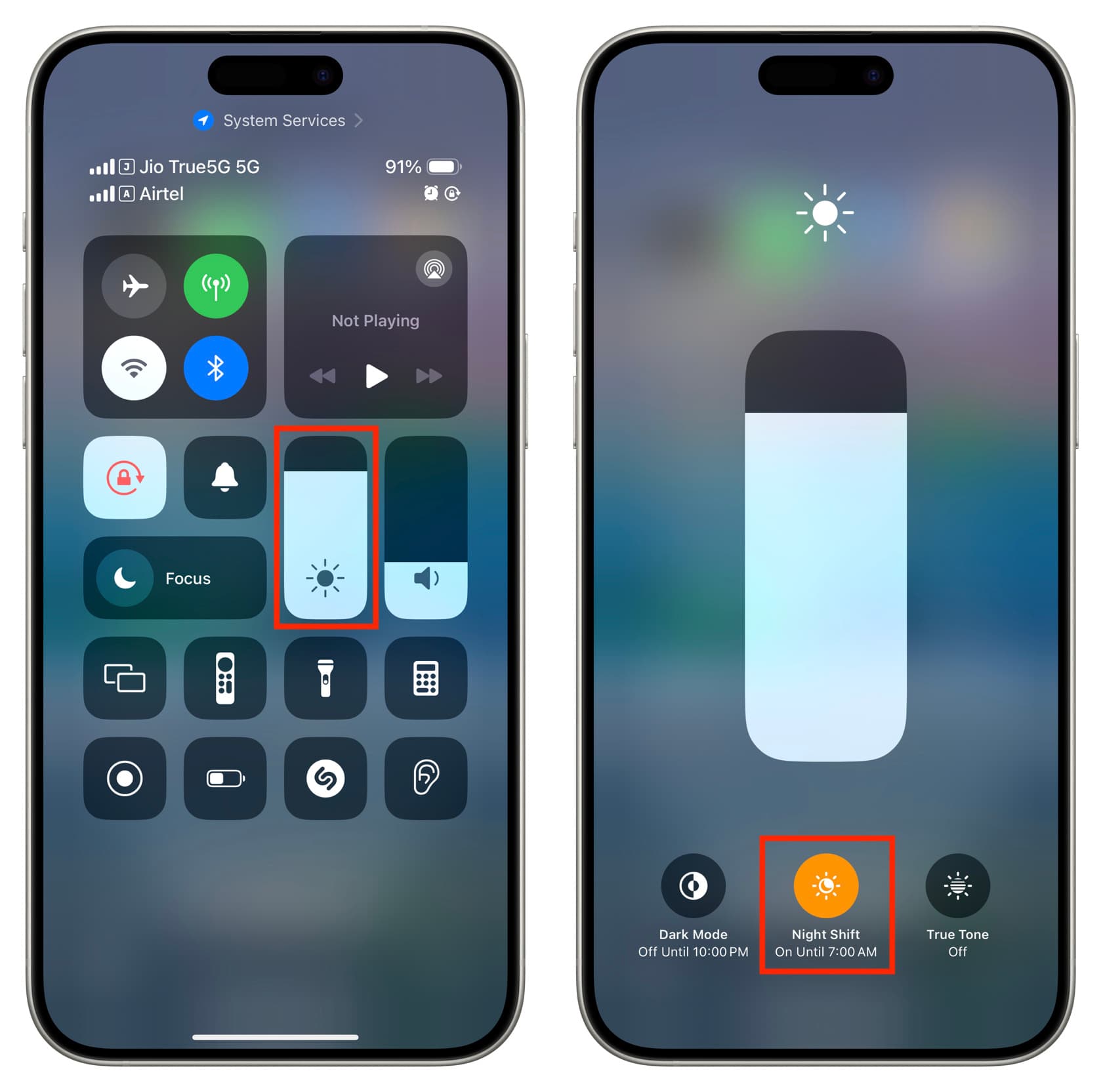
なお、「日の入りから日の出まで」が表示されない場合は、「設定」>「プライバシーとセキュリティ」>「位置情報サービス」>「システムサービス」内の「時間帯の設定」および「システムカスタマイズ」がオンになっているかを確認してください。
2. コントロールセンターからの即時切り替え
一時的に手動でオン・オフを切り替えたい場合は、画面右上から下方向へスワイプしてコントロールセンターを表示します。明るさ調節スライダーを長押しすると、下部に「Night Shift」アイコンが出現し、タップひとつで即座に切り替えが可能です。
3. 画面の視認性を損なわない「おすすめ色温度」
Night Shift設定画面下部にあるスライダー(「冷たく」「暖かく」)の調整位置は、中央からやや左寄り(全体の40〜50%付近)に留めるのがベストプラクティスです。最大まで「暖かく」に振り切ってしまうと、画面のコントラストが著しく低下し、テキストの可読性を補うために無意識に画面輝度を上げてしまい、結果としてブルーライトカットの恩恵を光量増加で相殺してしまう弊害が生じます。
【トラブル解決】勝手に黄色くなる・解除しても戻らない時の対処法
「ナイトシフトを無効に設定したにもかかわらず画面の黄ばみが解消されない」という場合は、以下のチェックリストを上から順に実行して状態を切り分けてください。
ステップ1:True Toneの設定を確認する
「設定」>「画面表示と明るさ」にある「True Tone」がオンになっている場合、暖色系白熱電球の照明下では画面全体が黄色く補正されます。純白の表示に戻したい場合は、一度True Toneをオフにして画面色調の変化を確認します。
ステップ2:アクセシビリティの「カラーフィルタ」を確認する
「設定」>「アクセシビリティ」>「画面表示とテキストサイズ」>「カラーフィルタ」を開きます。ここがオンになっており「色合い」が選択されていると、画面全体に強い色被りが発生します。意図した設定でない場合はスイッチをオフにします。
ステップ3:ホワイトポイントを下げていないか確認する
同じく「画面表示とテキストサイズ」内にある「ホワイトポイントを下げる」が極端なパーセンテージで有効化されていると、画面全体の輝度と彩度が落ち、不自然な色沈みや黄ばみを感じる原因になります。
ステップ4:強制再起動の実行
iOSのグラフィック制御プロセスが一時的にフリーズし、Night Shift解除のフラグが画面描画に反映されないケースがあります。音量を上げるボタンを押して素早く離し、音量を下げるボタンを押して素早く離し、サイドボタンをAppleロゴが表示されるまで長押しして強制再起動を行います。
【プロの結論】ナイトシフトをフル活用すべき人・見送るべき人の特徴
機能の特性と医学的知見を踏まえると、Night Shiftの導入価値が高い層と、むしろ使用を避けるべき層は明確に分かれます。
ナイトシフトをフル活用すべき人
- 深夜に長文のテキストや電子書籍を読む習慣がある人:暖色化によるコントラスト低下が目のチカチカ感を和らげ、長時間の文字追従による眼精疲労を軽減します。
- 暗い寝室でどうしても連絡事項を確認しなければならない人:突発的な強光による網膜への刺激と不快グレアを抑えられます。
ナイトシフトを見送る(オフにすべき)人
- 写真加工・イラスト制作・動画編集を行うクリエイター:正確なカラーマネジメントが破綻するため、作業中は必ず無効化する必要があります。
- ECサイトで衣服やコスメ、インテリアを購入する人:実物の色合いとディスプレイ上の発色に乖離が生じ、購入後の色味トラブルの原因になります。
- 「ナイトシフトさえ使えば夜更かししても睡眠に影響がない」と思い込んでいる人:本質的な睡眠改善には「就寝30分〜1時間前のスマホ断ち」こそが必要であり、機能への過信は逆効果となります。
【iphone ナイト シフト】に関するよくある質問(FAQ)
Q1:Night Shiftを一日中つけっぱなしにしても画面や目に悪影響はありませんか?
A1:有機ELや液晶ディスプレイ自体に負荷がかかることはなく、視覚器官に対して物理的な害を及ぼすこともありません。ただし、日中の自然光下では画面のコントラストが落ちて文字が読み取りづらくなるため、屋外ではスケジュール機能を用いて日中オフにする運用が推奨されます。
Q2:ブルーライトカットのガラスフィルムを貼っている場合、Night Shiftはオフにしても良いですか?
A2:フィルム側で物理的に一定波長の光を遮断できているため、無理にNight Shiftを併用する必要はありません。併用すると画面の色被りが過剰になり、視認性が大幅に低下する恐れがあります。
Q3:スクリーンショットを撮った際、保存される画像も黄色くなってしまいますか?
A3:黄色く保存されることはありません。Night Shiftはディスプレイパネルへ出力する最終段階で色調を変換しているため、内部でキャプチャされる画像データはオリジナルの正常な色調のまま保存されます。
Q4:MacやiPadの「Night Shift」と設定を同期させることはできますか?
A4:同一のApple Account(旧Apple ID)でサインインしていても、Night Shiftのスケジュールや色温度設定は各デバイスごとのローカル管理となっています。お使いの端末ごとに個別の設定を行ってください。
まとめ:特性を正しく理解し最適な視覚環境を構築する
iPhoneのNight Shiftは、魔法のような睡眠改善ツールではありません。しかし、夜間における目への物理的刺激を和らげ、暗所でのスクリーン操作に伴う眼精疲労を軽減するための補助ツールとしては非常に優れた設計を持っています。
「True Tone」「ダークモード」との役割分担を明確にし、色温度スライダーを適切な位置に調整すること。そして画面の黄ばみトラブルが生じた際は、アクセシビリティやTrue Toneとの重複を疑うこと。機能の限界と正しい仕組みを把握したうえで賢く活用し、快適かつ健康的なデジタルライフを整えてください。 (出典: iphone ナイト シフト(Yahoo!ニュース))
関連フォトギャラリー

iphone ナイト シフト
iphone ナイト シフト
あわせて読みたい記事
2026/10/14

