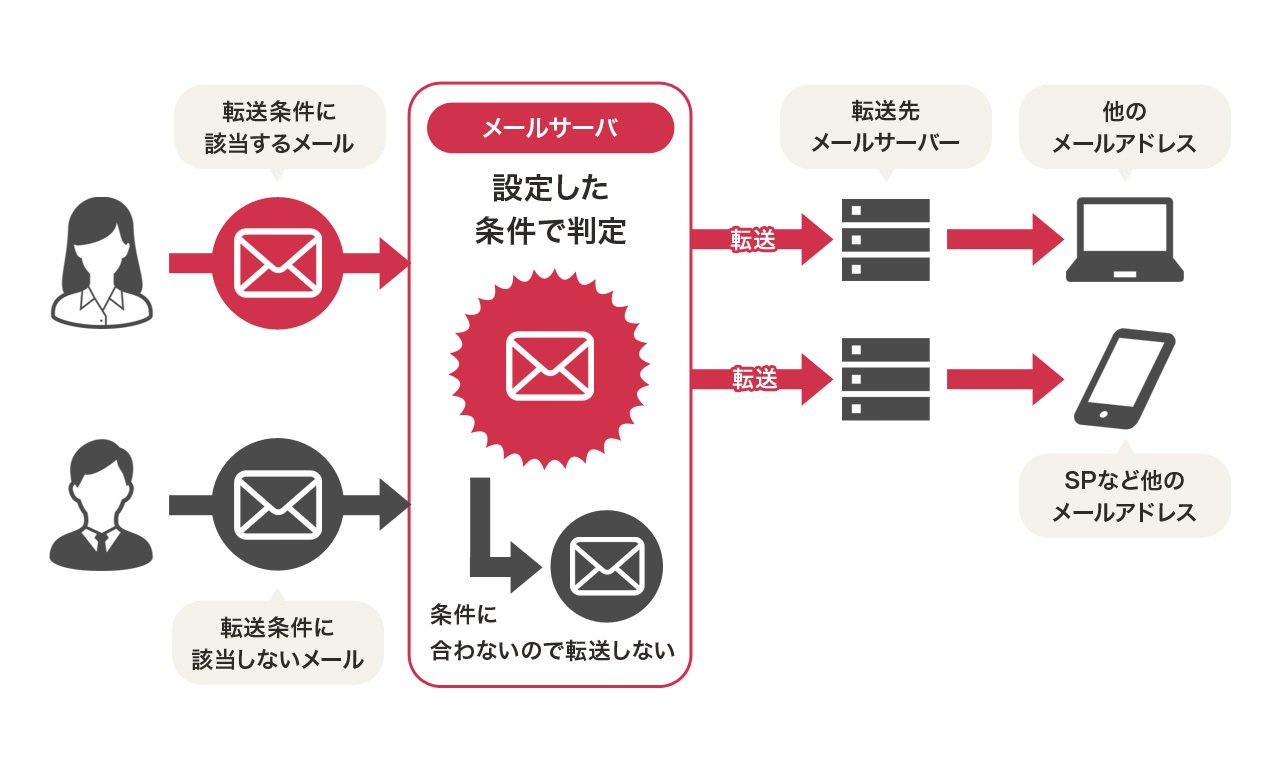
受け取った電子メールを別のアカウントや同僚に共有する「メール転送」は、日常業務やプライベートの連絡において欠かせない基本操作の一つです。しかし、利用しているツールによって設定手順が大きく異なったり、誤ったマナーで転送して相手に不快感を与えてしまったりするケースは後を絶ちません。
GmailやOutlookといった代表的なメールサービスから、iPhoneやAndroidなどのスマートフォン端末、さらにはドコモ・au・ソフトバンクなどのキャリアメールまで、それぞれの環境に応じた正確な転送手順を把握しておく必要があります。手動転送と自動転送の使い分けや、添付ファイルが消失するトラブルへの対処法をわかりやすく解説します。
📌 【この記事の重要ポイントまとめ】
- 要点1:GmailやOutlook、スマホ各種での手動転送・自動転送はブラウザ版や専用アプリから数ステップで設定可能。
- 要点2:ビジネスにおける転送では「Fw:」の適切な扱い、引用元の明示、一言添える挨拶文などのマナー順守が不可欠。
- 要点3:添付ファイルが消える現象や転送エラーは、サーバー容量制限やセキュリティフィルターの設定見直しで即座に解決できる。
【主要ツール別】Gmail・Outlookでの手動転送&自動転送の設定手順
ビジネスシーンで広く利用されているGmailとOutlookでは、個別のメッセージを手動で送る方法と、受信したメールを別アドレスへ自動で振り分ける機能が備わっています。日々のタスク管理や不在時のバックアップを効率化するためにも、それぞれの正確な手順を押さえておきましょう。
まず、Gmailメール転送設定を自動で行う場合は、PCブラウザから操作を進めるのが確実です。画面右上の歯車アイコン(設定)から「すべての設定を表示」を開き、「メール転送とPOP/IMAP」タブを選択します。「転送先アドレスを追加」をクリックして転送先のメールアドレスを入力すると、相手先に確認コードが届きます。そのコードを入力して承認を完了させた後、「受信メールを次のアドレスに転送」にチェックを入れて設定を保存すれば完了です。一時的に転送を止めたい場合は、同じ設定画面から「転送を無効にする」を選ぶだけで、スムーズなメール自動転送解除方法として機能します。
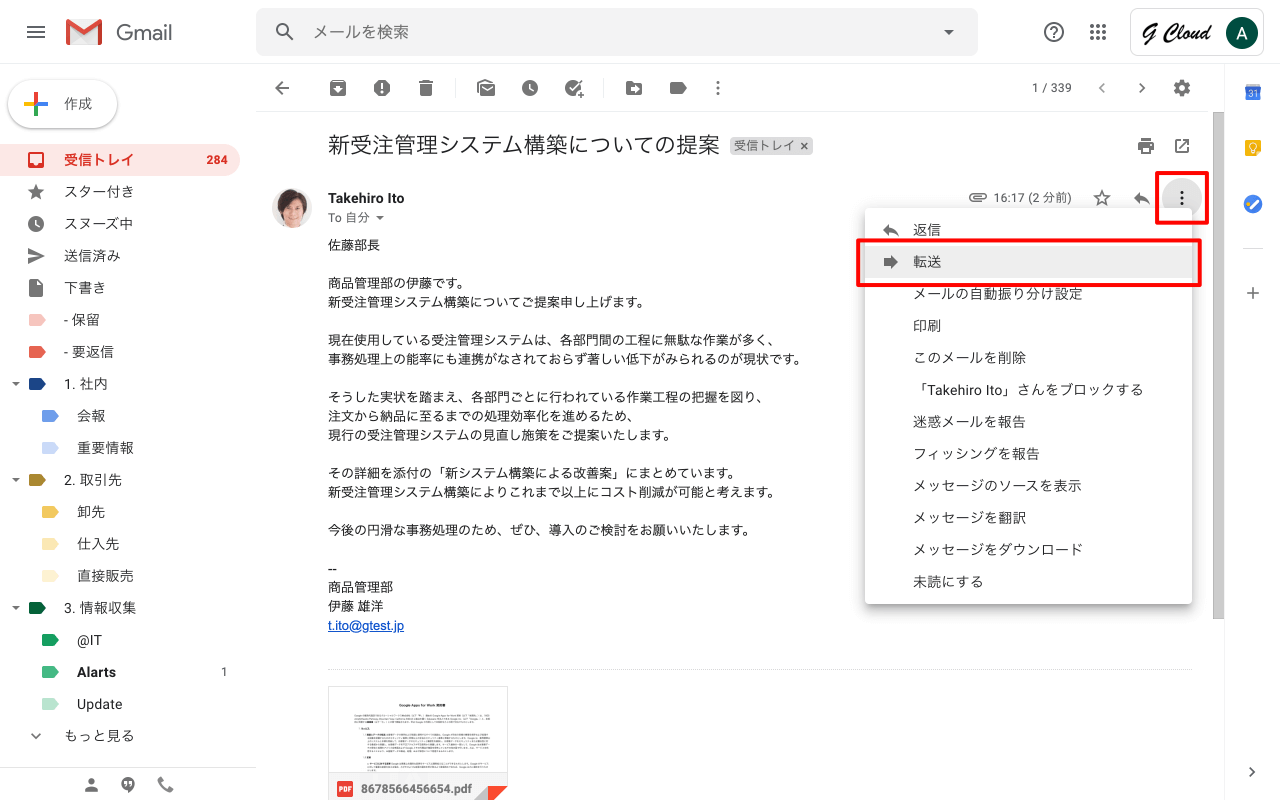
一方、Outlookメール転送方法については、Web版Outlookとデスクトップアプリ版で手順が少し分かれます。Web版(Outlook on the web)では、右上の設定アイコンから「メール」>「転送」に進み、「転送を有効にする」をオンにして転送先アドレスを登録します。デスクトップ版の場合は「ファイル」タブの「仕分けルールと通知の管理」から「新しい仕分けルール」を作成し、「受信したすべてのメッセージを特定のアドレスへ転送する」条件を設定する仕組みです。手動転送であれば、いずれのツールもメール詳細画面の「転送」ボタンを押し、宛先を指定して送信するだけで完結します。
【スマホ対応】iPhone・Android・キャリアメールでの転送のやり方
移動中や外出先からスマートフォンでメールを処理する機会も増えています。端末の標準アプリや契約している通信会社ごとの仕様に合わせた設定を身につけておくと、急ぎの連絡にも即座に対応できます。
iOS端末におけるiPhoneメール転送やり方は直感的です。標準の「メール」アプリを開き、対象のメッセージを表示したら、画面下部(またはツールバー)にある矢印マークの返信・転送アイコンをタップします。表示されるメニューから「転送」を選択すると、新規作成画面が立ち上がり、元の本文が引用された状態で宛先の入力が可能になります。手動ではなくスマホメール自動転送を行いたい場合は、端末内ではなくGmailやiCloud、契約プロバイダなどのWeb管理画面からサーバー側の自動転送ルールを設定するのが基本構造です。
ドコモ、au、ソフトバンクといった通信会社の独自アドレスを使っているなら、キャリアメール転送設定の手続きを確認しましょう。各社ともに契約者専用のポータルサイト(My docomo、My au、My SoftBank)にログインし、メール設定の項目から転送先アドレスや条件(全件転送、指定条件のみなど)を登録します。キャリアメールの自動転送機能は、格安SIMやサブ端末へメッセージを集約したいときにも重宝します。
メール転送の「Fw:」の意味とは?本文引用のルールとトラブル防止策
メールを転送する際、件名の先頭に自動で付与される「Fw:」や「FWD:」の文字には明確な意味があります。これは英語の「Forward(転送する・先へ送る)」を略した表記であり、受信者に対して「他の誰かから受け取ったメッセージをそのまま転送している」ことを一目で伝える国際的な標準規格です。
転送時のメール転送本文引用においては、元の発信者の文面を勝手に改ざんせず、そのままの形で残すことが鉄則です。一般的なメーラーでは「---------- Forwarded message ---------」といった区切り線が自動挿入され、送信元、送信日時、元の件名、宛先がヘッダー情報として記載されます。このヘッダーを残すことで、誰がいつ送った情報なのかという文脈が受信者に正しく伝わります。
ただし、送信元の署名部分に記載された個人の携帯電話番号や機密情報など、第三者に開示すべきでないデータが含まれている場合は注意が必要です。元の発信者に無断で社外の別人物へ転送すると、情報漏洩トラブルに発展しかねません。内容を精査したうえで、必要な部分だけを引用するか、事前に送信元へ共有の許可を取る配慮が求められます。
ビジネスマナーで失敗しない!メール転送時の挨拶文テンプレートと注意点
社内外を問わず、受け取ったメールをそのまま無言で右から左へ転送するのはマナー違反とみなされることがあります。受信者が「なぜこのメールが自分に送られてきたのか」を即座に理解できるよう、冒頭に簡潔な経緯と目的を添えるのがメール転送ビジネスマナーの基本です。
実務でそのまま活用できるビジネスメール転送挨拶文の典型的なテンプレートは以下の通りです。
【社内共有向けの文面例】
「〇〇課長、お疲れ様です。〇〇です。本日、株式会社△△の◇◇様よりプロジェクト進捗に関するご連絡をいただきました。今後のスケジュールに関わる重要事項が含まれておりますので、取り急ぎ内容を共有いたします。以下の転送本文をご確認いただけますと幸いです。」
【社外関係者への情報共有例】
「〇〇株式会社 □□様
いつも大変お世話になっております。株式会社△△の◇◇です。
先日ご相談いただきました件につきまして、弊社担当部門の責任者より回答が届きましたので、下記のとおり転送にて共有申し上げます。
ご不明な点がございましたら、私または文中の担当者までお気軽にお申し付けください。」
転送の主旨や求めるアクション(「確認のみで返信不要」「〇日までに要返答」など)を冒頭に明記するだけで、チーム内の情報共有スピードと業務効率は格段に向上します。
「メールが転送できない」「添付ファイルが消える」原因と解決策
転送作業を行う中で、「送信エラーではじかれてしまう」「元のメールにあったファイルが相手に届いていない」といったトラブルに直面することがあります。こうした不具合の背景には、いくつかの明確な技術的要因が存在します。
まず、メール転送添付ファイルが消えてしまう主な理由は、メーラーの初期設定や転送形式の違いです。メッセージ一覧から「全員へ返信」を選んでしまい転送になっていなかったり、Outlook等のリッチテキスト形式(HTML形式)からテキスト形式へ変換された際にファイルが脱落したりするパターンが見られます。また、相手側サーバーの受信可能容量(例:25MB以上は拒否など)を超過している場合、添付ファイルごとメール全体が弾かれるか、ファイルのみ自動削除される仕様になっていることがあります。
次に、メール転送できない理由として頻発するのが、迷惑メール防止機能(SPFやDKIM、DMARC認証)によるブロックです。転送メールは「送信元ドメインと実際の送信サーバーが異なる」状態になりやすいため、セキュリティ強度の高い受信サーバーからスパム判定を受けることがあります。この場合は、転送先のアドレス側で該当の送信ドメインを受信許可リスト(ホワイトリスト)に登録するか、自動転送ではなく直接別のアドレスから手動送信し直すことで回避可能です。
【メールの転送の仕方】に関するよくある質問(FAQ)
Q1:転送メールを送ったことは、元のメールの送信者にも通知されてバレますか?
A1:基本的にバレることはありません。手動転送・自動転送のどちらを行っても、元の送信者へ「転送されました」という通知が自動送信される仕組みは存在しません。ただし、転送先から元の送信者を含めて「全員に返信」されてしまった場合は、転送された事実が伝わります。
Q2:元のメールのCCに入っている人たちにも、転送メールは届いてしまいますか?
A2:届きません。「転送」機能は、新たに指定した「To」「Cc」「Bcc」の宛先だけにメッセージを送信します。元のメールのToやCcに記載されていたアドレスへ勝手に送信されることはないため安心してください。
Q3:スマホのGmailアプリから自動転送の設定はできますか?
A3:スマートフォンのGmailアプリ単体からは自動転送ルールの新規作成ができません。SafariやChromeなどのブラウザアプリを開き、PC版表示に切り替えてGmailの設定画面にアクセスするか、パソコンのブラウザから設定を行う必要があります。
まとめ:正しい転送設定とスマートなマナーで業務効率を高めよう
メール転送は、単にメッセージを横流しするだけの作業ではありません。GmailやOutlook、各種スマートフォンごとの仕様に合わせた確実な設定手順を理解し、添付ファイルの有無やセキュリティ制限を考慮しながら運用することが大切です。
ビジネスの現場では、冒頭に適切な挨拶と転送の目的を添える小さな気配りが、円滑なコミュニケーションと信頼関係の構築につながります。自動転送と手動転送のメリットを上手に使い分けながら、日々の情報共有をよりスピーディーかつ安全に進めていきましょう。 (出典: メール の 転送 の 仕方(Yahoo!ニュース))
関連フォトギャラリー
メール の 転送 の 仕方
メール の 転送 の 仕方
