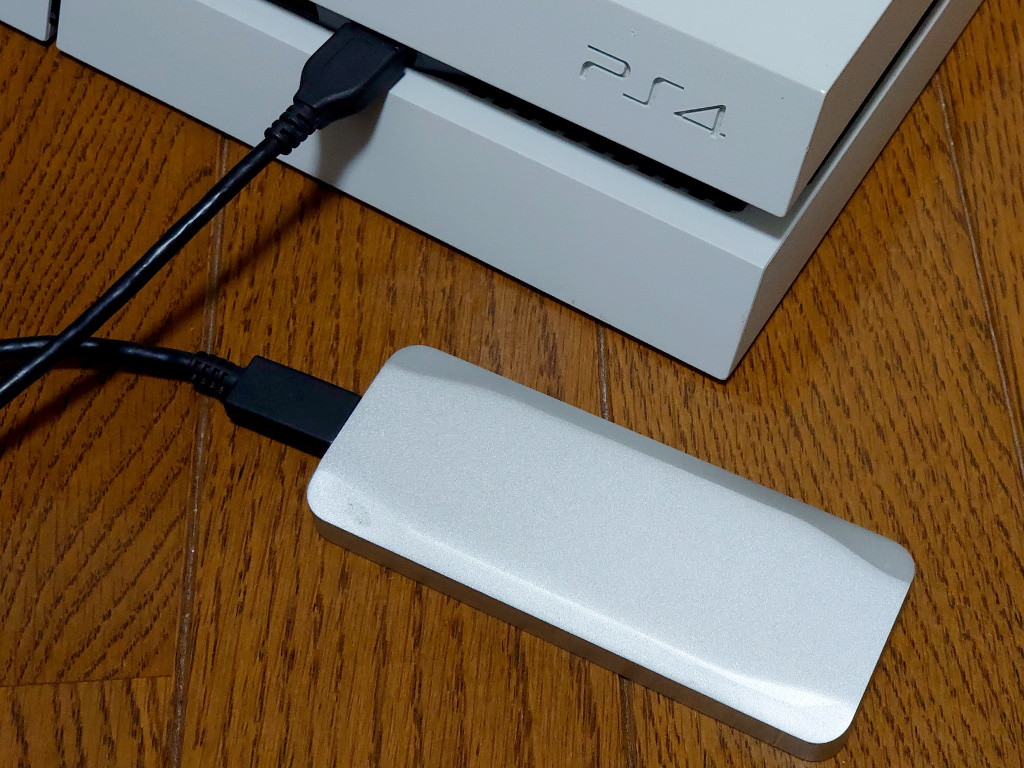
2026年を迎えた現在も、名作タイトルを快適に楽しむハードウェアとして世界中で愛用され続けているPlayStation 4(PS4)。しかし、近年のアップデートや高精細な大作ゲームをプレイする中で、誰もが直面するのが「ロード時間の長さ」というストレスです。ゲームの起動やマップ移動、ファストトラベルのたびに待たされる時間は、プレイヤーの没入感を大きく損ねてしまいます。
この問題を最も手軽かつ劇的に解決する手段が、「外付けSSD」の導入です。本体を分解する必要がなく、USBポートに接続して簡単な初期設定を行うだけで、ゲーム体験は見違えるほど軽快に進化します。本記事では、外付けSSDによる具体的な短縮効果の検証から、失敗しない容量選び、大手メーカーのおすすめモデル、そして接続トラブル時の対処法まで徹底解説します。
📌 【この記事の重要ポイントまとめ】
- 劇的な速度向上:『モンスターハンター:ワールド』など重いタイトルのロード時間が最大50〜60%以上短縮され、待ち時間が激減。
- 抜群の手軽さ:本体の分解やシステム再インストールの手間が不要で、USBケーブルを挿して数分設定するだけで完了。
- 最適解の選び方:容量はコスパに優れた500GB〜1TBがベスト。バッファローやアイ・オー・データの高信頼性モデルが鉄板。
【ロード時間比較】PS4に外付けSSDを付けるとどれほど爆速化するのか?
PS4の標準ストレージに採用されている内蔵HDDは、データの読み込み速度が毎秒100MB前後にとどまります。これに対して、USB 3.0(USB 3.1 Gen1)規格で接続する外付けSSDは、毎秒400MB〜500MB以上の転送能力を誇ります。このハードウェアの性能差が、ゲームプレイ中のあらゆる読み込みシーンで圧倒的なスピード差を生み出します。
特に恩恵が大きいタイトルとして知られるのが、膨大なマップデータを一括で読み込む『モンスターハンター:ワールド/アイスボーン』です。内蔵HDD環境では拠点からのクエスト出発やマップ間の移動に約50秒〜1分近くかかっていたロードが、外付けSSDへデータを移行するだけで約15秒〜20秒程度へと大幅短縮されます。
ほかにもオープンワールド作品のファストトラベルや、『エーペックスレジェンズ』などのオンラインタイトルにおけるロビー復帰など、頻繁に発生する暗転画面が体感で半分以下に減少し、テンポ良くプレイできるようになります。
【PS4 Proと通常版の違い】内蔵SSD換装と外付けSSDはどちらが正解か?
SSD化を検討する際、「内蔵ストレージをSSDに換装するべきか、それとも外付けSSDにするべきか」で悩む方は少なくありません。結論から言えば、ほとんどのユーザーにとって「外付けSSD」が最も賢い選択肢です。
PS4の通常版(CUH-1000〜2000番台)は、内部接続インターフェースに「SATA 2(最大3Gbps)」を採用しています。そのため、内蔵HDDをSSDに入れ替えても内部バスの制限を受け、本来の速度を引き出しきれません。一方、本体のUSBポートは「USB 3.0(最大5Gbps)」に対応しているため、内蔵換装よりも外付けSSDのほうが高速にデータを読み込めるという逆転現象が起こります。
上位モデルのPS4 Pro(CUH-7000番台)は内部が「SATA 3(最大6Gbps)」に対応しているため内蔵換装のメリットもありますが、ドライバーによる本体分解やバックアップ、システムソフトウェアの再インストールといった複雑な手順が必要です。手軽さと安全性を両立するなら、PS4 ProであってもUSB接続の外付けSSDで十分すぎるほどの高速化を実感できます。
失敗しない容量の選び方とおすすめメーカー・高コスパモデル
PS4で外付けSSDを「拡張ストレージ」として利用するには、ソニー公式が定める「容量250GB以上、8TB以下」「USB 3.0以上」というシステム条件を満たす必要があります。
現在選ぶべき容量のスタンダードは、500GBまたは1TBです。大作ゲーム1本のデータサイズは50GB〜100GBに達することも珍しくありません。250GBでは数本入れただけで満杯になってしまいますが、1TBあればよく遊ぶメインタイトルを5〜10本まとめて外付けSSDへ保存し、快適にローテーション運用できます。
製品選びでは、国内でのサポート実績と動作確認が手厚い周辺機器メーカーの製品を選ぶのが安心です。
- バッファロー(BUFFALO):ケーブル不要でPS4本体に直挿しできるスティック型SSD(SSD-PUTシリーズなど)が人気。配線がごちゃつかず、テレビ周りをすっきり保ちたいユーザーに最適です。
- アイ・オー・データ(I-O DATA):耐衝撃性に優れたポータブルSSDを展開しており、PS4接続ガイドが同梱されているなど初心者でも安心して導入できる設計が魅力です。
- Crucial(クルーシャル) / キオクシア(KIOXIA):メモリ製造大手の信頼性の高いフラッシュメモリを採用しており、耐久性とコストパフォーマンスのバランスに定評があります。
【設定手順】PS4拡張ストレージのフォーマット形式とデータ移行方法
外付けSSDの初期設定は、画面の指示に従うだけで数分で完了します。パソコンを用意する必要もありません。
まずはPS4本体のUSBポートに外付けSSDを接続します。PS4が対応する拡張ストレージの専用フォーマット形式へ変換するため、以下の手順を実行します。
【拡張ストレージのフォーマット手順】
1. PS4のホーム画面から「設定」>「周辺機器」を選択する。
2. 「USBストレージ機器」を選び、接続した外付けSSDを選択する。
3. 「拡張ストレージとしてフォーマットする」を選び、確認画面で「次へ」>「フォーマット」を押す。
フォーマットが完了すると、SSDがゲームの保存先として認識されます。続いて、内蔵HDDに入っている既存のゲームデータを外付けSSDへ移行します。
【ゲームデータの移行手順】
1. 「設定」>「ストレージ」>「本体ストレージ」を選択する。
2. 「アプリケーション」を開き、コントローラーのOPTIONSボタンを押して「拡張ストレージへ移動する」を選択する。
3. 高速化したいゲームにチェックを入れて「移動」を実行する。
これだけで、セーブデータやトロフィー情報を保持したまま、ロード時間を短縮したいゲームだけを外付けSSD環境へ移すことができます。
「認識しない」「エラーが出る」ときの原因と対処法
万が一、外付けSSDを接続してもPS4側で認識されない場合は、いくつかの典型的な原因が考えられます。
最も多いのがUSBハブを経由して接続しているケースです。PS4の仕様上、拡張ストレージは本体のUSBポートへ直接接続しなければ認識されません。必ずPS4本体前面(PS4 Proは背面でも可)のポートへ直挿ししてください。
また、付属のUSBケーブルが給電不足に陥っている場合や、接触不良を起こしている可能性もあります。ケーブルの挿し直しや、別のUSBポートへの変更を試行してください。過去にPC等で特殊なパーティション設定を施したSSDの場合、PS4側でエラーが出ることがあるため、一度PCで「exFAT」形式に簡易初期化してからPS4へ再接続するとスムーズに認識されることがあります。
【PS4の外付けSSD化】に関するよくある質問(FAQ)
Q1:セーブデータやキャプチャー動画も外付けSSDに保存されますか?
A1:いいえ。PS4のシステム仕様により、拡張ストレージとしてフォーマットした外付けSSDに保存できるのはゲームのアプリケーション本体(および追加コンテンツ)のみです。セーブデータやスクリーンショット、録画ビデオは本体内蔵ストレージに保存されます。
Q2:将来PS5を購入した際、この外付けSSDはそのまま使えますか?
A2:はい、そのまま活用できます。PS4で使用していた外付けSSDをPS5の背面USBポートに接続するだけで、データ移行作業を行うことなく、PS5上でそのままPS4タイトルをプレイできます。PS5本体の内蔵超高速SSDの容量を節約するサブストレージとしても非常に役立ちます。
Q3:ネット通販で見かける極端に安いノーブランドSSDを使っても問題ないですか?
A3:おすすめできません。極端に安価な製品の中には、内部が低速なUSBメモリであったり、発熱によるサーマルスロットリングで急激に速度低下を起こす粗悪品が存在します。大事なゲームデータのエラーや突然の故障を防ぐためにも、バッファローやアイ・オー・データ、Crucialなどの信頼できるメーカー製を選びましょう。
まとめ:外付けSSDでPS4のプレイ環境を劇的に改善しよう
外付けSSDの導入は、手頃な予算とわずかな設定時間で、PS4のゲーム体験を生まれ変わらせる最も効果的なアップグレード手法です。
ロード待ちのイライラから解放されるだけでなく、将来的にPS5などの次世代環境へステップアップした後も、PS4タイトル専用の後方互換ストレージとして無駄なく使い続けられます。日々のプレイ時間をより濃密で快適なものにするために、ぜひ外付けSSDの圧倒的なスピードを体感してみてください。 (出典: ps4 外 付け ssd(Yahoo!ニュース))
関連フォトギャラリー
ps4 外 付け ssd
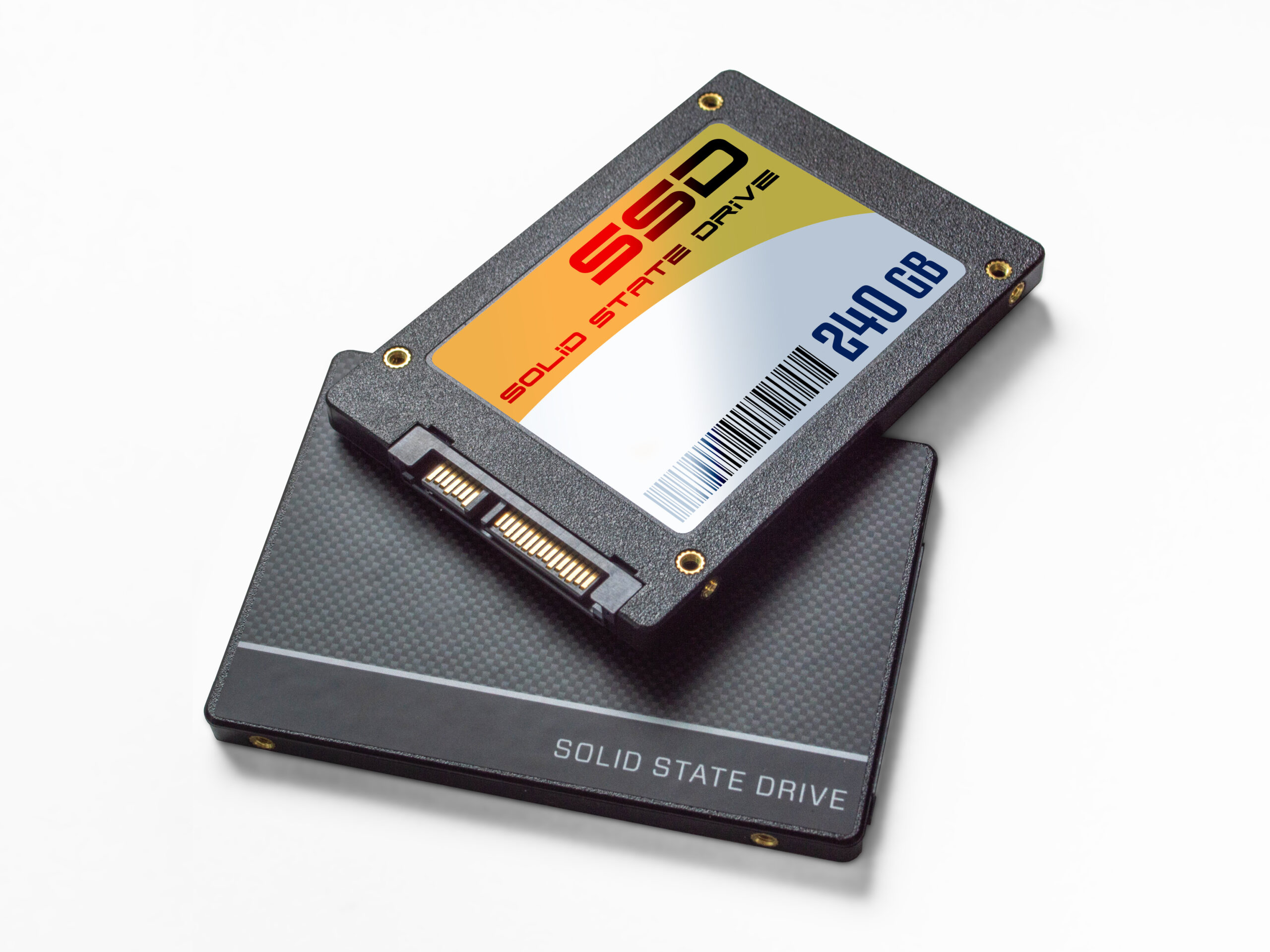
ps4 外 付け ssd
