オンライン会議中の突然の切断、FPSゲームでの致命的なラグ、動画配信の画質低下――。高速通信規格「Wi-Fi 7」や「Wi-Fi 6E」が普及した2026年現在でも、電波干渉や壁などの物理的障害による通信の不安定さに頭を抱えるユーザーは後を絶ちません。こうしたネット環境のストレスを一撃で解消する決定打として、いま改めて有線LANアダプターの需要が急増しています。
薄型ノートPCやNintendo Switch、タブレット端末など、LANポートを非搭載のデバイスが増えた現在、外付けアダプターはまさに通信安定化の生命線です。本記事では、劇的な速度改善をもたらすメカニズムから、後悔しない製品の選び方、主要メーカーや100均モデルの比較検証、そして認識しないトラブルの対処法までを余すところなく徹底解説します。
📌 【この記事の重要ポイントまとめ】
- 要点1:有線LANアダプターの導入で「Ping値の安定」と「パケットロスの激減」が実現し、実効速度と応答性が劇的に向上する。
- 要点2:端末に合わせた端子選び(Type-C / USB-A)に加え、「ギガビット(1000Mbps)以上」「USB 3.0以上」の規格確認が必須。
- 要点3:Nintendo SwitchやiPadでは特定チップセット搭載のドライバ不要モデルを選ぶことで、挿すだけで即座に安定通信が可能になる。
【劇的改善の真相】Wi-Fi全盛の今なぜ有線LANアダプターが必要なのか?
最新のWi-Fiルーターを導入しても通信が安定しない最大の要因は、電波の「混雑」と「減衰」にあります。周囲のWi-Fi電波、電子レンジなどの家電製品、さらにはBluetooth機器との電波干渉により、無線通信では目に見えないパケットロス(データの欠落)が日常的に発生しています。
有線LANアダプターを経由してLANケーブルで直結すると、外部ノイズの影響を物理的に遮断できます。これにより、単にダウンロード速度(下りMbps)が向上するだけでなく、データの往復遅延時間を示すPing値の大幅な低減と安定化(Jitterの抑制)がもたらされます。
テレワークでのWeb会議において「声が途切れる」「画面が固まる」といった現象が解消されるのはもちろん、コンマ数秒の遅延が勝敗を分けるオンライン対戦ゲームでは、有線化によるラグの排除が決定的アドバンテージになります。回線契約そのものを変えなくても、わずか数千円のアダプターを挟むだけで通信環境は見違えるほど強固なものへと生まれ変わります。
【失敗しない選び方】Type-CからUSB3.0・ギガビット対応までスペック徹底比較
有線LANアダプターを選ぶ際、適当に安価なものを選ぶと「せっかく光回線なのに速度が100Mbpsで頭打ちになる」という深刻なスペック不足に陥ります。必ずチェックすべき基準は以下の3点です。
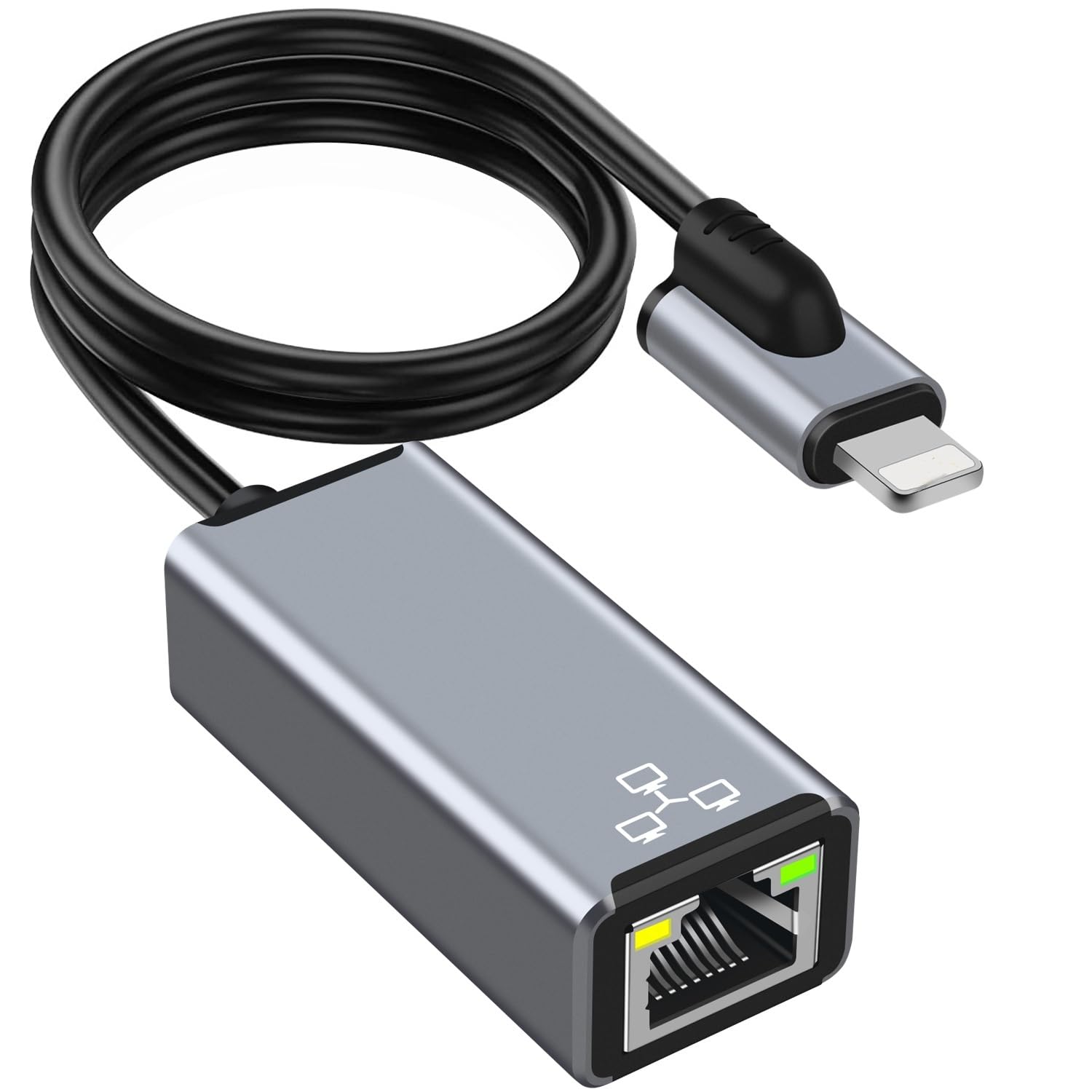
まず確認すべきは接続端子の形状です。最新のMacBookやWindowsノートPC、iPad、スマートフォンではUSB Type-C形状が主流となっています。一方、従来のデスクトップPCやNintendo Switchの純正ドック背面などはUSB Type-Aが適合します。用途に応じて最適なコネクタを選定してください。
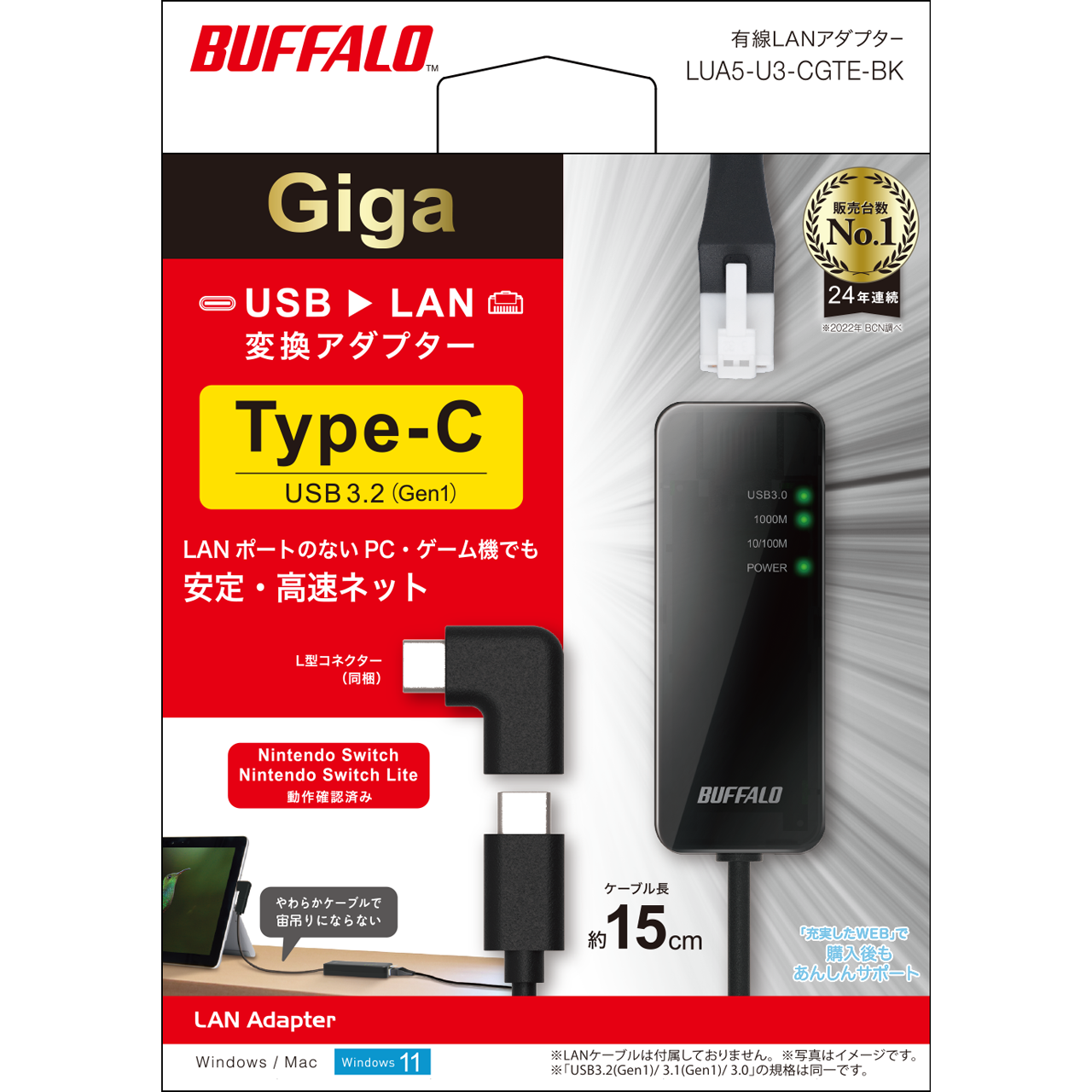
次に極めて重要なのが通信規格とUSB規格の組み合わせです。光回線のパフォーマンスをフルに発揮させるには、最大通信速度1Gbpsを誇るギガビット対応(1000BASE-T)モデルが必須条件となります。さらに、接続インターフェースがUSB 3.0(USB 3.2 Gen1)以上であることを確認してください。USB 2.0規格のアダプターでは、USB側の転送上限(480Mbps)がボトルネックとなり、ギガビットの真価を発揮できません。
さらに2026年のトレンドとして、2.5Gbpsや5Gbpsの超高速光回線プランを契約している場合は、2.5GBASE-T対応のアダプターを選ぶことで、Wi-Fiでは到達不可能な実測2Gbps超の世界を手軽に構築可能です。
【デバイス別接続ガイド】Nintendo SwitchやiPad・ノートPCでの接続手順と注意点
有線LANアダプターの導入にあたっては、使用するデバイスごとの特徴と接続仕様を把握しておく必要があります。基本的にはOS標準の汎用ドライバで動作するドライバ不要(プラグ&プレイ)設計の製品がベストです。
Nintendo Switchでの利用:
Switch(有機ELモデルを除く従来型・Switch Lite)で有線接続を行う場合、純正ドック背面のUSBポートにアダプターを差し込みます。Switchは内部システムに組み込まれた特定の通信用チップ(Realtek製AX88179等)しか認識しません。必ずパッケージに「Switch動作確認済み」と明記された製品を選定してください。Switch Liteやテーブルモードで遊ぶ場合は、Type-C変換スタンドを経由して接続します。
iPad・タブレットでの利用:
Type-C端子を搭載したiPad ProやiPad Airは、アダプターを直結するだけで設定アプリ内に「Ethernet(イーサネット)」の項目が自動出現します。特別な設定は一切不要です。ただし、長時間の作業やゲーム配信を行う場合は、有線LANポートと同時に端末への給電ができるUSB PD(Power Delivery)パススルー対応モデルを選ぶとバッテリー切れの心配がありません。
PC(Windows / macOS)での利用:
最新OSであれば、ポートに挿してLANケーブルを繋ぐだけで自動的に有線接続が優先されます。企業内ネットワークなどセキュリティが厳しい環境では、MACアドレスを任意に変更できる「MACアドレスパススルー機能」に対応したビジネス向けモデルが重宝されます。
【メーカー別比較検証】エレコム・バッファローの信頼性とダイソー製の実力
市場には数多の製品が存在しますが、品質や保証体制の観点から信頼を集める国内定番ブランドと、コストパフォーマンスで話題の100均製品を比較検証します。
エレコム(ELECOM):
国内周辺機器の大手エレコムは、抜き差しに強い高耐久アルミ筐体モデルや、持ち運びに特化した超小型・軽量設計モデルを幅広くラインナップしています。ドライバのインストールが一切不要で挿すだけで即座に認識する完成度の高さに加え、Switch対応を公式保証しているモデルも豊富です。ビジネスからゲーミングまで万人におすすめできる盤石の選択肢です。
バッファロー(BUFFALO):
ネットワーク機器のパイオニアであるバッファロー製は、発熱を抑える優れた内部設計と高い通信スタビリティが強みです。長時間の連続通信でも速度低下が起きにくく、テレワークで連日大容量ファイルをやり取りするヘビーユーザーから絶大な支持を得ています。L字コネクタ採用モデルなど、配線をスマートに見せる工夫も光ります。
ダイソー(100円ショップ)のアダプター:
ダイソーなど一部の大型100円ショップでも、500円〜1,000円前後の価格帯で有線LANアダプターが販売されています。緊急時の予備としては十分に機能しますが、仕様が「最大100Mbps(100BASE-TX)」や「USB 2.0」にとどまる製品も混在しています。大容量通信やシビアなゲーム用途には向かないため、購入前にパッケージの最大通信速度を必ず目視確認してください。
【トラブル解決】有線LANアダプターが認識しない・繋がらない時のチェックリスト
「アダプターを挿したのにネットに繋がらない」「インジケーターランプが点灯しない」というトラブルが発生した際は、慌てずに以下のステップを上から順番に確認してください。
1. LANポートのLED点滅状態を確認する
アダプター本体の接続ランプ(緑・オレンジ)が点灯・点滅しているか確認します。消灯している場合、物理的な断線、電力供給不足、またはアダプター自体の初期不良が疑われます。
2. 接続ポートの変更とUSBハブの排除
バスパワー駆動のUSBハブを経由していると、電力不足でアダプターが正常動作しないケースが多発します。必ずPC本体のルートポート(直付けポート)に直接接続してください。
3. LANケーブルの規格(カテゴリー)を見直す
古いケーブルを使い回している場合、ケーブルが「CAT5(最大100Mbps)」規格のままでボトルネックになっていることがあります。ギガビット通信を行うには、最低でもCAT5e以上、推奨はCAT6またはCAT6Aのケーブルを使用してください。
4. OSのネットワーク設定とドライバの再読み込み
Windowsの「デバイスマネージャー」またはmacOSの「システム設定 > ネットワーク」を開き、アダプターが正常にリストアップされているか確認します。警告マーク(!)が出ている場合は、メーカー公式サイトから最新ドライバを手動でインストールするか、デバイスを一度削除して再接続してください。
5. スリープ復帰後の接続不具合をリセットする
PCがスリープから復帰した際にLANアダプターへの給電が復帰しないトラブルがあります。USBの「省電力設定」をオフにするか、アダプターを一度抜き差しすることで即座に再認識されます。
【有線LANアダプター】に関するよくある質問(FAQ)
Q1:Wi-Fi接続と有線LANアダプター接続では、具体的にどれくらい速度が変わりますか?
A1:電波状況にもよりますが、実効通信速度が1.5倍〜3倍以上向上するケースは珍しくありません。それ以上に恩恵が大きいのは「応答速度(Ping値)の安定化」と「パケットロスの低減」です。突発的な速度低下や通信の瞬断がほぼゼロになるため、数値以上の圧倒的な快適さを体感できます。
Q2:USB Type-Cアダプターはスマートフォンの通信にも使えますか?
A2:iPhone 15以降のType-C搭載モデルや、近年のAndroidスマートフォン(OTG対応端末)であれば、挿すだけで自動的に有線LAN通信へと切り替わります。Wi-Fi環境が不安定な宿泊先のホテルなどで大容量データをバックアップする際にも重宝します。
Q3:1000BASE-T対応と2.5GBASE-T対応のどちらを選ぶべきですか?
A3:ご契約中のインターネット回線が一般的な1Gbpsプランであれば、コストパフォーマンスに優れた「1000BASE-T(ギガビット対応)」で十分です。NURO光や各社光クロスの2Gbps〜10Gbpsプランを契約しており、ルーター側にもマルチギガポートがある場合は、「2.5GBASE-T対応」モデルを選ぶことで回線の真価を引き出せます。
まとめ:回線環境を見直してストレスフリーな高速通信を手に入れよう
無線通信技術がどれほど進化しても、物理的なケーブルで直結する有線通信の「絶対的な安定性」と「超低遅延」に勝るものはありません。通信の遅れや途切れは、日常の業務効率を削ぎ落とし、エンターテインメントの快適さを著しく損なう要因となります。
使用している端末のポート形状(Type-CまたはType-A)と、ギガビット・USB 3.0以上のスペックを満たした有線LANアダプターを1本用意するだけで、これまでの通信ストレスは劇的に解消されます。ご自身の利用環境に最適な信頼できるモデルを選び、ブレのない快適なデジタルライフを手に入れてください。 (出典: 有線 lan アダプター(Yahoo!ニュース))
関連フォトギャラリー
有線 lan アダプター
有線 lan アダプター
