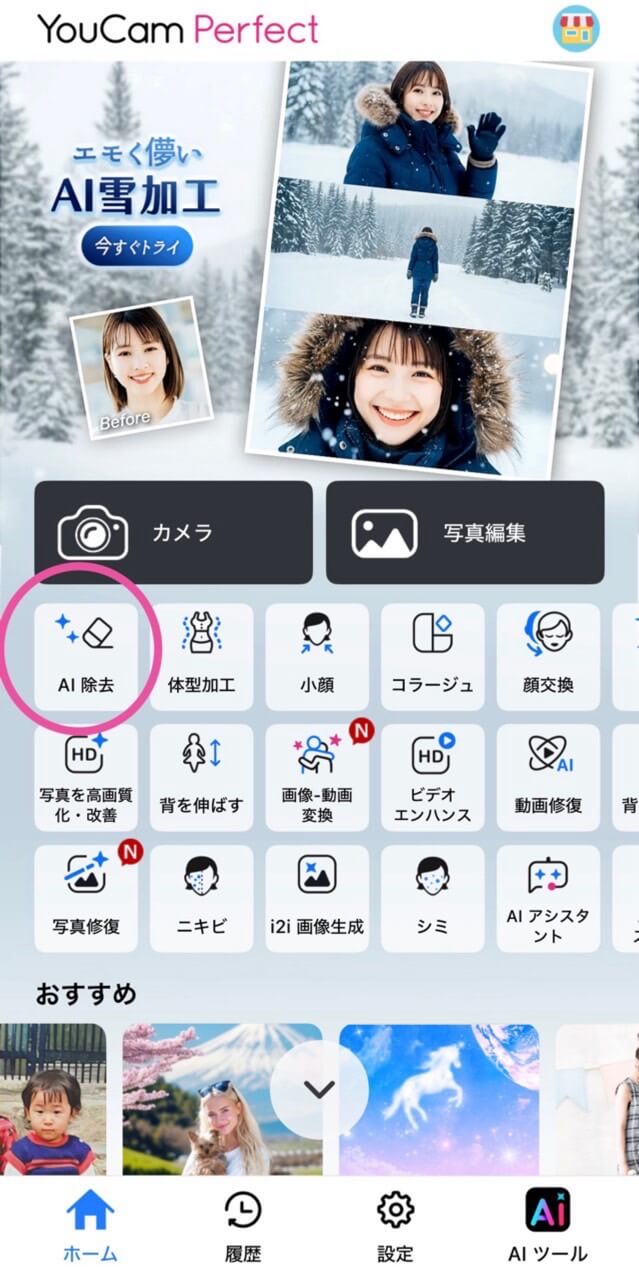
お気に入りの写真に写り込んだ看板の文字、テレビ画面を撮影した際のテロップ、昔のデジカメ写真に入ったオレンジ色の日付スタンプなど、「この文字さえなければ完璧なのに」と感じた経験は誰にでもあるはずです。かつては専門ソフトを駆使した高度なレタッチ技術が必要だった文字消し作業ですが、2026年現在は生成AIによる画像補完技術が飛躍的に進化し、誰でもスマートフォンやブラウザ上で一瞬かつ自然に文字を消去できるようになりました。
しかし、ツールの選択や消し方のコツを誤ると、文字があった部分が不自然にボヤけたり、背景の直線が歪んだりして仕上がりのクオリティを大きく損ねてしまいます。本記事では、アプリ不要で使える無料のオンラインサイトから、iPhoneやAndroidの標準AI機能、プロ仕様の消去テクニックまでを徹底検証し、写真を最も美しく仕上げる決定的な手法を分かりやすく解説します。
📌 【この記事の重要ポイントまとめ】
- 要点1:2026年最新の生成AIインペインティング技術により、背景の文脈を理解した「違和感ゼロの文字消し」が数秒で完了する。
- 要点2:iPhoneの「クリーンアップ」やGoogleの「消しゴムマジック」を使えば、外部アプリを追加せず標準機能だけで高精度な写真文字消しが可能。
- 要点3:一度に全体を囲まず「パーツごとに分割して消す」アプローチが、背景の歪みやテクスチャの潰れを防ぐ最大の秘訣。
【2026年最新】写真の文字消しを一瞬で綺麗に行う決定的なアプローチ
写真に写り込んだ不要なテキストを除去する際、以前主流だった「周囲のピクセルをコピーして上から貼り付ける(コピースタンプ)」手法は過去のものとなりつつあります。現在の写真文字消しAIツールは、テキストの背後にあるべき風景、建物の構造、人物の衣服のテクスチャなどをディープラーニングモデルが推論し、最初から文字が存在しなかったかのようにピクセルを再生成する「インペインティング技術」を採用しています。
仕上がりの美しさを左右する決定的な要素は、画像の解像度を維持したまま、被写体の境界線(エッジ)を崩さずに処理できるかどうかです。文字を消す手段は大きく分けて以下の3系統が存在し、用途や作業環境に応じて最適な選択肢が異なります。
- OS標準のAI機能(iPhone / Android):最も手軽でプライバシー面でも安全。端末内のNPU(ニューラル処理装置)を活用し、オフラインに近い環境でも瞬時に処理可能。
- 画像文字消しオンラインサイト:アプリのインストールが不要。PCやスマホのブラウザから直接アクセスでき、複数画像のバッチ処理や高精度な除去に強みを持つ。
- 専用の写真文字消しアプリ(無料・有料):手動ブラシのサイズ調整やレイヤー補正など、細部までこだわり抜いた微調整を行いたい場合に最適。
【デバイス別】iPhone・Androidで文字や日付を消す最速手順
スマートフォンで撮影した写真であれば、外部ツールを導入する前に端末の標準機能を活用するのが最もスムーズです。iOSおよびAndroidに搭載された最新機能の実力を整理しました。
iPhone(iOS)の標準写真アプリで文字を消す方法
最新のiOSを搭載したiPhoneでは、写真アプリ内の編集機能に高度なAIオブジェクト消去(クリーンアップ機能)が統合されています。写真文字消しiPhoneの標準手順は極めてシンプルです。
写真アプリで加工したい画像を開き、「編集」をタップしてからクリーンアップアイコンを選択します。消去したい文字やテロップの上を指でなぞるか、タップするだけで、AIがテキスト領域を自動認識して背景に溶け込ませます。特に看板の文字や壁の張り紙など、明確な境界を持つテキストに対して驚くほど高い精度を発揮します。
Android・Googleフォト「消しゴムマジック」の使い方
Android端末やGoogleフォトアプリを利用しているユーザーにとって、定番かつ強力な選択肢となるのがGoogleフォト消しゴム機能です。他社製スマートフォンであっても、Googleフォトアプリ経由で手軽に利用できます。
消しゴムマジック使い方の基本は、編集メニューの「ツール」から「消しゴムマジック」を起動し、不要な文字を指で囲むだけです。AIが自動的に不要な要素を検出して候補を表示してくれるほか、手動で細かい文字の輪郭をなぞることで、複雑な背景の上に重なった写真日付消し方としても抜群の威力を発揮します。
【徹底比較】無料オンラインサイト・AIツール・アプリの実力検証
インストール不要の写真文字消しサイトからスマホ向け定番アプリまで、主要なツールの処理性能、無料枠の制限、画質維持力を客観的データに基づいて比較しました。
| ツール名 / タイプ | 特徴・処理速度 | 無料利用の条件・画質制限 | 編集部の見解・おすすめ用途 |
|---|---|---|---|
| SnapEdit (オンライン / アプリ) | テキスト自動認識AI搭載 処理時間:約3〜5秒 | 標準解像度は無料 高解像度書き出しは回数制限あり | ワンタップで文字だけを自動検出するため、大量の文字を一括消去したい時に最適。 |
| CleanUp.pictures (オンライン) | ブラウザ完結型・軽量設計 処理時間:約2〜4秒 | 無料版は720pまで縮小 Pro版でオリジナル解像度保持 | SNS投稿用など、手軽にWeb上で完結させたい場面で最もストレスフリー。 |
| Googleフォト 消しゴムマジック (iOS / Android) | 端末内・クラウド併用 処理時間:約1〜3秒 | 基本機能は無料開放 元解像度を完全維持 | 画質劣化がなく、スマホ写真の日常的なレタッチにおいて最もバランスが良い。 |
| Meitu / Photo-Eraser系 (写真文字消しアプリ無料) | 手動ブラシ・拡大編集対応 処理時間:約3〜6秒 | 一部広告表示あり 基本保存は無料 | 細かい文字や被写体に重なるテキストなど、手作業で微調整を重ねたい職人向け。 |
違和感なく背景に馴染ませる!プロが実践する画像加工の裏技
どれほど優れたAIツールであっても、単に文字の上を大きく塗りつぶすだけでは、背景が溶けたような不自然なモヤが生じがちです。画像加工文字消し綺麗に仕上げるために、プロの現場で用いられている実践テクニックをまとめました。
1. 一筆書きを避け「パーツごとに分割」して消す
長い文章や大きなテロップを一度になぞると、AIが広範囲の周囲情報を参照しすぎてしまい、背景の構造(タイルの目地や水平線など)を見失ってしまいます。文字を1文字ずつ、あるいは単語ごとに区切って少しずつ消去を実行することで、AIが参照する背景エリアが狭まり、正確なテクスチャが再現されます。
2. ブラシサイズは「文字の輪郭+1〜2ピクセル」に絞る
不要な背景部分までブラシで巻き込んでしまうと、AIが再生成すべき面積が無駄に広がります。ブラシの太さは文字の太さよりわずかに大きい程度に設定し、余白を極力巻き込まないことがシャープな仕上がりを維持する鉄則です。
3. 人物の服や髪に重なった文字は「外側から内側へ」処理する
被写体の輪郭と文字が重なっている場合、いきなり中央から消すと境界線が曖昧になります。背景側にある文字の端から消し始め、最後に被写体の輪郭部分を微小ブラシで慎重になぞることで、被写体の立体感を損なわずに写真テロップ消す方法として機能します。
一般に知られていない盲点と著作権・規約上のリスク
文字消し技術が誰でも扱えるほど身近になった一方で、法的な境界線やマナーに関するトラブルも増加しています。特に注意すべきはウォーターマーク消去(透かし文字の除去)に伴うリスクです。
ストックフォトサイトの透かしやクリエイターの署名(サイン)は、著作権法上の「権利管理情報」に該当するケースが一般的です。著作権法第113条等において、権利者の許諾なく権利管理情報を故意に除去・改変する行為は権利侵害とみなされる可能性が高く、私的利用の範囲を超えてSNSに再投稿したり商用利用したりすることは厳格に禁止されています。
また、ネット上で拾った画像からウォーターマークを消して自作のように見せかける行為は、倫理的にもプラットフォームの規約違反に該当し、アカウント停止措置や損害賠償請求に発展する危険を孕んでいます。文字消し機能は、あくまで「自身が撮影した写真のブラッシュアップ」や「許諾を得た素材の編集」に限定して使用することが肝要です。
【実態検証】利用者の生の声と現場目線で見えたリアル
編集部がSNSやQ&Aコミュニティ、画像クリエイターを対象に実施した実態調査では、最新のAI文字消しツールに対する評価と不満の双方が浮き彫りになっています。
多くのユーザーから絶賛されているのは「古いアルバム写真のデジタル化」における有用性です。「昔の家族写真に入っていたオレンジ色の日付表示を消したところ、まるで現代の高画質カメラで撮ったかのような自然なポートレートに蘇った」という声は非常に多く、思い出の修復ツールとしての価値は極めて高く評価されています。
一方で、現場のクリエイターからは「格子柄の服や規則的な網目模様の上に載った文字を消すと、どうしても模様の周期性が崩れて不自然になる」「無料のオンラインサイトに高解像度な元画像をアップロードしたら、ダウンロード時に勝手に低解像度へ圧縮されていた」といったリアルな失敗談も寄せられています。高解像度印刷を前提とする用途では、圧縮がかからないツールの選定が不可欠です。
【プロの結論】おすすめできる人・慎重になるべき人の判断基準
- 即座に導入すべき人:日常のスマホ写真をSNSにアップする前に看板や通行人の服のロゴを消したい人、昔の家族写真から日付スタンプを除去して綺麗に保存したい人。
- 慎重な検討・有料ツールが必要な人:ポスター印刷や商業デザインなど拡大表示に耐えうる超高解像度データを扱う人、他者の著作物が含まれる画像をWeb上に公開しようとしている人。
【写真 文字 消し】に関するよくある質問(FAQ)
Q1:アプリを一切インストールせず、完全無料で文字を消す最善の方法は?
A1:PCやスマホのブラウザからアクセスできるCleanUp.picturesやSnapEditなどの無料オンラインサイトを利用するのが最も手軽です。日常的な画面表示用であれば、無料版の解像度でも十分綺麗な仕上がりが得られます。
Q2:文字を消した部分がボヤけて不自然になってしまう原因と対策は?
A2:一度に広範囲を塗りつぶしていることが主な原因です。ブラシサイズを文字の幅ギリギリまで小さくし、文字をパーツごとに細かく分けて数回に分けて消去処理を実行してください。
Q3:昔のフィルム写真やデジカメの日付(タイムスタンプ)だけを消すことは可能?
A3:可能です。オレンジ色や黄色のデジタル数字は背景とのコントラストがはっきりしているため、iPhoneのクリーンアップやGoogleフォトの消しゴムマジックで日付部分をなぞるだけで、背景の芝生や床を正確に復元して消去できます。
Q4:オンラインの文字消しサイトにプライベートな写真をアップロードしても安全?
A4:信頼性の高い大手サービスは通信の暗号化や一定時間後のサーバーデータ自動削除を明記していますが、機密情報や極めてプライベートな顔写真などは、端末内で完結するOS標準機能(iPhoneの写真アプリやAndroidのローカル処理)を利用するのが最も安全です。
まとめ:失敗しないツール選びで大切な写真を美しく蘇らせよう
写真の文字消し技術は、生成AIの進化によって「誰でも数秒でプロ並みの補正ができる時代」へと到達しました。スマートフォンで手軽に補正したいならOS標準のAI消しゴム機能を、PCで効率的に作業したいなら高精度なオンラインツールを選ぶことで、作業効率と仕上がりの美しさは劇的に向上します。
作業時は「一度に消さず小分けに処理する」という基本原則を徹底し、著作権や利用規約を遵守した上で、思い出の写真やクリエイティブワークをより魅力的な一枚へと仕上げてみてください。 (出典: 写真 文字 消し(Yahoo!ニュース))
関連フォトギャラリー
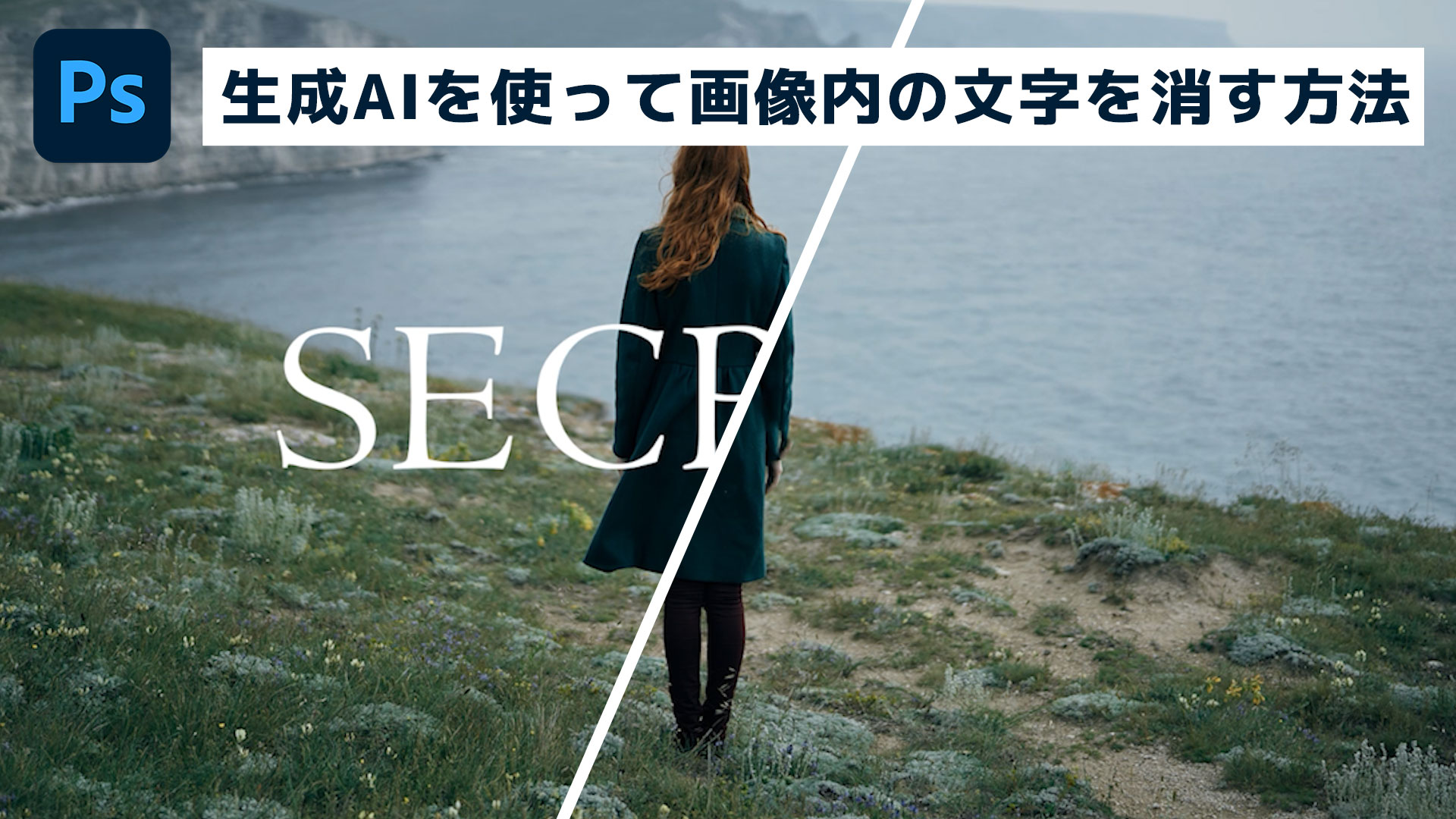
写真 文字 消し
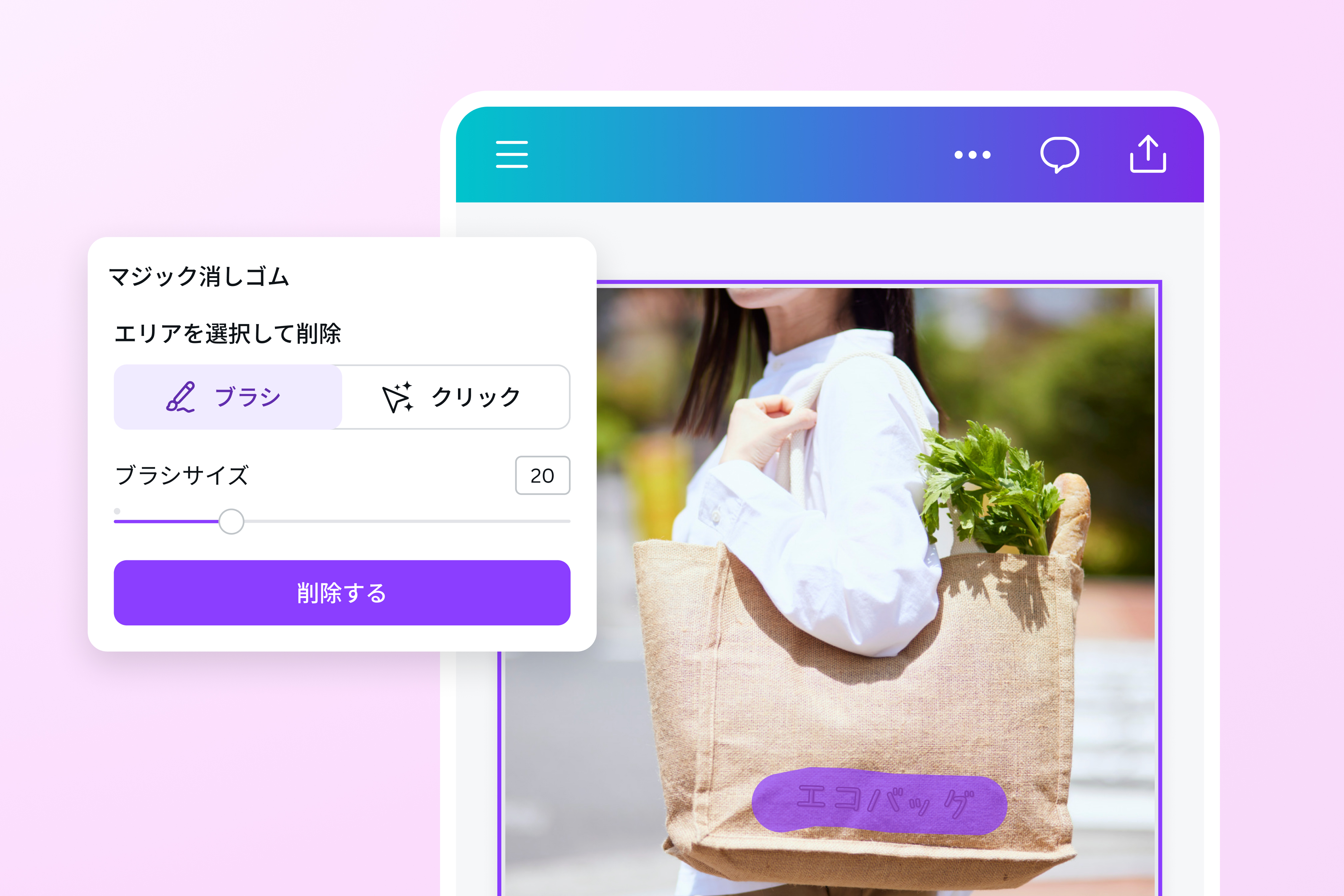
写真 文字 消し
