
スマートフォンの画面右上に表示される「アンテナピクト(電波バー)」。実はあの表示、通信会社や端末メーカーごとにグラフィックの割り当て基準が異なり、実際の電波強度を必ずしも正確に示していません。「アンテナが最大まで立っているのに動画が止まる」「SNSの読み込みが終わらない」という不可解な通信トラブルに遭遇した経験を持つ方は多いはずです。そうした曖昧な電波状況をdBm単位で正確に数値化し、現在端末が掴んでいる周波数帯(バンド)まで丸裸にするエンジニア向け機能がフィールドテストモードです。
特別な専用アプリを導入せずとも、電話アプリから特定の「隠しコマンド」を打ち込むだけで、スマートフォンの内部モデムが測定している一次情報へダイレクトにアクセスできます。本稿では、2026年最新のiOSおよびAndroidにおける具体的な起動手順から、難解な数値の読み解き方、電波トラブルの原因特定法、そしてネット上で囁かれる噂の真相まで、通信現場の検証データをもとにわかりやすく解説します。
📌 【この記事の重要ポイントまとめ】
- 要点1:電話のダイヤル画面で特定の隠しコマンドを入力するだけで、アンテナピクトでは見えない「正確な電波強度(RSRP)」や「接続バンド」を数値化できる。
- 要点2:電波の良し悪しはRSRPの数値(目安として-80dBm以上が超快適、-110dBm以下は通信途絶のリスク)で客観的に判定可能。
- 要点3:「コマンド入力で電波が強くなる」という噂は完全な誤認。現状の電波環境を精密に把握し、パケ詰まりの原因特定や設置場所の改善に役立てるのが正しい活用法。
【2026年最新】フィールドテストモードの出し方|iPhone・Androidの起動コマンド
フィールドテストモード(Field Test Mode / FTM)は、携帯キャリアの基地局技術者や端末開発者が現場で電波状況を測定・検証するために設計された診断機能です。一般ユーザー向けの設定メニューには配置されていませんが、標準の電話アプリから特定の文字列を発信操作することで呼び出せます。
iPhone(iOS)における起動手順と終了方法
iPhoneの場合、iOSのメジャーアップデートに伴い画面デザインは洗練されてきましたが、起動用の基本コマンドは長年共通です。
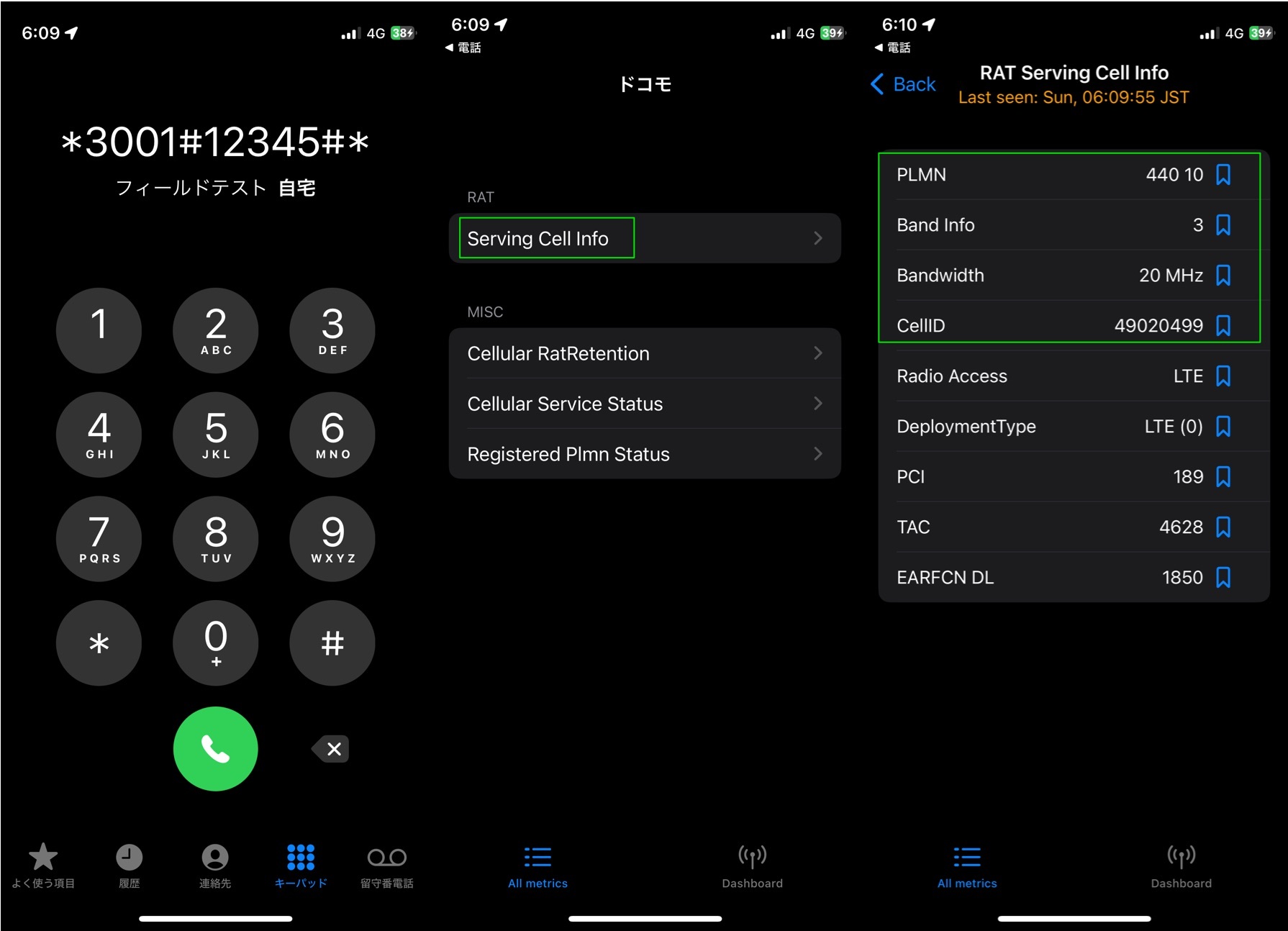
- 起動コマンド:3001#12345#
- 出し方:標準の「電話」アプリを起動し、キーパッドで「3001#12345#」と入力して緑色の通話ボタン(発信)をタップします。
- 戻し方(終了方法):画面左上の「✕」アイコンをタップするか、画面下部から上へスワイプしてアプリスイッチャーから通常通り画面を閉じるだけで、通常の状態に安全に戻ります。
※デュアルSIM(eSIMと物理SIMなど)を利用している場合、画面上部で「SIM 1 / SIM 2」を切り替えてそれぞれの回線状況を個別に測定できます。
Androidにおける起動手順とメーカー別の差異
Android端末はメーカーや搭載されているチップセット(Qualcomm Snapdragon、Google Tensor、MediaTek Dimensityなど)によってコマンドや挙動が異なります。
- 汎用テストコマンド:##4636##(Google Pixel、Motorola、Xiaomiなどで有効。最後の「」を入力した瞬間に「テスト」画面が自動表示されます)
- Galaxy専用コマンド:#0011#(ServiceModeが起動し、接続バンドやキャリアアグリゲーションの状態が詳細に表示されます)
- 戻し方:Androidの場合も画面下の「戻る」ボタンやジェスチャー操作で抜けるだけで完了します。
アンテナピクトの嘘を暴く|電波強度(RSRP)の数値化と見方の基準
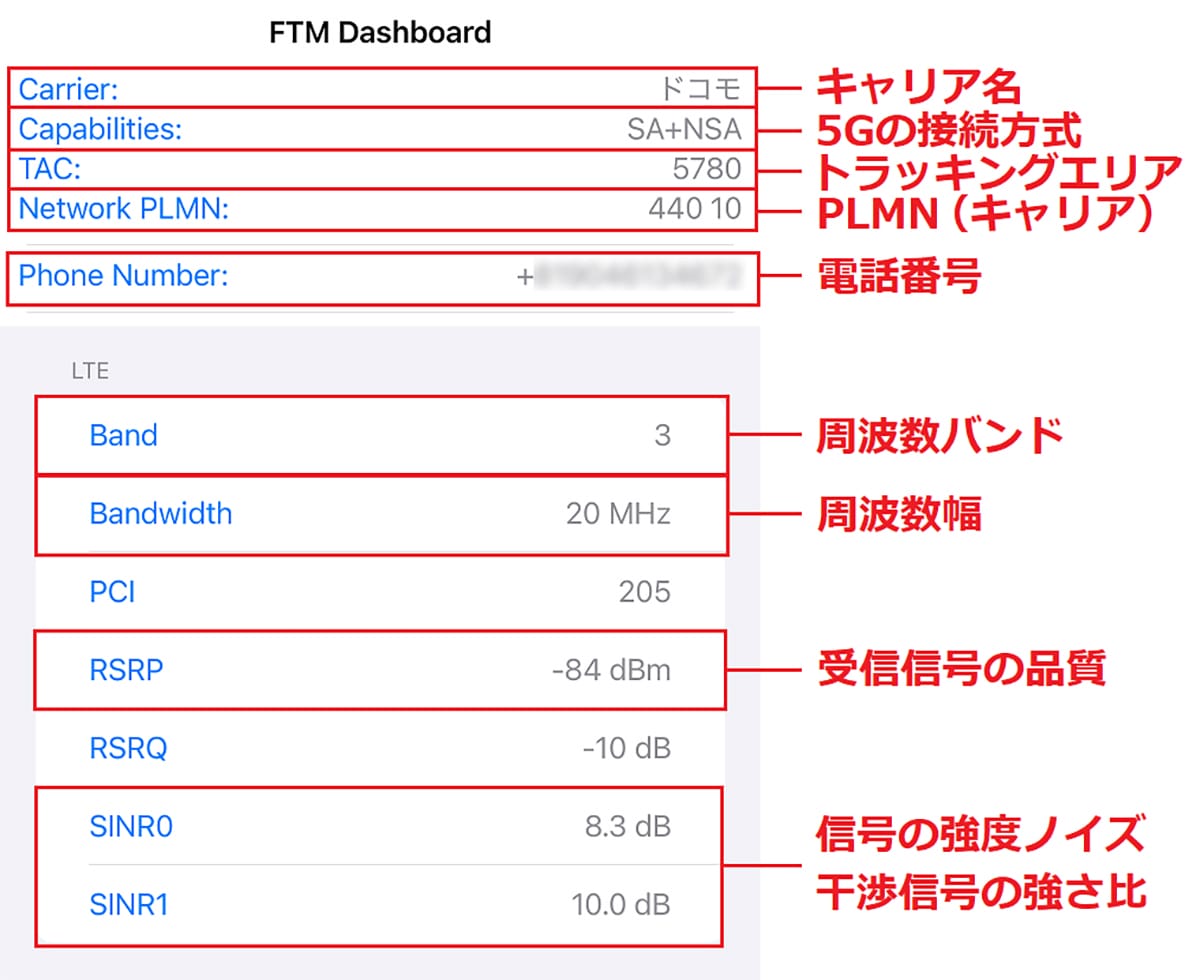
スマートフォンのアンテナバーは、基地局からの総受信電力や通信品質を総合的に丸めた「目安」に過ぎません。これに対し、フィールドテストモードで最も重視される指標がRSRP(Reference Signal Received Power:基準信号受信電力)です。
RSRPは負の数値(マイナス表記)の「dBm(デシベルミリワット)」で表され、0に近いほど電波が強力であることを意味します。例えば「-75dBm」は極めて良好ですが、「-115dBm」は電波が非常に弱く、いつ通信が途切れてもおかしくない状態です。
| 電波状況・判定 | RSRPの数値基準(dBm) | 一般的な体感・通信挙動 | 編集部の見解・通信判定 |
|---|---|---|---|
| 極めて良好(Excellent) | -80 dBm 以上(例: -65〜-79) | 4K動画の即時再生、大容量ダウンロードも瞬時に完了 | 基地局が至近距離にある理想的な通信状態。速度低下の心配は皆無。 |
| 良好(Good) | -80 〜 -90 dBm | 高画質ストリーミングやオンラインゲームが遅延なく安定 | 日常利用でストレスを感じることは一切ない標準以上の水準。 |
| 普通(Fair) | -90 〜 -105 dBm | Web閲覧やSNSは問題ないが、混雑時に若干の引っ掛かり | アンテナ表示は満本〜3本程度。環境次第で速度が変動しやすい境界線。 |
| 不安定(Poor) | -105 〜 -115 dBm | 動画のバッファリング頻発、画像の読み込みが極端に遅延 | アンテナが1〜2本。建物の奥や地下で発生しやすい電波の危険水域。 |
| 圏外寸前(Very Poor / No Signal) | -115 dBm 未満(例: -120〜) | パケ詰まり、通信タイムアウト、音声通話の途切れ・切断 | ハンドオーバー失敗や圏外転落が目前。通信改善対策が必須。 |
さらに通信品質を深く見る場合、ノイズに対する信号の比率を示すSINR(Signal to Interference plus Noise Ratio)や、信号の純度を表すRSRQ(Reference Signal Received Quality)も重要になります。RSRPが-85dBmと十分高くても、周囲の基地局との干渉でSINRがマイナス値になっていると、通信速度は大きく低下します。
今どの電波を掴んでいる?モバイル通信の接続バンド確認手順
通信の安定性を左右するもう一つの決定打が接続バンド(周波数帯)です。日本国内の主要キャリア(NTTドコモ、au、ソフトバンク、楽天モバイル)は、それぞれ特性の異なる複数の周波数帯を運用しています。
例えば、建物内や地下深くまで回り込む「プラチナバンド(700MHz〜900MHz帯:Band 8, 18/26, 19, 28)」と、高速通信に特化した「高周波数帯(1.7GHz〜3.5GHz帯:Band 1, 3, 41, 42など)」、さらに「5G専用帯(Sub6:n77, n78, n79)」が存在します。
iPhoneでの確認手順(iOS 16〜2026年最新OS共通)
- フィールドテストモードのトップ画面(DashboardまたはAll Metrics)を開きます。
- 「RAT(Radio Access Technology)」から「LTE」または「NR(5G)」を選択します。
- 「Serving Cell Info」をタップします。
- 項目一覧の中にある「Band Info」または「freq_band_ind」の横に表示されている数字を確認します(例: 「1」ならBand 1、「19」ならドコモのプラチナバンドであるBand 19)。
自宅や職場のデスクで特定の時間帯だけ極端に通信速度が落ちる場合、この手順で確認すると、本来掴むべき高速バンドから外れ、遠くの混雑したプラチナバンドに固定されてしまっている事実が浮き彫りになるケースが多々あります。
【実態検証】利用者の生の声と現場目線で見えたリアル
編集部が通信トラブルを抱える一般ユーザーや通信クラスタの検証データを集約・現場検証したところ、アンテナピクトと実効速度の深刻な乖離が複数確認されました。
特にSNSや大手掲示板でも頻繁に報告されているのが「なんちゃって5G(5G表示のパケ詰まり)」問題です。端末の画面上には「5G」と表示されているにもかかわらず、フィールドテストモードで内部ログを解析すると、通信の制御信号だけを拾っている状態(NSA接続時のアンカーバンド掴み)で、実効データ通信は劣悪な状態に陥っている実態が浮き彫りになりました。
また、窓際から部屋の奥へわずか3メートル移動しただけで、RSRPが-78dBmから-108dBmへと急激に30dBm近く減衰するケースも珍しくありません。dBmは対数スケールであるため、-30dBmの差は電波エネルギー換算で実に1,000分の1に激減していることを意味します。この微細な減衰を肉眼で把握できることこそが、フィールドテストモード最大の強みです。
一般に知られていない盲点とネットの誤解
Web上やショート動画などでは、フィールドテストモードに関する不正確な情報や都市伝説が散見されます。トラブルを防ぐために、正しい事実を整理しておきましょう。
誤解1:「隠しコマンドを入力すると電波が強くなる」は完全なデマ
「この裏技を使えばスマホの電波が良くなる」といった情報が拡散されることがありますが、フィールドテストモードは測定・表示を行う診断ツールであり、電波受信能力そのものを向上させる効果は一切ありません。通信状況をリフレッシュしたい場合は、機内モードのオン/オフ切り替えを行うのが正しい対処法です。
誤解2:昔のようにアンテナバーを常時数字(dBm)に固定することはできない
過去の古いiOS(iOS 10以前)では、フィールドテストモード中に電源ボタンを長押しする裏技で、画面左上のアンテナピクトを恒久的に「-85」といった数値表示へ置き換える仕様が存在しました。しかし、現行のiOSではセキュリティおよびUI設計の刷新により、この常時数値化機能は完全に廃止されています。
誤解3:設定をいじって故障するリスクはあるのか?
iPhoneのフィールドテストモードは完全に「読み取り専用(Read Only)」となっており、数値をタップしても内部設定が書き換わる危険性はありません。一方、一部のAndroid端末(ServiceModeなど)では、周波数帯の固定や通信モデムのリセットなど書き込み可能な項目が存在します。不用意に数値を変更すると通話やデータ通信が不能になる恐れがあるため、Androidでは「数値の確認のみに留め、設定変更ボタンは触らない」のが鉄則です。
【プロの結論】おすすめできる人・見送るべき人の特徴
- 活用をおすすめできる人:
- 自宅やオフィス内でホームルーターやスマホの「最も電波が良い定位置」を突き止めたい人
- デュアルSIMで複数キャリアを運用し、どちらの回線が電波的に優位か比較検証したい人
- 通信障害やパケ詰まりが発生した際、電波強度そのものの問題かサーバー側の混雑かを切り分けたい人
- 起動を見送るべき人:
- 日常の通信に何の不満も感じていない人
- Androidの英語専門メニューで誤操作をする不安がある人
【フィールド テスト モード】に関するよくある質問(FAQ)
Q1:コマンドを入力して発信しても画面が真っ白のまま開かない、またはエラー画面になります。なぜですか?
A1:端末のOSバージョンやキャリアの設定によって、UIの読み込みに数秒から十数秒のタイムラグが発生することがあります。画面が真っ白な場合は一度アプリを終了し、機内モードをオン/オフしてから再度コマンドを実行してください。また、一部の格安SIM端末やキャリア専用モデルでは、メーカー側で診断機能へのアクセスを制限している場合があります。
Q2:楽天モバイルや格安SIM(MVNO)でも使えますか?
A2:回線プランに関係なく利用可能です。フィールドテストモードはSIMカードの種類ではなく、端末本体の通信モデムの情報を直接読み取る仕組みのため、楽天モバイルや各社MVNO、povo、LINEMO、ahamoなどすべての回線で電波数値や接続バンドを確認できます。
Q3:電波強度の数値(dBm)が悪かった場合、手軽に改善する方法はありますか?
A3:屋内の場合、窓からわずか数歩離れるだけで高周波電波は遮断されます。ルーターや端末を「窓際かつ床から1メートル以上の高さ」に配置し直すだけで、RSRPが10〜20dBm改善するケースが多いです。また、スマホケースに金属素材が含まれていると電波減衰の原因になるため、ケースを外して数値を再測定してみることも有効です。
まとめ:電波の可視化でストレスのない通信環境を手に入れる
アンテナバーのグラフィックという曖昧な指標に惑わされず、通信環境の実態を正確なデータとして捉えることができるフィールドテストモード。起動コマンドさえ覚えておけば、電波の届きにくい室内での最適な作業場所探しや、通信トラブル時の原因切り分けに絶大な威力を発揮します。
通信の不調を感じたときは、感覚に頼るのではなく、ぜひ一度「電波の数値化」を試してみてください。目に見えない電波をデータとして把握することが、快適なモバイル環境を構築するための最短ルートとなります。 (出典: フィールド テスト モード(Yahoo!ニュース))
関連フォトギャラリー
フィールド テスト モード
フィールド テスト モード
