
ビジネス書類や提案書を作成する際、Excelで印刷やPDF化を行うと「ページ番号の位置がズレる」「表紙を含めて1ページ目になってしまう」「複数シートを印刷すると番号がリセットされる」といったトラブルに直面しがちです。Wordに比べて印刷レイアウトの制御が独特なExcelでは、正しい設定手順を押さえておくことが不可欠といえます。
本記事では、ヘッダー・フッターを使った基本的なページ番号の入れ方から、「1 / 10」のような総ページ数の表示、表紙を除外して2ページ目から開始するテクニック、さらには複数シートをまたぐ連番印刷まで、実務で役立つノウハウを網羅して解説します。
📌 【この記事の重要ポイントまとめ】
- 要点1:ページ番号の挿入は「ページレイアウトビュー」または「ページ設定ダイアログ」から直感的に設定可能。
- 要点2:表紙を除外して2ページ目から「1」と振るには「先頭ページのみ別指定」と「開始番号」の組み合わせが必須。
- 要点3:複数シートの一括連番は、シートを作業グループ化するかブック全体印刷を選択することで解決できる。
【基本操作】ヘッダー・フッターやページレイアウトビューでページ番号を入れる最短手順
Excelでページ番号を挿入するアプローチは主に2通りあります。画面上で仕上がりを確認しながら直感的に作業できる「ページレイアウトビュー」を使う方法と、詳細な数値を一括管理できる「ページ設定」ダイアログを使う方法です。
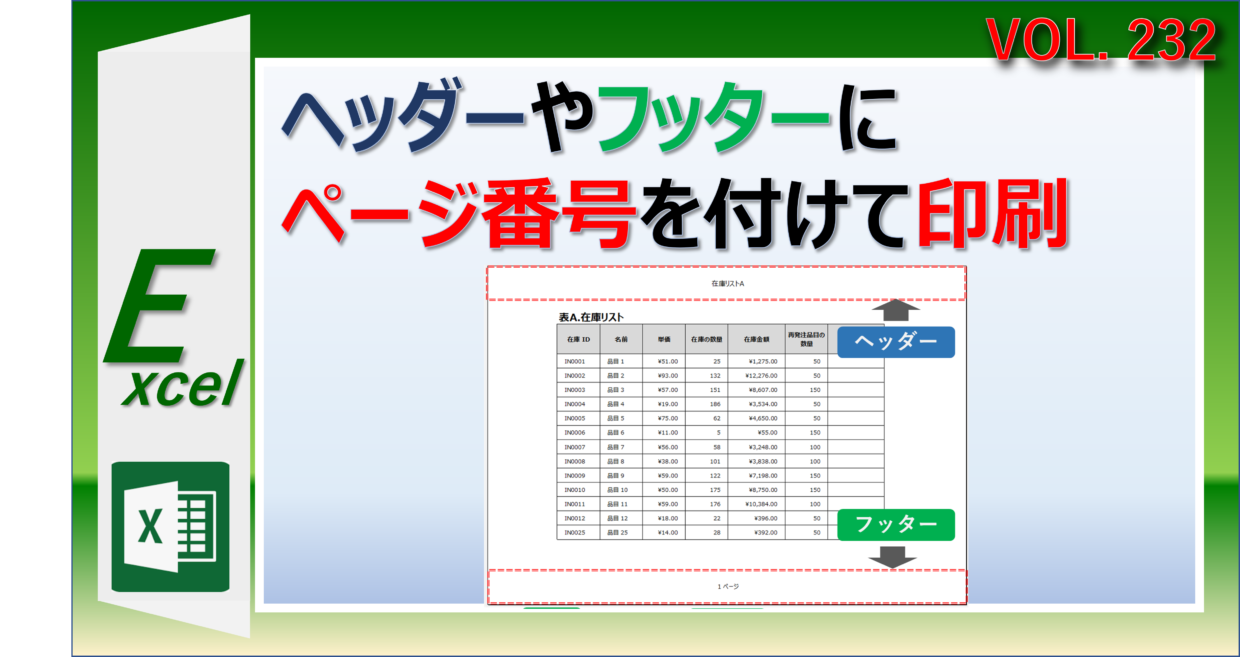
最も手軽なのはリボンの「表示」タブから「ページレイアウト」ビューに切り替える手順です。用紙の上部(ヘッダー)や下部(フッター)をクリックすると「ヘッダーとフッター」ツールが立ち上がります。左・中央・右のいずれかの入力枠を選択し、リボン内の「ページ番号」をクリックするだけで、選択箇所に&[ページ番号]というコードが挿入され、実際の番号が表示されます。
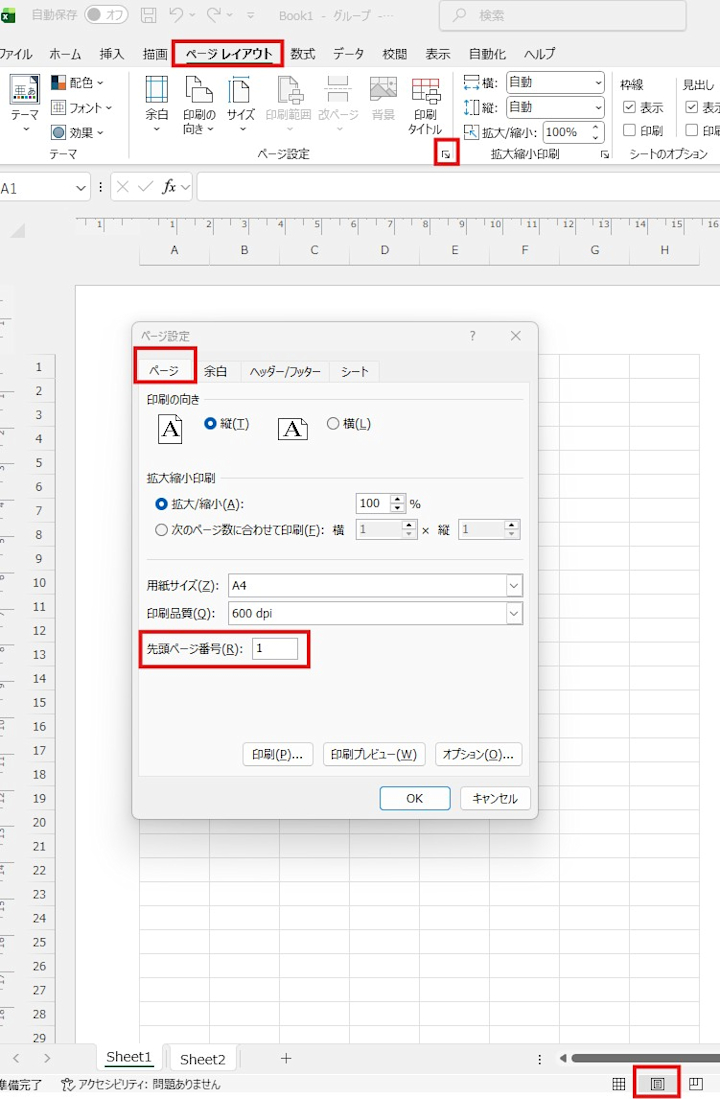
一方、従来の操作感で余白や印刷範囲と合わせて一括調整したい場合は、リボンの「ページレイアウト」タブにある「ページ設定」の右下矢印(ダイアログボックスランチャー)を開きます。「ヘッダー/フッター」タブ内のドロップダウンメニューから好みの配置パターンを選ぶだけで、瞬時に適用が完了します。
【総ページ数表示】「1/○ページ」形式を正確に設定・カスタマイズする方法
契約書や仕様書など、全体のボリュームを明確に伝える必要がある書類では「1 / 5 ページ」のように総ページ数を併記する形式が標準的です。Excelでは専用のフィールドコードを組み合わせることで簡単に作成できます。
ページ設定の「フッターの編集」画面を開き、中央部などの任意の枠に以下のように記述します。
&[ページ番号] / &[総ページ数] ページ
リボン上のボタンから挿入する場合は、「ページ番号」アイコンを押した後にキーボードで「 / 」を手入力し、続けて「ページ数」アイコンをクリックすれば完成です。「第 &[ページ番号] 頁(全 &[総ページ数] 頁)」といったオリジナルの装飾も自由に反映できます。
【表紙除外・途中から】2ページ目を「1」から開始する応用テクニック
企画書などで1ページ目を表紙にする場合、「表紙には番号を印字せず、本文が始まる2ページ目を『1ページ』としてカウントしたい」というケースが頻発します。この設定には2つのステップが必要です。
まず1つ目のステップとして、「ページ設定」ダイアログの「ヘッダー/フッター」タブ内にある「先頭ページのみ別指定」にチェックを入れます。これにより、1ページ目のヘッダー・フッターが独立した空白状態になり、表紙の番号表示が消去されます。
続いて2つ目のステップとして、「ページ設定」の「ページ」タブを開きます。最下部にある「開始番号」の入力欄は初期値で「自動」となっていますが、ここを「0」に変更してOKをクリックします。1ページ目(表紙)が0番、2ページ目(本文開始)が1番と内部処理されるため、目的にかなった自然な通し番号が完成します。
【複数シート連番】ブック全体を通し番号で一括印刷するプロの裏ワザ
月別シートや部門別シートなど、1つのブック内に分かれている複数シートをまとめて印刷・PDF出力した際、シートごとに「1ページ」へリセットされて困惑した経験を持つ方は少なくありません。Excelは初期設定では「アクティブな単一シート」を基準にページ番号を割り振る仕様になっているためです。
すべてのシートを通し番号で連番印刷するには、印刷前に全シートを作業グループ化します。先頭シートのタブをクリックした後、[Shift]キーを押しながら末尾シートのタブをクリックすると全シートが選択状態になります。この状態で印刷プレビューを開くか、「印刷」画面の設定で「ブック全体を印刷」を選択すると、シートをまたいだ全体の連番が自動計算されます。
注意点として、シートごとに個別の「開始番号」が手動指定されていると連番が崩れる原因になります。グループ化する前に各シートの開始番号が「自動」に設定されているか確認しておくと安全です。
【トラブル解決】ページ番号が印刷されない・ズレる時のチェックリストと削除方法
設定したはずのページ番号が見切れてしまう、あるいは意図しない位置に印字される場合は、余白設定との干渉が疑われます。「ページ設定」の「余白」タブを開き、「下余白」の数値が「フッター」の数値よりも十分に大きく設定されているかを確認してください。フッターの数値が下余白と同等以上になっていると、セルの印刷データと番号が重なったり、プリンターの印刷可能領域外へ押し出されたりします。
また、「ドキュメントに合わせて拡大/縮小」や「ページ余白に合わせて配置」のチェックボックスのオン・オフを切り替えることで、印刷倍率を変えた際の文字ズレを防止できます。
不要になったページ番号を完全に削除したいときは、「ページ設定」の「ヘッダー/フッター」タブでドロップダウンから「(なし)」を選択するか、ヘッダー・フッター編集画面でコード(&[ページ番号]など)を直接バックスペースで消去して保存します。
【excel ページ 番号】に関するよくある質問(FAQ)
Q1:奇数ページと偶数ページで番号の位置(右寄せ・左寄せ)を変えることはできますか?
A1:可能です。「ページ設定」の「ヘッダー/フッター」タブで「奇数/偶数ページ別指定」にチェックを入れます。その後、「奇数ページのヘッダー/フッター」と「偶数ページのヘッダー/フッター」をそれぞれ開き、奇数ページは右側、偶数ページは左側といった個別の配置設定を行えます。
Q2:特定の途中ページから任意の番号(例:15ページから開始)にするには?
A2:途中のシートから開始番号を変えたい場合、該当シートの「ページ設定」→「ページ」タブにある「開始番号」欄に「15」と直接半角数値を入力します。単一シート内の途中改ページで番号をジャンプさせる機能はExcel単体にはないため、シートを分割して開始番号を指定するのが実務上の定石です。
Q3:ページレイアウトビューで作業すると画面の動作が重くなります。対処法はありますか?
A3:データ量や数式が多いシートでは、ページレイアウトビューの描画負荷が高くなります。ページ番号の設定時のみページレイアウトビューまたはページ設定ダイアログを使い、通常のデータ入力・編集作業は「標準ビュー」に戻して行うことをおすすめします。
まとめ:設定のコツを押さえてビジネス文書の作成効率を劇的に高めよう
Excelのページ番号設定は、基本の挿入ルールさえ把握してしまえば決して難しいものではありません。総ページ数の併記や表紙除外、複数シートのグループ化印刷など、実務で頻出するパターンをテンプレート化しておくことで、提出直前のレイアウト修正や印刷ミスの手戻りを大幅に削減できます。書類の用途に応じた適切なページ番号をスマートに配置し、読みやすく洗練された資料作成に役立ててください。 (出典: excel ページ 番号(Yahoo!ニュース))
関連フォトギャラリー
excel ページ 番号
excel ページ 番号
