スマートフォンで撮影した高精細な動画や思い出の写真、お気に入りのストリーミング動画を大画面テレビで楽しみたいと考える方は多いはずです。スマートフォンのUSB Type-C端子への統一が進み、テレビ側のワイヤレス規格も進化した現在、端末同士を繋ぐハードルは大きく下がりました。
しかし、「ケーブルを挿したのに画面が真っ暗なまま」「ミラーリングすると映像や音声がズレる」「動画配信サービスの映像だけが映らない」といったトラブルに頭を抱えるケースは後を絶ちません。手持ちの端末や視聴したいコンテンツに合わせた最適な接続手順と、トラブルを即座に解決する実践的なノウハウをお届けします。
📌 【この記事の重要ポイントまとめ】
- 要点1:安定性と遅延ゼロを求めるなら「有線HDMI」、配線なしの手軽さなら「無線ミラーリング」が最適解
- 要点2:有料動画配信サービスが映らない主な原因は「HDCP(著作権保護)」であり、専用ストリーミング端末の利用が最も確実
- 要点3:Androidの有線接続は「DisplayPort Alternate Mode」対応の確認が必須、iPhoneは端子の種類(USB-CかLightning)で手順が分岐する
【有線vs無線】有線HDMIと無線Wi-Fi(ミラーリング)の接続比較
携帯電話とテレビを接続するアプローチは、大きく分けて「有線接続(HDMIケーブル)」と「無線接続(Wi-Fiミラーリング)」の2系統が存在します。どちらを選ぶべきかは、利用環境や主な用途によって明確に分かれます。
有線接続の最大のメリットは、「遅延の少なさ」と「設定の手軽さ」です。ケーブルを端子に差し込むだけで自動認識されるため、複雑なネットワーク設定が一切不要。電波干渉によるブロックノイズや音ズレが発生しないため、アクションゲームのプレイや長時間の動画鑑賞でもストレスを感じません。一方で、ケーブルの長さによる物理的な制限があり、スマホを手元で操作しづらい点がデメリットです。
一方の無線接続は、部屋のどこからでもケーブルレスで画面を共有できる快適さが魅力です。家族や友人と写真を見せ合ったり、プレゼン資料を映し出したりする用途には最適といえます。ただし、安定したWi-Fi通信環境が前提となり、通信状況によってはコマ落ちや数秒の遅延が生じる場合があります。
【有線接続】HDMI変換ケーブルを使ったiPhone・Androidのテレビ出力方法
有線接続を行う場合、スマートフォンの機種や端子の形状に応じた適切なアダプタやケーブルの選定が欠かせません。
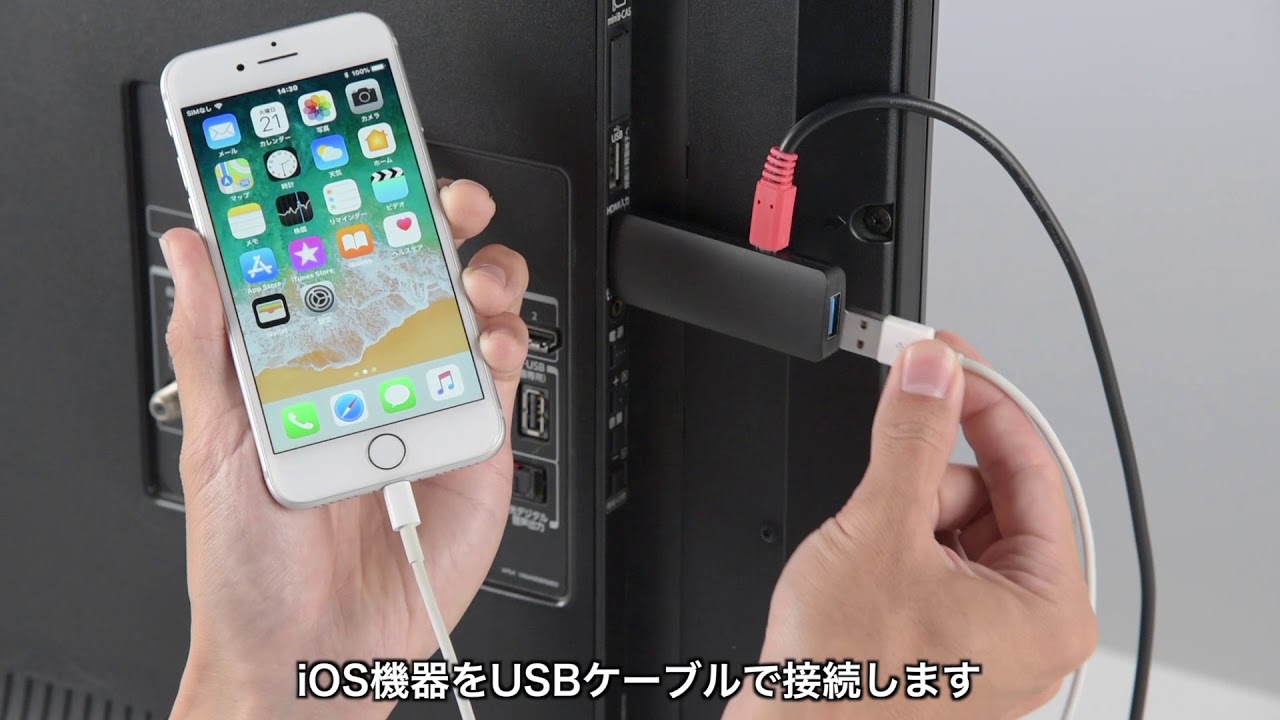
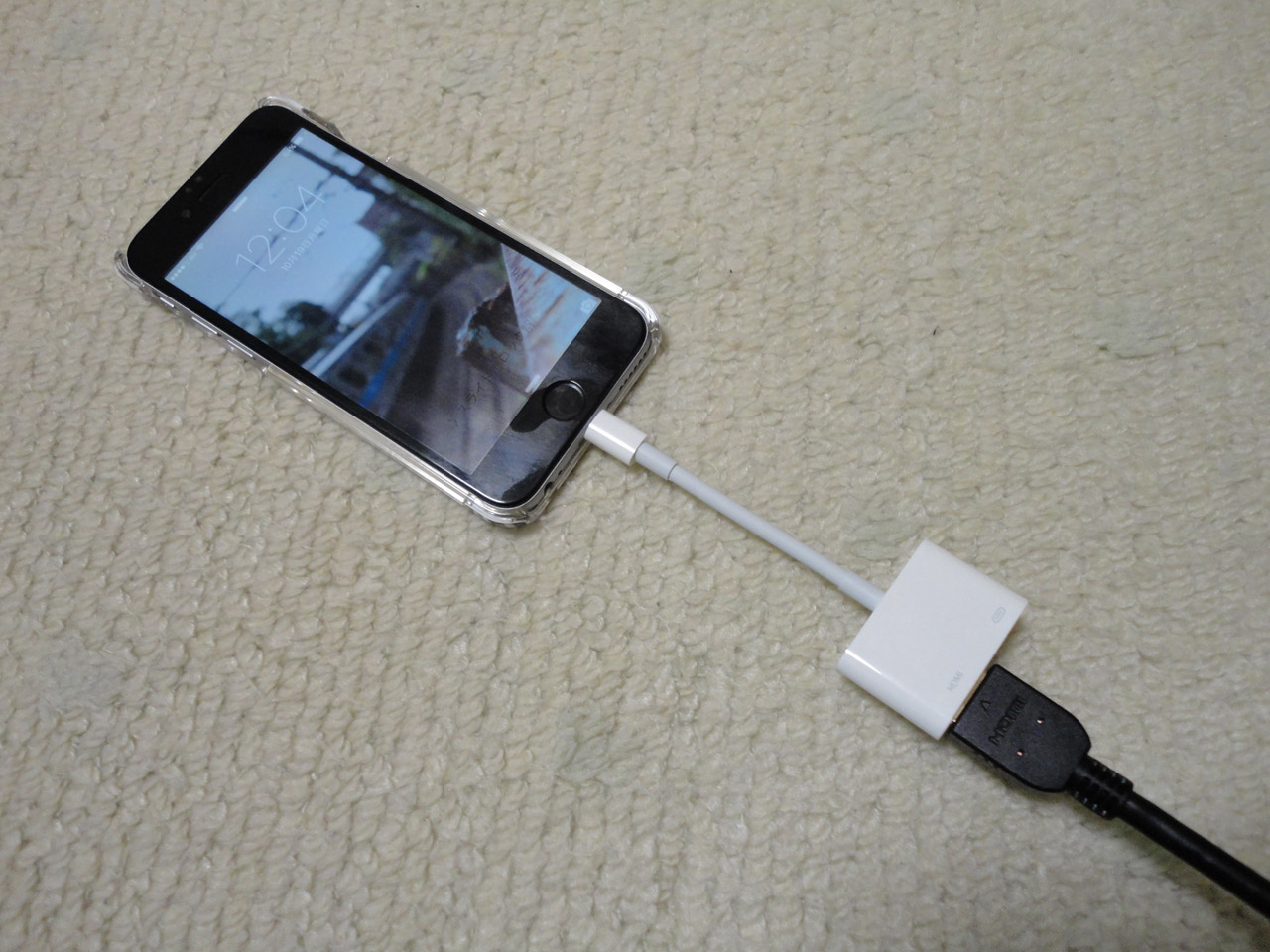
iPhoneのテレビ出力方法は、使用しているモデルの端子規格によって異なります。USB-Cポートを搭載したモデルであれば、市販の「USB-C to HDMIケーブル」をテレビのHDMI端子に直結するだけで即座に画面が表示されます。充電しながら長時間視聴したい場合は、給電ポート(PD対応)が備わった変換ハブを選ぶのが賢明です。一方、Lightning端子を搭載した従来のiPhoneを使用している場合は、Apple純正の「Lightning - Digital AVアダプタ」と標準HDMIケーブルを組み合わせる構成が最もトラブルを防げます。
Androidのテレビ接続手順では、端末側の仕様チェックが最重要項目となります。Android端末を有線で映像出力するには、本体が「DisplayPort Alternate Mode(DP Altモード)」に対応している必要があります。GalaxyのハイエンドシリーズやXperiaの上位モデル、Google PixelのDisplayPort出力対応モデルなどであれば、USB-C to HDMIケーブル1本で接続可能です。ただし、エントリークラスのスマートフォンでは映像出力機能自体が省かれているケースが多いため、購入前に端末のスペック表を必ず確認してください。
100均・格安アダプタは使える?ダイソー等の検証と失敗しない選び方
コストを抑えたいユーザーの間で話題に上るのが、ダイソーをはじめとする100円ショップやECサイトで販売されている格安のHDMI変換アダプタです。これらは数百円から千円台前半という驚異的な価格設定で販売されており、手軽に入手できます。
結論から述べると、ダイソーなどの格安変換アダプタでもDP Altモード対応のスマートフォンであれば問題なく画面出力が可能です。写真の閲覧やWEBブラウジング、自作動画の再生といった一般的な用途であれば十分な実用性を備えています。
ただし、格安製品には幾つかの注意点があります。第一に、耐久性と発熱対策です。長時間の連続使用時にアダプタ本体が高熱を持ち、映像が一時的に途切れる現象が報告されています。第二に、「HDCP(デジタル著作権保護技術)」の非対応またはバージョンの古さです。これにより、著作権保護された商業コンテンツの再生時に制限がかかる場合があります。メイン用途として日常的に使うのであれば、Ankerやエレコムといった信頼性の高いサードパーティ製、あるいは給電ポート付きの高品質モデルを選ぶのが無難です。
【無線接続】Wi-Fiを使ったスマホミラーリング設定と手順
ケーブルの煩わしさから解放されたい場合は、ワイヤレスでのスマホミラーリング設定を活用します。テレビ側の機能や周辺機器に合わせて接続方式を選択しましょう。
Apple製品ユーザーであれば、AirPlay接続方法が最もスムーズです。テレビがAirPlay 2に対応している場合、iPhoneのコントロールセンターを開き、「画面ミラーリング」アイコンをタップして対象のテレビ名を選択するだけで完了します。テレビ画面に表示される4桁のコードを初回のみスマホに入力すれば、一瞬で同期されます。
ストリーミングデバイスを利用する場合は、機器ごとの特性を把握しておくと迷いません。
Fire TV Stickのミラーリングを行う際は、リモコンのホームボタンを長押しして「ミラーリング」を選択し、待機画面にします。その後、Android端末のクイック設定パネルから「キャスト」または「Smart View」を選択すれば接続されます。
Chromecastの使い方としては、Google Homeアプリを経由して初期設定を行った後、対応アプリ内の「キャストアイコン」をタップして映像をテレビに飛ばすのが基本です。画面全体をそのまま映すミラーリングもGoogle Homeアプリからワンタップで実行できます。
自宅に固定回線がない環境でも、Wi-Fiなし画面共有として「Wi-Fi Direct」や「Miracast」に対応した機器同士を直接1対1でアドホック接続する技術を使えば、ローカル保存された写真や動画を大画面に映し出せます。
テレビに映らない・音が出ないトラブルの決定的な原因と対処法
接続手順通りに進めても「画面が映らない」「テレビから音が出ない」という事態に直面したときは、以下の主要な原因を順に切り分けていきましょう。
最も多いトラブルが、「動画配信サービスだけ画面が真っ黒になり、音声しか流れない」という現象です。この決定的な原因は、Netflix、Amazon Prime Video、U-NEXT、Disney+などのサービスに施されているHDCP(著作権保護機能)にあります。安価な変換ケーブルや非対応のミラーリング機器を経由すると、不正録画防止のために映像信号が自動的に遮断されます。この問題を根本解決するには、Fire TV StickやChromecastなどのドングル端末を使用し、テレビ側のアプリから直接再生するのが確実です。
音声出力トラブルが発生している場合は、以下の3点を確認してください。
1つ目は、スマートフォンのマナーモード設定やBluetooth機器(ワイヤレスイヤホンなど)への誤接続です。音声が別の場所に飛んでいるケースが散見されます。
2つ目は、テレビ側の入力切り替えと音量設定です。HDMI端子が複数ある場合、映像が入力されている端子番号と音声設定が正しく連動しているか確認します。
3つ目は、HDMIケーブルの規格不良や接触不良です。端子を一度抜き差しし、奥までしっかり差し込まれているか点検してください。
ゲームプレイ時などの遅延解消法としては、テレビの映像処理機能を「ゲームモード」や「低遅延モード」に切り替えるのが効果的です。無線接続で遅延がひどい場合は、Wi-Fiルーターの接続帯域を混雑しやすい2.4GHz帯から高速な5GHz帯や6GHz帯へ切り替えることで劇的に改善します。
【携帯 と テレビ を 繋ぐ】に関するよくある質問(FAQ)
Q1:Wi-Fi環境がない部屋でも、スマホの画面をテレビに映せますか?
A1:有線HDMIケーブルを使った接続であれば、Wi-Fi環境が一切なくても問題なく画面を映せます。また、端末同士を直接電波で結ぶ「Miracast」や「Wi-Fi Direct」対応機器を使えば、無線でもローカル写真や動画の共有が可能です。
Q2:スマホをテレビに繋ぐと、スマホのバッテリー消費は早くなりますか?
A2:映像出力を処理するため通常時よりもバッテリー消費は早くなります。長時間の視聴を予定している場合は、給電ポート(USB PD対応)が一体になったHDMI変換ハブや、テレビから給電可能なケーブルを使用することをおすすめします。
Q3:スマホの縦画面表示をテレビの横全画面に広げることはできますか?
A3:スマートフォンの「自動回転」をオンにして本体を横向きにすると、テレビ側も連動して横全画面表示に切り替わります。ただし、アプリ自体が縦画面固定仕様の場合は、左右に黒帯が表示される仕様となります。
まとめ:視聴目的に合わせた最適な接続スタイルを選ぼう
スマートフォンの画面をテレビの大画面に映し出す技術は、ハードウェアとワイヤレス規格の進化によって極めて身近なものになりました。動きの速いゲームや安定性を最優先するなら有線HDMI接続、手軽な写真共有やリビングでの自由な操作を重視するなら無線ミラーリングと、用途に応じて使い分けるのが最も快適な付き合い方です。
有料ストリーミングサービスの著作権制限など、仕様上の注意点さえ正しく把握しておけば、接続トラブルの多くは未然に防げます。自身のスマートフォンの端子規格とテレビの対応状況をチェックし、ストレスのない大画面エンターテインメント環境を整えてみてください。 (出典: 携帯 と テレビ を 繋ぐ(Yahoo!ニュース))
関連フォトギャラリー
携帯 と テレビ を 繋ぐ
携帯 と テレビ を 繋ぐ
