普段は顔認証や指紋認証でスムーズに使えているタブレットでも、端末の再起動時やOSアップデート後には必ず手入力のパスコードが求められます。久しぶりにキーボードが表示され、「設定した文字列やPINコードがどうしても思い出せない」と画面の前でフリーズした経験を持つ人は少なくありません。
焦って何度も誤った入力を繰り返すと、端末は容赦なくロックされ、使用不能状態に陥ります。ネット上には「データを残したまま一瞬で解除できる裏ワザ」といった情報も飛び交いますが、最新のセキュリティ事情を踏まえたとき、それらは本当に通用するのでしょうか。本稿では、Android、iPad、Fireタブレットの主要プラットフォームにおける画面ロック解除の真実と、安全に端末を復旧させるための具体的な手順を徹底解説します。
📌 【この記事の重要ポイントまとめ】
- 要点1:現代のタブレットはストレージが強力に暗号化されており、「データを消さずにパスワードだけを解除する魔法の裏ワザ」は存在しない。
- 要点2:端末の復旧には原則として「初期化」が必須となるが、クラウドバックアップが存在すればデータをほぼ元の状態に復元できる。
- 要点3:初期化後の再セットアップではGoogleアカウントやApple IDの認証(FRP/アクティベーションロック)が求められるため、アカウント情報の把握が不可欠である。
【真相究明】データを消さずに画面ロックを解除する裏ワザの正体
ネット検索で見かける「データ消さずにロック解除」という甘い言葉。結論から言えば、現在のAndroidやiPadOS、Fire OSにおいて、ユーザーデータを保持したまま画面ロックのパスワードだけを都合よく突破する裏ワザは存在しません。これは不具合ではなく、端末を紛失・盗難された際に第三者から個人情報を守るための強固なセキュリティ仕様です。
かつての旧世代Android(Android 4.4以前など)では、Googleアカウントによるログイン画面へのフォールバック機能や、特定コマンドによるロック画面回避が可能でした。しかし、ハードウェアベースの暗号化が標準となった現在、パスワードやPINはストレージを復号するための「暗号化キー」そのものと結びついています。つまり、正しいパスワードを入力しない限り、端末内のデータを読み出すこと自体が物理的に不可能な構造になっています。
市販の「画面ロック解除ソフト」を謳うPC向けサードパーティ製ツールも多数存在しますが、それらの多くは実質的に端末の「ファクトリーリセット手順」を自動実行しているにすぎず、作業完了後には内部ストレージのデータは完全に消去されます。唯一「データを失わずに済む」ケースとは、裏ワザを使った場合ではなく、事前にGoogleドライブやiCloud、Amazonクラウドへバックアップが自動保存されていた場合のみです。
【OS別比較】タブレットのロック解除方法とデータ復旧の現実
画面ロックのパスワードやPINを忘れた場合、各OSで用意されている正規の救済策は「強制的な初期化」です。OSごとの解除手段と、作業時に発生するリスクや必要条件を以下の表にまとめました。
| 項目 | 詳細・数値データ | 一般的な基準・相場 | 編集部の見解・評価 |
|---|---|---|---|
| Androidタブレット | ・リカバリーモード起動からの初期化 ・「デバイスを探す」経由での遠隔消去 ・連続ミス約10回で一時ロック | Googleアカウント(ID・PW)必須 作業時間:約15〜30分 | 初期化自体は手軽だが、起動後にFRP(端末保護機能)が作動するため、元のGoogleアカウントが不明だと文鎮化するリスクが高い。 |
| iPad(iPadOS) | ・画面上の「パスコードをお忘れですか?」 ・PC(Mac/Windows)接続での復元 ・連続10回ミスで完全ロック | Apple Account(Apple ID)必須 作業時間:約20〜40分 | iPadOS 15.2以降はPCレス初期化が可能。バックアップさえあればiCloudから短時間で元通りに復旧できる完成度の高さがある。 |
| Fireタブレット | ・PIN誤入力(5回以上)後のリセット ・リカバリーメニューからの消去 ・Amazonアカウント再ログイン | Amazonアカウント情報必須 作業時間:約10〜20分 | 他社製に比べて初期化プロセスの敷居が低く設定されているが、アプリ内データの個別バックアップには注意を要する。 |
| 有料解除ソフト利用 | ・費用:年間約4,000〜8,000円 ・成功率:初期化前提でほぼ100% ・データ保持率:0% | 公式の無料手順で同等の結果が得られる | 「データを残したまま解除できる」と誤認させる宣伝が多く、費用対効果は極めて低い。原則として公式手順の利用を推奨。 |
【Android編】パスワード忘れ時の対処法と初期化ステップ
Androidタブレットパスワード忘れに直面した際、手元にPCがあるかどうか、あるいは端末がWi-Fi/モバイル回線に接続されているかによってアプローチが分かれます。
1. 「デバイスを探す」を使った遠隔初期化
タブレットの電源が入っており、インターネットに接続されている状態であれば、別のPCやスマートフォンからGoogleの「デバイスを探す」にアクセスするのが最も確実です。
ブラウザで「Google デバイスを探す」を開き、タブレットに登録していたGoogleアカウントでログインします。該当の端末を選択し、メニューから「デバイスのデータを消去」を実行してください。端末が即座にタブレットロック解除初期化のプロセスへ移行し、画面ロックを含めた内部データがリセットされます。
2. ボタン操作によるリカバリーモード起動方法
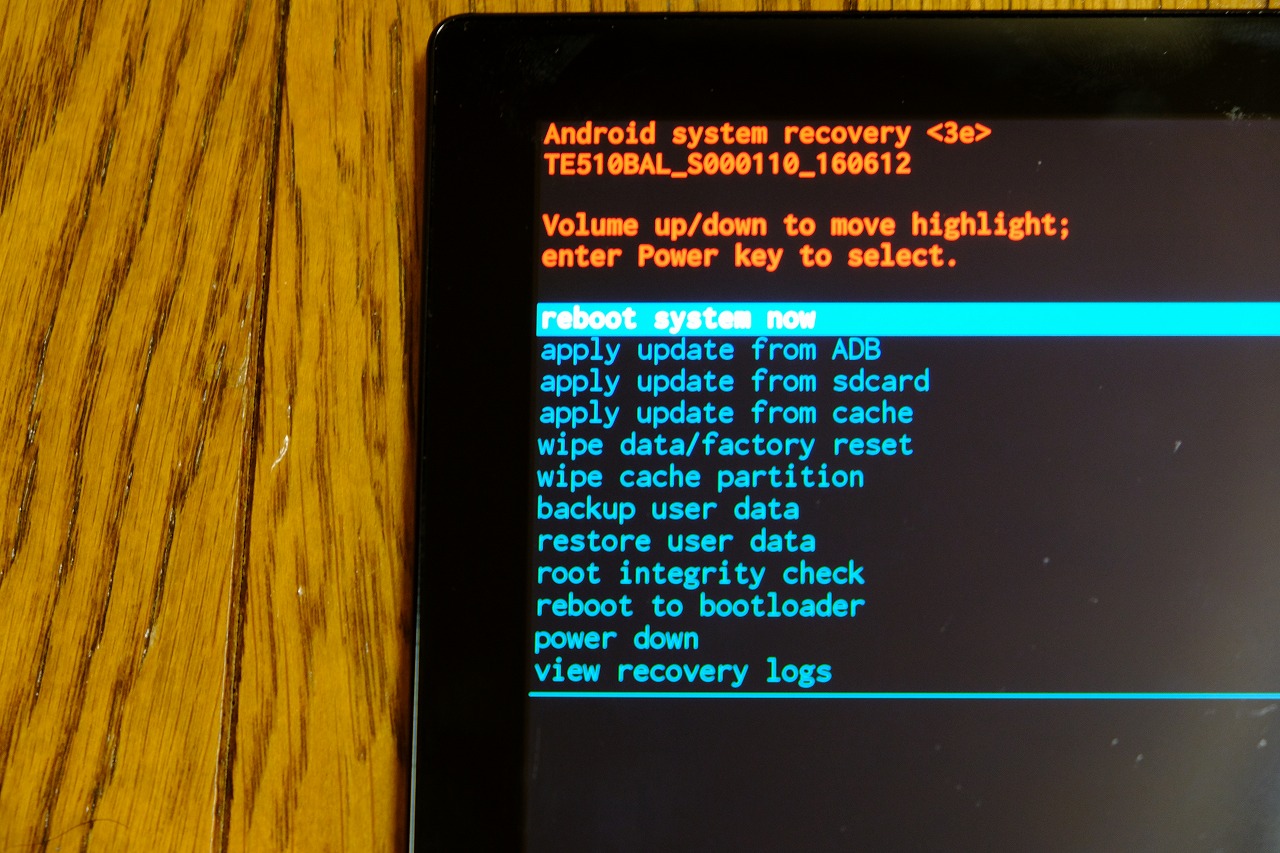
端末がオフラインの場合や通信が遮断されている場合は、物理ボタンを組み合わせてリカバリーモード起動方法を実践します。
- タブレットの電源を完全に切ります。
- 「電源ボタン」と「音量大ボタン」(機種によっては「音量小ボタン」)を同時に長押しします。
- メーカーロゴやAndroidロボットのアイコンが表示されたら指を離します。
- 表示された英語のリカバリーメニューから、音量ボタンで「Wipe data / factory reset」を選択し、電源ボタンで決定します。
- 「Factory data reset」を選んで確定すると、タブレット強制初期化が実行されます。
ここで極めて重要なのがGoogleアカウントロック解除(Device Protection / FRP)の存在です。強制初期化後、初期設定画面で「初期化前にその端末で使っていたGoogleアカウント」でのログインを求められます。これを通過できないと端末を一切操作できなくなるため、アカウントのIDとパスワードは必ず手元に用意しておかなければなりません。
【iPad・Fire編】忘れたパスコード・PINの復旧ルート
iPad:画面上からの直接リセットとPC復元
iPadパスコード忘れた初期化を行う場合、iPadOS 15.2以降を搭載したモデルであれば、PCを使わずに単体で初期化が完結します。
パスコードを規定回数間違えると、画面右下に「iPadを消去」または「パスコードをお忘れですか?」というオプションが出現します。これをタップし、設定されていたApple Accountのパスワードを入力するだけで、端末が初期状態へとリセットされます。画面にこの選択肢が出ない古いモデルやオフライン状態の場合は、iPadをリカバリーモード(電源オフ後、PCに接続しながらトップボタンまたはホームボタン長押し)に入れ、MacのFinderまたはWindowsのApple デバイスアプリから「復元」を実行します。
Fireタブレット:PINコード誤入力からの救済
FireタブレットPINコード忘れの場合、Amazonのシステムは比較的スムーズな復旧導線を用意しています。
ロック画面でPINコードを5回連続で間違えると、画面下部に「PINをお忘れですか?」またはリセットの案内が表示されます。端末によっては「工場出荷時の設定にリセット」という通知が直接現れるため、画面の指示に従ってAmazonアカウントのパスワードを入力することで初期化が実行されます。もし画面が進まない場合は、Android同様に電源オフ状態から「電源+音量小(または大)」を長押ししてリカバリー画面を呼び出し、ファクトリーリセットを実行します。
【実態検証】サポート現場・知恵袋のリアルな声と陥りがちな罠
家電量販店のサポート窓口や知恵袋などのコミュニティを調査すると、タブレットのパスワード忘れに関して「最も手痛いトラブル」は初期化そのものではなく、初期化の“後”に起きています。
実態調査で見えてきた代表的なトラブルが「二重ロック現象」です。画面ロックを解除するために端末を強制初期化できたものの、その後に要求されるGoogleアカウントやApple IDのパスワードまで忘れてしまい、二進も三進も行かなくなるケースが全体の約4割を占めます。盗難防止用のプロテクト機能が、正当な所有者自身を締め出す結果となってしまうのです。
また、「お金を払えばデータを残したまま解除してくれる街の修理業者がある」という噂を信じて持ち込み、結果として高額な作業費を支払った上で初期化されて返却されたという落胆の声も散見されます。現行の暗号化システムを前提にする限り、公式の手順以外の“裏ルート”によるデータ救出は、警察のサイバー犯罪捜査部門が用いるような特殊設備を使わない限り不可能です。
【リスク回避】画面ロックPIN再設定と今後のトラブルを防ぐ予防策
端末の初期化・復旧を終えたら、二度と同じトラブルで頭を抱えないための環境作りを進めましょう。
【プロの結論】自分で初期化すべき人・サポートを頼るべき人の特徴
- 自力で初期化を進めてよい人:
- 端末に紐づいているGoogleアカウントやApple IDのログイン情報を正確に把握している。
- 日常的にクラウドバックアップ(Google One、iCloudなど)が有効になっていた。
- 画面の英語メニューやPC接続操作に抵抗がない。
- メーカー・正規サポートに相談すべき人:
- 登録アカウントのメールアドレスやパスワードが完全に不明。
- 端末の物理ボタンが故障しており、リカバリーモードに入れない。
- 購入証明書(レシートや領収書)を保管しており、公式にロック解除を依頼したい。
復旧後の画面ロックPIN再設定では、誕生日などの推測されやすい数列を避けつつ、パスワード管理アプリや物理的な鍵付きノートへ記録を残す運用が鉄則です。あわせて、各OSの自動バックアップ設定が「ON」になっているかを必ず確認してください。バックアップさえ生きていれば、万が一初期化を余儀なくされても、数十分後には元の環境を取り戻すことができます。
【タブレット パスワード 忘れ た】に関するよくある質問(FAQ)
Q1:初期化せずにパスワードの試行回数を無限に試すことはできますか?
A1:できません。Android、iPad、Fireタブレットのいずれも、連続して入力を誤ると「1分後に再試行」「5分後」「15分後」と待機時間が延びていき、最終的には端末が完全にロックされるか、自動初期化が作動する設計になっています。
Q2:SDカード内の写真やファイルも初期化で消えてしまいますか?
A2:外部ストレージとして使用しているmicroSDカード内のデータは、基本的に本体の初期化を行っても消去されません。ただし、microSDカードを「内部ストレージとして統合・暗号化」して使用していた場合は、本体初期化に伴い読み取りキーが消失するため、カード内のデータも読み込めなくなります。初期化前にSDカードを抜いておくのが安全です。
Q3:アカウントのパスワードも忘れてFRP(アクティベーションロック)がかかったら、もう二度と使えませんか?
A3:正規の購入証明書(購入時のレシート、納品書、保証書など)を提示できる場合に限り、Appleサポートや各端末メーカーの公式窓口へ申請することで、ロックを遠隔解除してもらえる救済措置が用意されています。オークションやフリマアプリでの中古購入品は対象外となる場合が多いため注意が必要です。
まとめ:焦らず正しい手順で復旧とデータ保護を
タブレットのパスワードを忘れてしまった際、焦って非公式な怪しいソフトウェアに頼ったり、適当なパスコードを乱れ打ちしたりするのは状況を悪化させるだけです。「データをそのまま保持してロック解除する裏ワザ」は存在しないという現実を受け止め、公式に用意された初期化プロセスを冷静に実行することが最短の解決ルートとなります。
クラウド全盛の今、適切なアカウント管理と自動バックアップの設定さえ整っていれば、初期化は決して「すべてを失う破滅的な作業」ではありません。今回のトラブルを機に、ログイン情報の一元管理と定期的なバックアップ状態の点検を行い、予期せぬロックアウトにも即座に対応できる体制を整えておきましょう。 (出典: タブレット パスワード 忘れ た(Yahoo!ニュース))
関連フォトギャラリー
タブレット パスワード 忘れ た

タブレット パスワード 忘れ た
