仕事中のオンライン会議や動画視聴の最中、画面が突如フリーズして「インターネットに接続されていません」の警告が表示されるトラブルは、誰しも一度は経験があるはずです。リモートワークやスマート家電の普及が進んだ現在、家庭内ネットワークの遮断は日常生活の完全なストップに直結します。
ネットが繋がらない現象の背景には、手元の端末の一時的な不具合から、Wi-Fiルーターの熱暴走、モデムの認証エラー、さらには回線事業者やプロバイダ側の大規模障害まで、多岐にわたる要因が潜んでいます。本稿では、突然の通信遮断に直面した際に今すぐ行うべき切り分け手順と、最短で通信を復旧させるための具体的なノウハウを分かりやすく整理してお伝えします。
📌 【この記事の重要ポイントまとめ】
- 要点1:ネット不通時は「端末単体の問題」か「宅内ネットワーク全体の問題」かを複数端末で最初に切り分ける
- 要点2:機器の再起動は「壁側(ONU/モデム)から室内側(ルーター)」の順に行うのが鉄則
- 要点3:モデムの赤点滅やDNSエラーなど、エラーのサインに応じた個別対処で自力解決の確率が大幅に向上する
【緊急チェック】自宅のWi-Fiが突然切れた際の切り分けチャート
自宅のWi-Fiが突然切れてネットに繋がらなくなった際、焦って手当たり次第に設定を変えるのは逆効果です。トラブル解決の第一歩は、障害が発生している「階層」を正確に特定することにあります。
まずは、スマートフォンだけでなくパソコンやタブレット、テレビなど、自宅にある他の端末でも同様にネットが繋がらないかを確認してください。もし手元のスマホ1台だけが繋がらないのであれば、原因は端末側の無線設定やアプリの不具合に絞り込まれます。一方で、家族全員の端末や家電が一斉にオフラインになっている場合は、ルーター、ONU(光回線終端装置)、あるいは回線そのものに原因が存在します。
次に確認すべきは、Wi-Fiの電波マーク(扇形アイコン)の状態です。アイコン自体が消えているのか、それともアンテナは立っているのに「インターネットなし」と警告が出ているのかによって、アプローチは根本から異なります。後者の場合はルーターと端末間の通信は確立しているものの、そこから先のインターネット網へ抜け出せていない状態を意味します。
【機器別の対処法】スマホ・iPhone・パソコンがネットに繋がらない時の原因
特定の端末だけが繋がらない場合、機器固有の通信スタックやセキュリティ機能が干渉しているケースが目立ちます。デバイスごとの代表的な要因と即効性のある対処法を押さえておきましょう。
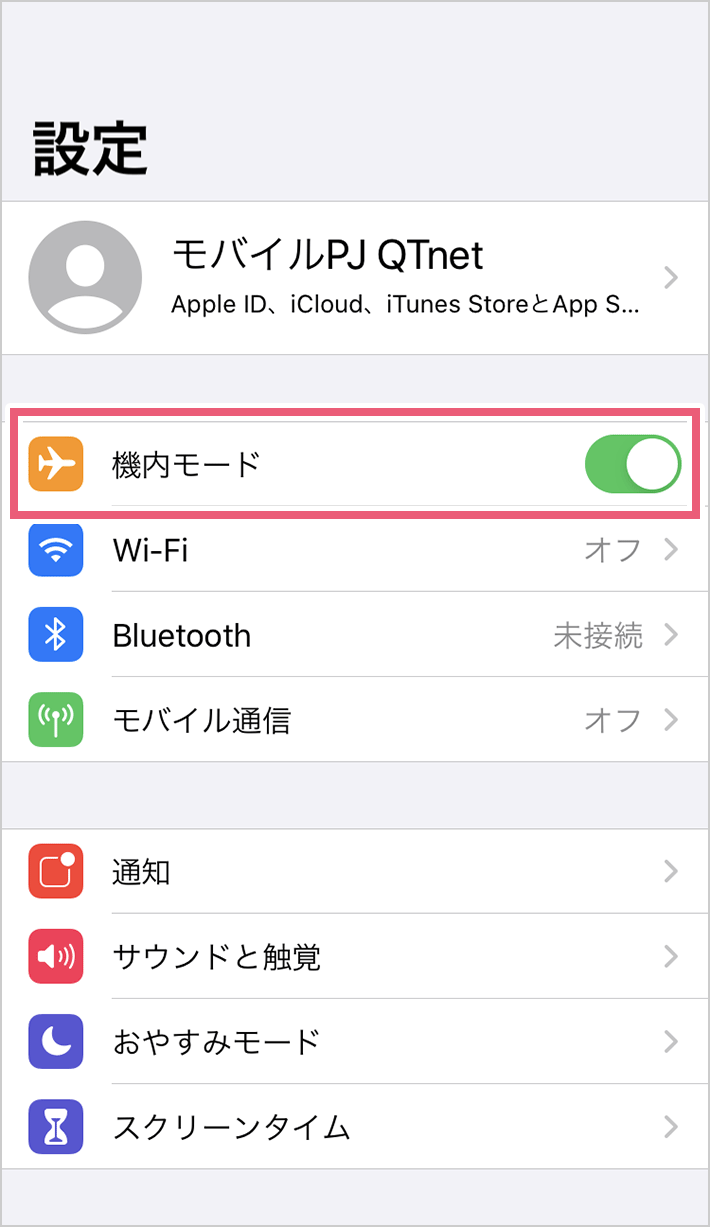
iPhoneやAndroidスマートフォンで頻発するのが、Wi-Fiアイコンは点灯しているのに通信が流れない「パケ詰まり」です。この場合、画面上部からコントロールセンター(またはクイック設定)を開き、機内モードを一度オンにして5秒待ってからオフに戻す操作が極めて有効です。通信チップのセッションがリセットされ、近傍のアクセスポイントへ再接続が行われます。
また、iOSの「プライベートWi-Fiアドレス」機能やセキュリティアプリの常時VPN接続が、ルーター側のIPアドレス割り当てと衝突して通信を遮断しているケースも散見されます。設定アプリから該当Wi-Fiのネットワーク詳細を開き、一時的にプライベートアドレスをオフにする、あるいはVPNを無効化して疎通確認を行ってみてください。
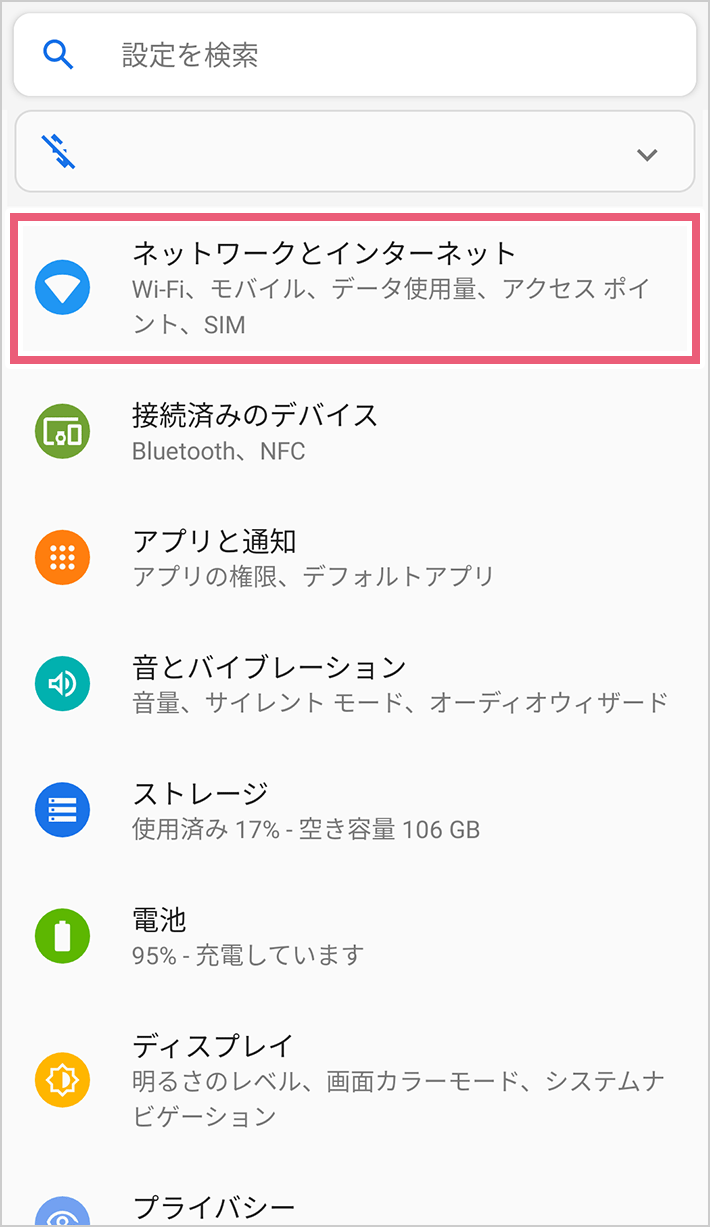
パソコン(Windows/Mac)でネットが繋がらない場合は、ネットワークアダプタのドライバ一時停止やDNSのキャッシュ破損が主な理由として挙げられます。PCの再起動はもちろんのこと、Windowsであれば「ネットワークとインターネット」の設定からネットワークのリセットを実行することで、TCP/IPプロトコルスタックが初期化され、多くの接続不具合が解消します。
モデムのランプが赤点滅?ルーター再起動の「正しい順番」と実践ステップ
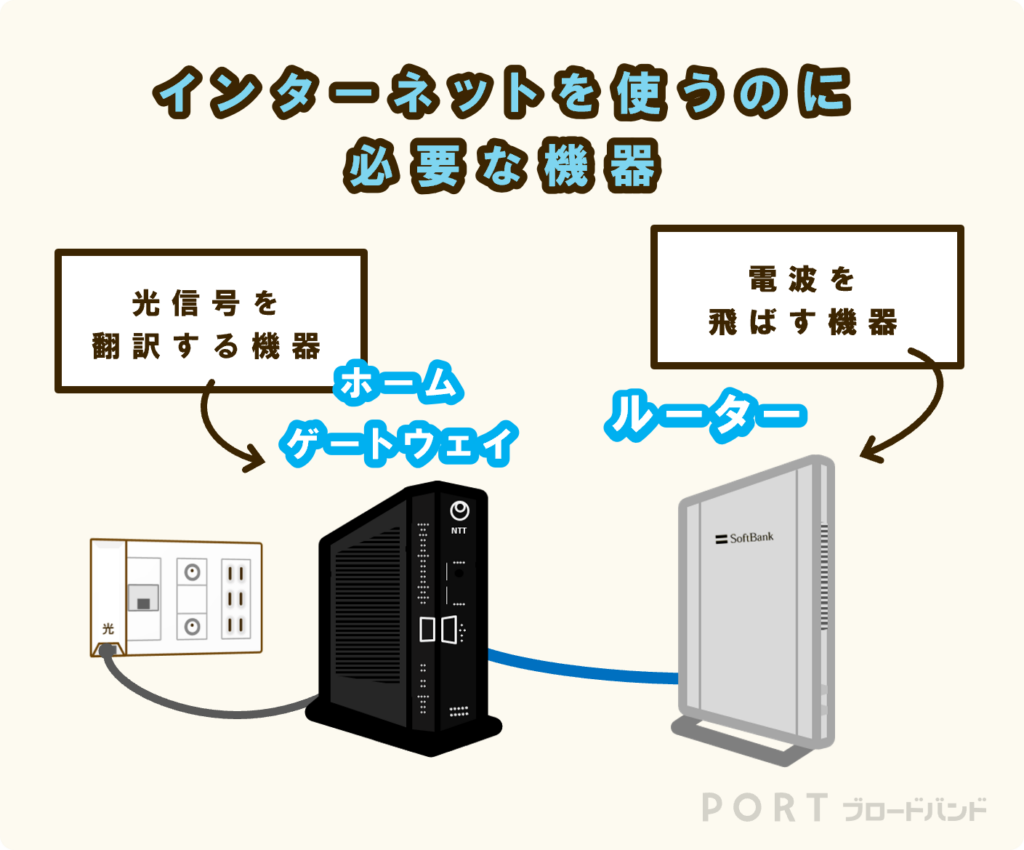
家庭内の全端末が不通になっている場合、主原因はONU(モデム)またはWi-Fiルーターにあります。長期間稼働し続けたネットワーク機器は内部メモリに不要なログが蓄積し、熱暴走や処理遅延を引き起こすため、再起動が最も確実な回復手段となります。
ただし、ここで最も重要なのが機器の電源を入れ直す順番です。適当な順序で抜き差しすると、IPアドレスの自動取得に失敗して症状が悪化することがあります。
確実な復旧手順は以下のステップ通りに進めてください。
ステップ1:Wi-Fiルーター、次にONU(モデム)の順で電源プラグをコンセントから抜きます。
ステップ2:内部の放電と機器の完全なリセットを待つため、電源を切った状態で約5分間放置します。
ステップ3:まず壁側の回線に直結しているONU(モデム)の電源プラグのみを差し込みます。
ステップ4:ONUの「光回線」「認証」「通信」などの各ランプが緑色に安定点灯するまで、2〜3分待ちます。
ステップ5:ONUの起動完了を確認した後、Wi-Fiルーターの電源プラグを差し込みます。
ステップ6:ルーターの前面ランプが正常稼働状態(通常は緑または白点灯)に戻ったら、端末から接続を試行します。
もしONUの「光回線」や「警告」ランプが赤色に点灯・点滅している場合は、宅内機器のフリーズではなく、電柱から引き込まれている光ファイバーの物理的断線や、局内設備の障害が発生している可能性が高くなります。この状態になった際は、自力での解決は困難なため、契約している回線事業者のサポートデスクへ連絡を入れてください。
「DNSサーバーが応答しません」エラーの仕組みと確実な設定変更手順
ブラウザに「DNSサーバーが応答していません」「DNS_PROBE_FINISHED_NO_INTERNET」と表示されるトラブルは、ウェブサイトのドメイン(名前)をIPアドレス(数字)に変換する案内役のサーバーがダウンしているか、端末側の指定が狂っている証拠です。
契約しているプロバイダ側のDNSサーバーで過負荷や障害が起きている場合、ルーターや端末の設定を世界標準のパブリックDNSへ手動変更することで即座に復旧するケースが多々あります。
信頼性が高く応答速度に優れたパブリックDNSとして、以下の2つが広く利用されています。
・Google Public DNS:優先DNS「8.8.8.8」/代替DNS「8.8.4.4」
・Cloudflare DNS:優先DNS「1.1.1.1」/代替DNS「1.0.0.1」
パソコンのネットワーク設定画面、あるいはスマートフォンのWi-Fi詳細設定画面から「IP設定」を静的(手動)に切り替え、DNSの入力欄に上記数値を指定して保存してください。ルーター全体のDNS設定を変更すれば、宅内のすべての接続端末が一括してパブリックDNS経由で安定通信を行えるようになります。
大規模通信障害の可能性は?光回線・プロバイダの最新障害情報の調べ方
宅内機器のランプ状態に異常がなく、再起動を行っても一向に改善しない場合は、契約回線やプロバイダ(ISP)側で広域の通信障害が発生しているシナリオを疑う必要があります。
光回線サービスは「NTT東日本・西日本(フレッツ光回線網)」と「インターネット接続を提供するプロバイダ」の2層構造になっているケースが一般的です。そのため、回線設備自体は生きていても、プロバイダ側の認証サーバーや中継網にトラブルが起きるとネットは完全に遮断されます。
障害発生の有無を確認する際は、スマートフォンのモバイル回線(4G/5G)を活用して、各事業者の公式障害・メンテナンス情報ページへアクセスしましょう。ドコモ光やソフトバンク光などのコラボ事業者を利用している場合でも、NTT東日本・西日本の公式障害ページに情報が先に出るケースが少なくありません。
また、障害検知サービスの「Downdetector(ダウンディテクター)」を利用すると、大手キャリアやWebサービスの障害発生状況がユーザー報告ベースでリアルタイムにマップ化されるため、広範囲での異常を素早く察知する有力な手掛かりになります。
SNS上の「ネットが繋がらない」ネットの反応と2026年の通信環境トレンド
通信キャリアの公式発表は事実確認を経て掲載されるため、障害発生から案内までに15分〜30分程度のタイムラグが生じがちです。その際、最も初動が早い情報源となるのがSNS上のリアルタイム投稿です。
X(旧Twitter)などの検索窓に「回線名(例:NURO、ドコモ光、フレッツ)+ 繋がらない」や「プロバイダ名 + 障害」と入力し、検索結果を「最新」タブで確認してください。同時刻に「突然ネット落ちた」「うちのWi-Fiだけ?」「〇〇区で光回線が死んでる」といった叫びが多数投稿されていれば、個別環境の故障ではなく地域的・全国的な障害であると即座に判断できます。
近年の家庭内通信環境は、Wi-Fi 7の普及やスマート家電の増加に伴い、1世帯あたりの常時接続デバイス数が20〜30台を超えるのが当たり前となりました。それに伴い、ルーターの同時接続可能台数オーバーや、2.4GHz帯の深刻な電波干渉によって「見かけ上ネットが切断される」トラブルが急増しています。定期的なルーターのファームウェア更新や、メッシュWi-Fiの導入による負荷分散は、突発的な通信ダウンを防ぐ現代の必須防衛策です。
【ネットが繋がらない】に関するよくある質問(FAQ)
Q1:Wi-Fiのアンテナマークに「ビックリマーク(!)」が表示されるのはなぜですか?
A1:端末とルーター間のWi-Fi接続は確立しているものの、ルーターから外部のインターネット回線への通信が途絶えているサインです。モデムやルーターのケーブル抜けがないか確認し、機器の順次再起動を行ってください。
Q2:ルーターの再起動ボタンとリセットボタンの違いは何ですか?
A2:再起動(電源の入切)は設定を保持したままシステムを立ち上げ直す操作です。一方、ピンなどで押す「リセット(初期化)ボタン」を押すと、工場出荷時の状態に戻り、プロバイダの接続IDや暗号化キーがすべて消去されるため、設定情報が手元にない限り安易に押してはいけません。
Q3:特定の部屋に入るとネットが頻繁に途切れる場合の対策は?
A3:壁や大型家電(電子レンジなど)による電波の遮蔽・電波干渉が原因です。障害物に強い「2.4GHz帯」へ接続先を切り替えるか、メッシュWi-Fi中継機を導入して死角をなくすレイアウトの見直しを推奨します。
まとめ:トラブルを未然に防ぐ通信環境の見直しと今後の備え
突然ネットが繋がらなくなると業務やプライベートに甚大な支障をきたしますが、冷静に「端末」「宅内機器」「回線・プロバイダ」の3段階で切り分けを行えば、多くのトラブルは短時間で解決に導けます。
長年同じルーターを使い続けている場合は、経年劣化によるコンデンサの消耗や最新通信規格への非対応がボトルネックになっている可能性も否定できません。定期的なファームウェアアップデートの適用と合わせ、万が一の固定回線障害に備えてスマホのテザリング設定を常時確認しておくなど、二重のセーフティネットを整えておくことが安心への確実な一歩となります。 (出典: ネット が 繋がら ない(Yahoo!ニュース))
関連フォトギャラリー
ネット が 繋がら ない
ネット が 繋がら ない
