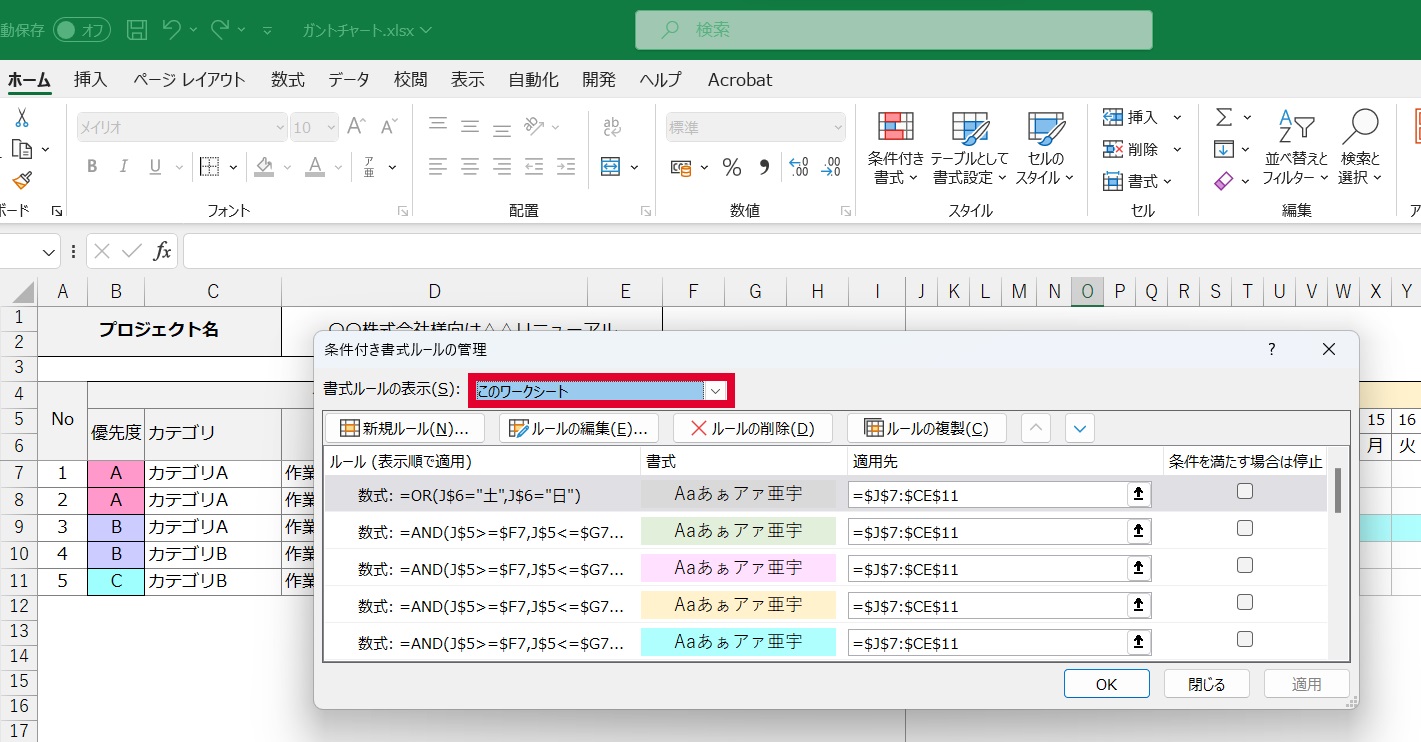
業務で扱う膨大なデータから、一目で重要な数値や期限切れのタスクを見つけ出すために欠かせない機能が「条件付き書式」です。手動でセルを塗りつぶす作業から解放され、入力値に応じてリアルタイムに画面が変化する仕組みは、日々の業務効率を何倍にも引き上げる強力な武器になります。
しかし現場では、「設定したはずなのに色が変わらない」「数式を入れたら意図しない場所まで塗りつぶされた」「ファイルがいつの間にか重くなって開かない」といったトラブルが日常茶飯事です。この記事では、ExcelやGoogleスプレッドシートで直面しがちな不具合の根本原因から、行全体を一括ハイライトする数式の組み方、重複チェックや期限管理の実践技まで、現場で本当に役立つノウハウを網羅して解説します。
📌 【この記事の重要ポイントまとめ】
- 要点1:条件付き書式で色が変わらない最大の原因は「相対参照と絶対参照($)のミス」「データ型(数値と文字列)の不一致」「ルールの優先順位の重複」にある。
- 要点2:行全体を自動で色分けするには、数式ルールで判定列のみを「$列番号行番号(例:$C2="完了")」と固定するのが鉄則。
- 要点3:COUNTIF関数による重複判定やTODAY関数を組み合わせた期限切れアラートをマスターすれば、データ入力ミスと見落としを完全にゼロ化できる。
【基礎知識】条件付き書式とは?ExcelとGoogleスプレッドシートの基本操作
条件付き書式とは、指定した条件(特定以上の数値、指定の文字列、日付など)を満たしたセルに対して、自動的に背景色や文字色、罫線などのスタイルを適用する機能です。データが更新されれば書式も即座に再計算されるため、売上目標の達成状況や在庫切れの早期発見に威力を発揮します。
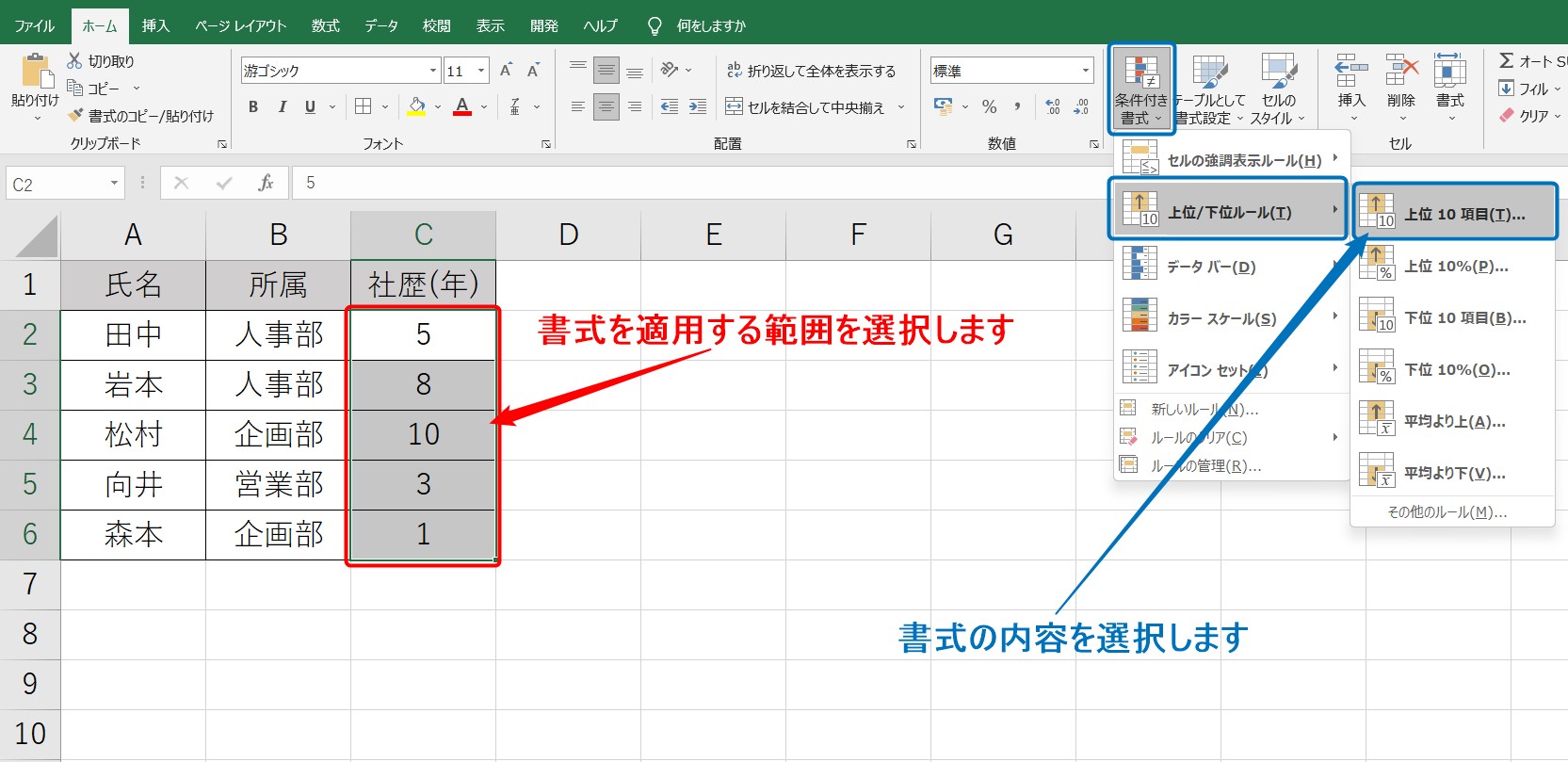
条件付き書式 エクセルでの基本設定は、リボンの「ホーム」タブにある「条件付き書式」から「セルの強調表示ルール」や「上位/下位ルール」を選ぶだけで即座に開始できます。一方、条件付き書式 スプレッドシートでは、上部メニューの「表示形式」から「条件付き書式」を選択すると画面右側に専用サイドバーが開き、直感的にルールを追加・編集できるインターフェースになっています。
どちらのツールでも、基本操作としては「セル単位で特定の値より大きい/小さい」「特定の文字列を含む」といった標準プリセットから試すのがスムーズです。しかし、実務で真価を発揮するのは、後述する数式を活用した高度な自動色分け設定です。
なぜ?条件付き書式で「色が変わらない」トラブルの原因と即効解決策
「設定したはずなのにセルの色が変わらない」「まったく関係ないセルが塗りつぶされる」というトラブルには、明確なパターンが存在します。条件付き書式 色が変わらない 理由の代表例として、次の4点を確認してください。
第1の原因は、数式内の参照形式(絶対参照と相対参照)の誤りです。数式を設定する際、選択範囲の左上セルを基準に数式が評価されます。列だけを固定すべき場面で「$A$1」のように完全固定してしまったり、逆に固定すべき「$」が抜けていたりすると、意図した判定が行われません。
第2に、データの型が一致していないケースです。見た目上は同じ「100」であっても、一方が数値、もう一方が文字列として保存されている場合、完全一致の判定(=)で偽(FALSE)となり、書式が反応しません。特に基幹システムからCSV出力したデータでは、数字が文字列として扱われていることが多いため、TYPE関数やVALUE関数での確認が有効です。
第3に、空白セルの誤判定が挙げられます。数式で「小なり(<)」を使う場合、空欄セルを「0」と解釈して条件を満たしてしまう現象です。この場合は「=AND($A2<>"", $A2<100)」のように、空白でないことを条件に追加して防ぎます。
【実践技】数式を使って「行全体」に色をつける・文字列を含むセルのハイライト
セル単体ではなく、ステータスに応じてレコード全体の背景色をグレーアウトしたり、赤色に強調したりする設定は、実務で最も要望の多いテクニックです。これを実現するのが条件付き書式 数式 行全体の設定手法です。
行全体に色を適用する手順は極めてシンプルです。まず、色を付けたいデータ範囲全体(例:A2:E100)を選択します。次にルールの種類で「数式を使用して、書式設定するセルを決定」(スプレッドシートの場合は「カスタム数式」)を選び、以下の数式を入力します。
=$D2="完了"
ここで極めて重要なポイントが、列アルファベットの前だけに「$」を付ける「複合参照」にすることです。「$D」とすることで、ExcelやスプレッドシートはA列からE列のどのセルを判定する際も、必ず同じ行のD列の値をチェックします。行番号の「2」には$を付けないため、3行目、4行目へと自動的に相対参照がスライドし、1行まるごと美しく色分けされます。
また、部分一致で特定の語句を探したい場合は、条件付き書式 文字列 含む設定を行います。標準の「特定の文字列を含む」ルールを使用するか、数式で「=ISNUMBER(SEARCH("保留", $C2))」と記述することで、表記ゆれや文章内に含まれるキーワードを検知して行全体をハイライト可能です。
業務効率を極める!重複チェック(COUNTIF関数)と日付・期限切れの自動管理
データ入力の現場で重宝するのが、重複データの瞬時検知と、ToDoリストや契約更新日の期限切れアラートです。
まず、顧客コードやメールアドレスの重複を防ぐには、条件付き書式 COUNTIF関数を組み合わせた条件付き書式 重複 チェックが決定打になります。判定したい列(例:A2:A100)を選択し、数式に以下を設定します。
=COUNTIF($A$2:$A$100, A2) > 1
この数式により、範囲内に自分と同じ値が2個以上存在する場合にのみ真となり、重複セルが即座に赤く警告されます。Excel標準の「重複する値」ルールでも可能ですが、COUNTIF関数を使えば「上位行のみハイライトする」「3回以上出現したセルだけ色を変える」といった細かなカスタマイズが自在に行えます。
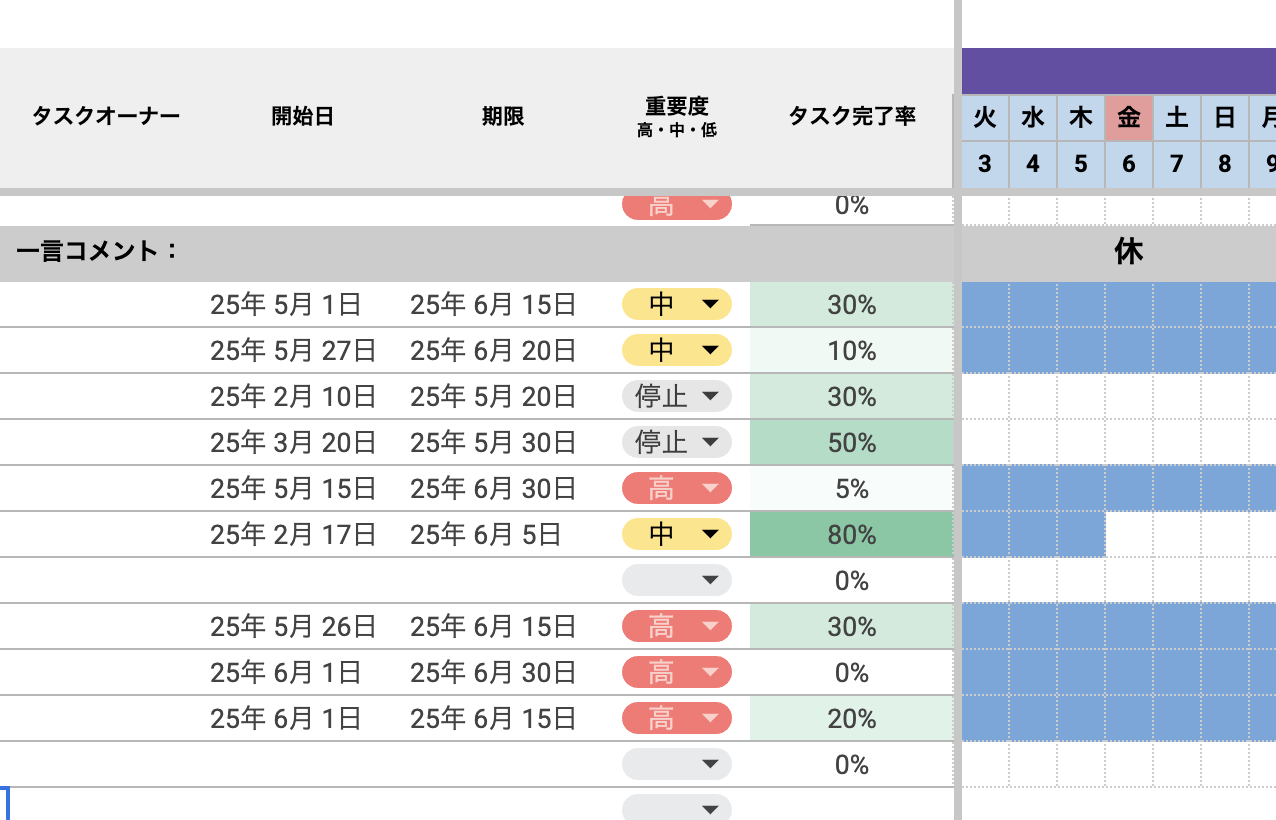
次に、スケジュール表やタスク管理表で役立つのが条件付き書式 日付 期限切れの自動化です。現在の日付を返すTODAY関数を活用します。
・期限が過ぎている場合: =$B2 < TODAY()
・今日から7日以内に期限が迫っている場合: =AND($B2 >= TODAY(), $B2 <= TODAY() + 7)
このように設定しておけば、毎日シートを開くだけで、対応が必要な案件が自動的に警告色へ変化し、人的なチェック漏れを根絶できます。
複数条件の優先順位ルールと別シート参照・コピー反映のトラブル回避術
実務のシートでは、「期限切れ(赤色)」と「完了(グレー)」のように、複数のルールが同一セルで競合することがあります。ここで理解しておくべきが条件付き書式 複数条件 優先順位の仕組みです。
Excelの「ルールの管理」ダイアログやスプレッドシートのサイドバーでは、上に配置されているルールほど優先度が高く評価されます。例えば、「完了」のときは期限切れであってもグレーにしたい場合、「ステータスが完了」のルールを最上位に配置し、Excelであれば「条件を満たしたら停止」にチェックを入れます。これにより、完了判定が通った時点で下の期限判定がスキップされ、意図通りの配色が維持されます。
また、マスターデータや別テーブルの基準値を参照したい場合は条件付き書式 別シート 参照を活用します。現在のスプレッドシートや最新バージョンのExcelでは、「=A2='設定シート'!$A$1」のように直接別シートのセルを指定可能です。古いバージョンのExcelでエラーが出る場合は、「INDIRECT関数」を経由して参照するか、対象セルに「名前の定義」を適用することでスムーズに連携できます。
設定したルールを他の表へ複製する際は、条件付き書式 コピー 反映の手順を守りましょう。セルを通常コピーして貼り付けると値まで上書きされてしまうため、「形式を選択して貼り付け」から「書式のみ」を選択して適用するのが安全です。
ルールの削除・クリア方法とシートを重くさせないメンテナンスの極意
条件付き書式を長期間運用していると、「スクロールがカクつく」「ファイルサイズが異常に肥大化する」というトラブルに直面します。これは、行や列の挿入・コピー&ペーストを繰り返すうちに、同一のルールが細切れに分裂し、シート内部に数百個の重複ルールが増殖してしまうことが主因です。
不要になった古いルールや、乱立した設定をリセットするには条件付き書式 削除 クリア方法を正しく実行します。Excelでは「条件付き書式」メニューから「ルールのクリア」>「選択したセルからクリア」または「シート全体からクリア」を実行します。
シートの動作を軽快に保つための鉄則は、定期的に「ルールの管理」画面を開き、適用先範囲が「A2:E10, A12:E20, A22:E30」のように分裂していないか確認することです。細切れになった不要なルールを一度すべて削除し、「A2:E500」のように広範囲を1つのルールで包括的にカバーするように再設定するだけで、ファイルの動作速度は劇的に改善します。
【条件付き書式】に関するよくある質問(FAQ)
Q1:Googleスプレッドシートで別シートのデータを条件にして色を変えることはできますか?
A1:はい、可能です。カスタム数式内で直接「='別シート名'!A1」と参照できます。もし正しく認識されない場合は、「=INDIRECT("別シート名!A1")」と記述することで、確実に別シートのセル値を評価基準として取得できます。
Q2:数式で色を付けたいのに、空欄の行まで真っ黒(または指定色)に染まってしまいます。防ぐ方法は?
A2:数式が空白セルを「0」や「空文字」として条件合致とみなしている状態です。数式を「=AND($A2<>"", $A2="特定条件")」のように変更し、先頭に「$A2<>""(A列が空欄でない場合)」という条件をAND関数で組み込んでください。
Q3:条件付き書式を別の列にコピーしたら、参照先がずれて正しく動きません。
A3:コピー元の数式で「$」による列・行の固定が抜けているか、誤ったセルを基準に設定されている可能性があります。数式内の参照が「$A2(列固定)」になっているか、そしてルールの「適用先」が意図した範囲全体に正しく広がっているかを「ルールの管理」画面で再確認してください。
まとめ:条件付き書式をマスターして日々のデータ処理を劇的に効率化しよう
条件付き書式は、単に表をカラフルにするための装飾ツールではありません。重要な数値や進捗状況を視覚的に浮き彫りにし、データの入力ミスや業務遅延を未然に防ぐための「業務自動化システム」です。
「列番号の前に$を付ける」という複合参照の基本をマスターし、COUNTIF関数やTODAY関数を組み合わせるだけで、Excelやスプレッドシートの利便性は飛躍的に高まります。もし動作がおかしいと感じたときは、ルールの優先順位やデータ型の不一致、ルールの重複を点検してみてください。正しい設計手法を身につけて、無駄な手作業のないスマートなデータ管理を実現しましょう。 (出典: 条件 付き 書式(Yahoo!ニュース))
関連フォトギャラリー
条件 付き 書式
条件 付き 書式
