
新しいスマートフォンやパソコンを購入した際や、来客時に「自宅Wi-Fiの暗号化キーがわからない」と焦った経験を持つ人は少なくありません。狭い家具の隙間に入り込んでルーター背面の微小な文字をスマートフォンのライトで照らし、1文字ずつ入力する作業は大きなストレスを伴います。
すでにネットワークへ接続している端末が手元に1台でもあれば、ルーター本体を見ることなく、わずか数タップや数回のクリックで文字列を表示・共有できます。本稿では、2026年最新の接続設定手順を踏まえ、各種OSの標準機能からコマンドを活用したテクニックまで、現場検証に基づいた確実な手順を体系的に解説します。
📌 【この記事の重要ポイントまとめ】
- 要点1:接続済みのスマートフォン(iOS / Android)があれば、生体認証やQRコード生成を用いて数秒でパスワードの確認・共有ができる。
- 要点2:パソコン(Windows 11 / Mac)でも、標準の設定画面やコマンドラインツールから暗号化キーを平文で安全に呼び出せる。
- 要点3:本体シールと実際のパスワードが異なる場合はルーター管理画面ログインが必要となるが、事前の適切な管理でトラブルは回避できる。
【即効解決】ルーター裏を見ずに一瞬でWiFiパスワードを確認する裏ワザ
暗号化キーを素早く確認したい場合、最も手軽なのは「すでにそのWi-Fiに接続できているスマートフォン」を活用する手法です。近年のモバイルOSはセキュリティと利便性の両立が進んでおり、正規の所有者であることを生体認証で証明すれば、マスクされた文字列を簡単に平文表示できます。
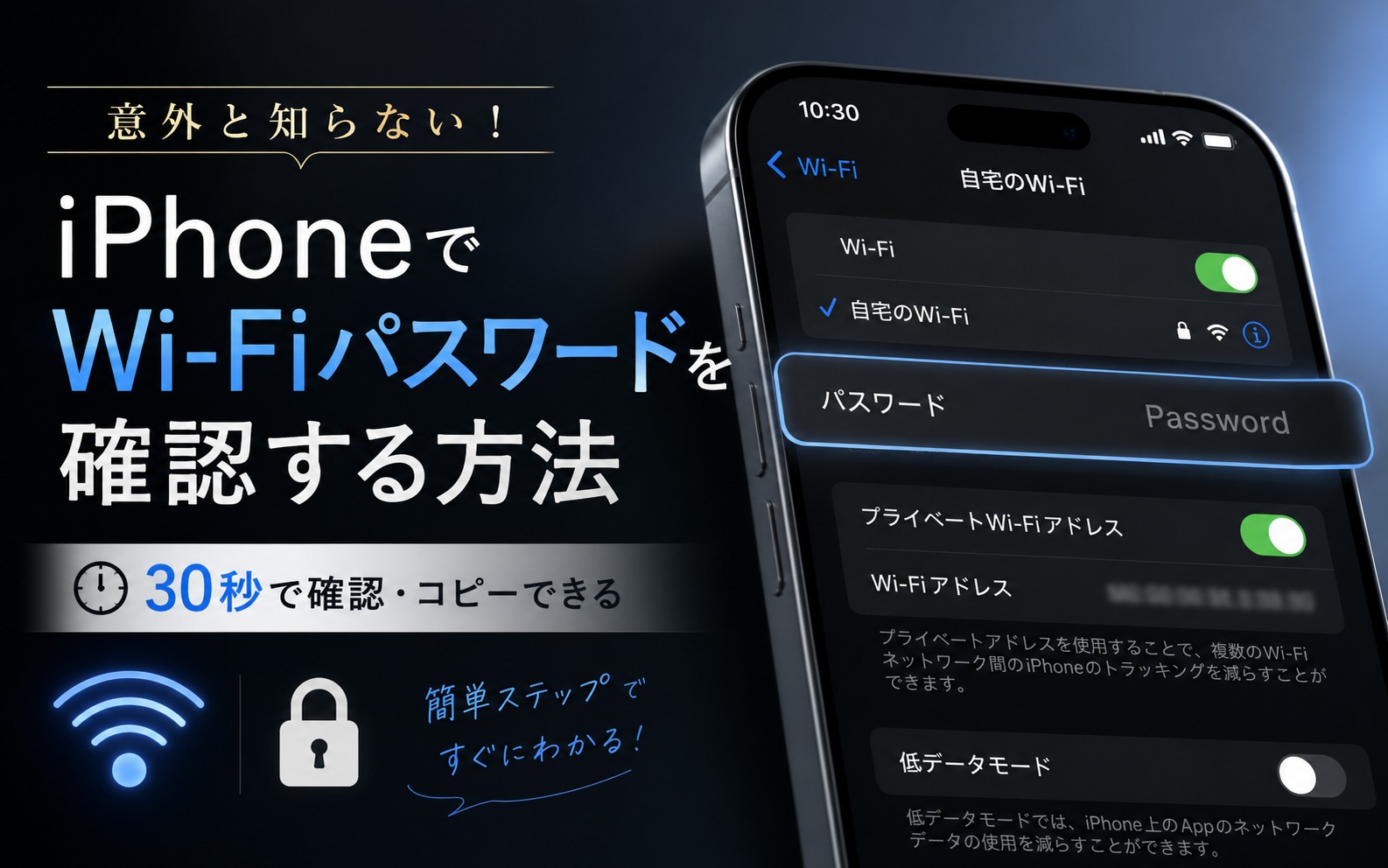
iPhoneのWiFiパスワード確認を行う場合、iOS 16以降を搭載した端末であれば外部アプリを一切使わずに完結します。「設定」アプリから「Wi-Fi」を開き、接続中(または過去に接続した)ネットワーク名の右側にある「i」アイコンをタップします。画面中央に表示される「パスワード」欄をタップし、Face IDまたはTouch IDで認証を通すだけで、伏せ字(●●●●)が英数字の平文へと切り替わります。長押しすればクリップボードへのコピーも瞬時に完了します。
一方、AndroidのWiFiパスワード共有機能も非常に洗練されています。Android 10以降の端末では、「設定」>「ネットワークとインターネット」>「インターネット」から接続中のWi-Fiを選択し、「共有」アイコンをタップします。指紋認証や画面ロック解除を行うと、接続用のQRコードでのWi-Fi共有画面が表示され、そのコードの直下にはっきりとパスワードの文字列自体も印字されます。相手がiPhoneであっても、このQRコードをカメラで読み取ってもらうだけでパスワード入力作業なしに接続を完了できます。
主要OS・デバイス別|WiFiパスワードとセキュリティキーの調べ方一覧
PC環境においても、OS標準のユーティリティやネットワーク設定から簡単にネットワークセキュリティキー調べ方を実行できます。デバイスごとの特徴や確認難易度を以下の比較表にまとめました。
| 対象デバイス / OS | 確認手順の概要 | 所要時間 / 難易度 | 編集部の見解・評価 |
|---|---|---|---|
| iPhone / iPad (iOS) | 「設定」>「Wi-Fi」>ネットワーク詳細>生体認証 | 約5秒(極めて容易) | 最も手軽。過去に接続した別のSSIDのパスワードも一覧から確認可能。 |
| Android | 「設定」>「インターネット」>「共有」でQRと平文表示 | 約5秒(極めて容易) | 来客への共有に最適。カメラ読み取りだけで繋がるため入力ミスがゼロに。 |
| Windows 11 | 「設定」>「ネットワークとインターネット」>Wi-Fiプロパティ | 約15秒(容易) | Windows11のセキュリティキー表示が設定画面内に統合され、旧コンパネ不要に。 |
| Windows (CLI) | コマンドプロンプトでnetsh wlanコマンドを実行 | 約20秒(中級者向け) | GUIが反応しないトラブル時や、未接続の保存済みプロファイルを一括確認する際に強力。 |
| Mac (macOS) | 「システム設定」>「Wi-Fi」またはMacのキーチェーンアクセス | 約10秒(容易) | 管理者パスワードまたはTouch IDの入力が必須。高水準のセキュリティを維持。 |
Windows環境においてGUIを介さずに確認したい場合は、コマンドプロンプトでの表示方法が極めて有効です。スタートメニューから「cmd」と検索してコマンドプロンプトを起動し、以下のコマンドを入力します。
netsh wlan show profile name="SSID名" key=clear
実行結果の「セキュリティ設定」項目内にある「主要なコンテンツ」の横に、現在保存されているWi-Fiパスワードがそのまま出力されます。ネットワークトラブルの現場調査や社内ヘルプデスク業務でも頻繁に使われる信頼性の高い手法です。
ルーター本体から調べる決定版|バッファロー・各社機器と管理画面の入り方
接続済みの端末が周囲に1台もない状況や、新居への引越し直後で初期設定を行う場合は、物理機器から直接情報を取得する必要があります。国内家庭用ルーターで高いシェアを持つ機器ごとの確認ポイントを整理します。
家庭用として広く普及しているバッファローのルーター暗号化キーは、本体底面または背面に貼付されたセットアップカードや機器側面のシールに記載されています。「SSID」「暗号化キー(またはKEY / PIN)」として記載されている英数字が初期パスワードです。NECプラットフォームズ(Atermシリーズ)やエレコム、アイ・オー・データ機器の製品も同様の構造ですが、シール上の表記が「暗号化キー」「事前共有鍵」「パスワード」とメーカーによって微妙に異なる点に注意が必要です。
外出先やテレワークで重宝するモバイルルーターのSSID確認については、物理シールではなく本体の液晶ディスプレイから確認する仕様が主流です。電源ボタンやメニューキーを操作して「Wi-Fi設定」や「情報」項目を開くことで、画面上にSSIDとパスワードが表示されます。
もし過去に初期パスワードを変更した覚えがあり、シールの値で弾かれてしまう場合は、ルーター管理画面ログインを実施します。ブラウザのアドレスバーに「192.168.11.1」(バッファロー標準)や「192.168.179.1」(Aterm標準)などのルーターIPアドレスを入力し、管理者ユーザー名とパスワードを入れて管理ダッシュボードを開けば、無線設定メニューから現在稼働しているセキュリティキーの確認・変更が可能です。
【実態検証】利用者の生の声とトラブル頻出事例に見るリアル
ネットワーク関連のサポート窓口や知恵袋、SNSのコミュニティで頻繁に報告される「パスワードを入れたのに繋がらない」というトラブルを検証すると、機器の故障ではなく初歩的な見落としに起因するケースが大半を占めています。
サポート現場のデータおよびユーザーコミュニティの投稿分析から見えてきた主なトラブル要因は以下の通りです。
- 英数字の誤認:本体シールのフォント仕様により、数字の「1(イチ)」とアルファベット小文字の「l(エル)」、数字の「0(ゼロ)」とアルファベット大文字の「O(オー)」を取り違えて入力しているケース。
- 周波数帯(2.4GHz / 5GHz)の暗号化キーの混同:ルーターによっては「SSID-1」「SSID-2」や「-a」「-g」でそれぞれ異なるセキュリティキーが割り当てられている場合があります。
- 過去のパスワード変更忘れ:初期設定時にセキュリティ強化目的で暗号化キーを任意のものへ変更したにもかかわらず、その記録を残さず本体シールを見続けている事例。
特に家族間での共有時に「大文字と小文字を区別していなかった」という事例は年間を通じて相談件数の上位を占めています。接続端末のキーボード入力設定(自動大文字変換機能など)が意図しない文字化けを生んでいるケースも少なくありません。
一般に知られていない盲点とネットの誤解|セキュリティと共有の落とし穴
Wi-Fiパスワードの取り扱いに関しては、インターネット上で誤った認識や古い知識がそのまま流通している場面が見受けられます。現代の安全な通信環境を守るために知っておくべき盲点を解説します。
まず、「QRコード共有は危険である」という極端な警戒論は誤解です。QRコード化されたWi-Fi接続情報は暗号化されているわけではなく、テキスト形式で「WIFI:S:SSID名;T:WPA;P:パスワード;;」といった構文が格納されているに過ぎません。カメラで読み取らせる行為そのものは安全ですが、「そのQRコードを印刷して部外者の目に触れる場所に放置する」といった物理的管理の甘さがセキュリティホールを生みます。
また、近年の無線規格において普及しているWPA3と従来のWPA2が混在する「WPA2/WPA3 Transitionモード」では、古いIoT家電や旧型ゲーム機が暗号化キーを正しく認識できず接続に失敗する事象が確認されています。パスワードの文字列自体が合致していても接続エラーが出る場合、ルーター側の暗号化方式を一時的に「WPA2-PSK (AES)」へ固定することで解消するケースが存在します。
さらに、来客に対してメインネットワークのパスワードをそのまま教える行為は、ファイル共有フォルダやネットワーク接続ストレージ(NAS)への意図しないアクセスを許すリスクを孕んでいます。来客専用の「ゲストポート機能」をルーター側で有効化し、基幹ネットワークから隔離された一時接続用SSIDを発行するのが現代のネットワーク運用における安全策です。
【プロの結論】おすすめできる人・慎重になるべき人の判断基準
Wi-Fiパスワードの確認・管理手法は、個人のITリテラシーや利用環境によって最適なアプローチが異なります。以下の基準を参考に、自身に合った管理体制を選択してください。
OS標準の確認機能・QR共有を活用すべき人:
- 日常的に同一エコシステム(Apple製品同士、あるいはAndroidとWindows)を利用している人
- スマートフォンの生体認証(Face IDや指紋認証)を日常的に設定・活用できている人
- 家族や信頼できる友人間でのみ接続設定を共有する機会が多い人
ルーター管理画面や物理台帳での厳格管理を行うべき人:
- 自宅でリモートワークを行い、機密性の高い業務データを取り扱う端末が常時接続されている人
- スマートロック、ネットワークカメラ、スマートスピーカーなど多数のIoT機器を導入している世帯
- 初期パスワードから独自の強固なパスワードへ定期的に変更・更新を行うセキュリティ意識の高い人
【wifi パスワード 確認】に関するよくある質問(FAQ)
Q1:ルーター本体のシールに書かれたパスワードを入れても「パスワードが違います」と表示されます。なぜですか?
A1:初期パスワードから変更されている可能性が高いです。接続済みのスマートフォンやPCの設定から現在のキーを確認するか、接続端末が1台もない場合はルーター本体のリセットボタンを長押しして工場出荷状態へ初期化し、シール記載のパスワードで再設定を行ってください。
Q2:近所のWi-Fiや他人のパスワードを調べる方法はありますか?
A2:正規の管理権限を持たない第三者のWi-Fiパスワードを解析・不正取得する行為は、不正アクセス禁止法や電波法などの関係法令に抵触する違法行為です。絶対に試みないでください。
Q3:パスワードの入力なしで新しい端末を接続する方法はありますか?
A3:ルーター本体に搭載されている「AOSS」や「WPS」ボタンを押すことで、パスワード入力なしに数分間だけ相互認証を行って接続できる機能があります。また、AndroidやiPhoneの共有機能(AirDrop経由のWi-Fiパスワード共有など)を用いれば手入力を省略できます。
まとめ:今後の動向と失敗しないための判断基準
Wi-Fi接続の認証技術は年々進化を遂げており、複雑なパスワードを手作業で入力する時代から、OSレベルのセキュアな生体認証とワンタッチ共有を活用する時代へと完全にシフトしました。ルーター裏面を覗き込む前に、まずは手元のiPhone、Android、あるいはPCの設定画面を開くことが最も合理的で迅速な解決策です。
万が一のネットワーク再構築に備え、判明したパスワードは信頼性の高いパスワードマネージャーへ安全に保管しておくか、ルーターのゲストネットワーク機能を適切に使い分けることで、快適性と強固なセキュリティを両立させた通信環境を維持してください。 (出典: wifi パスワード 確認(Yahoo!ニュース))
関連フォトギャラリー
wifi パスワード 確認

wifi パスワード 確認
