
毎日何気なくタイムラインを眺めているだけで、スマートフォンの空き容量をじわじわと圧迫し続けるTwitter(X)アプリ。「動作がカクつく」「写真や動画が保存できない」といったトラブルに見舞われ、ストレージの内訳を確認して数GBから十数GBにも及ぶ巨大なデータサイズに驚愕した経験を持つユーザーは少なくありません。
端末の空き領域を即座に取り戻すためには、アプリ内に蓄積された不要なデータを適切にクリーンアップする技術が欠かせません。本記事では、iPhone・Android別の実践的なデータ削除手順から、数分でギガ単位の空きを生み出す裏ワザ、再インストール時の見落としがちな落とし穴まで、最新の解決策を分かりやすくレポートします。
📌 【この記事の重要ポイントまとめ】
- 要点1:肥大化の主原因は一時保存されるキャッシュであり、アプリ内設定や端末設定から安全に削除できる。
- 要点2:iPhoneの「ドキュメントとデータ」を極限まで削るには、事前の下書き退避と再インストールが最も効果的。
- 要点3:動画の自動再生をオフにする事前対策を講じることで、今後の容量圧迫とギガ消費を劇的に抑えられる。
【なぜ重い?】Xストレージ肥大化の理由とスマホを圧迫するキャッシュの正体
タイムラインをスクロールするたび、画面には高画質な画像やプロモーション動画、GIFアニメーションが次々と読み込まれます。Twitterアプリは、これらを二度目以降に素早く表示するためにキャッシュ(一時保存データ)として端末内に自動蓄積します。これがXストレージ肥大化の理由の筆頭です。
特にタイムラインの閲覧頻度が高いユーザーほど、知らぬ間に数千枚から数万枚規模の画像データがスマートフォン内部に溜まり込みます。放置していると、アプリ単体で5GB〜10GB以上のストレージを占有することも珍しくありません。ストレージが満杯に近づくと、OS全体の処理速度低下や予期せぬアプリのクラッシュを引き起こすため、定期的なメンテナンスが必須となります。
【iPhone編】メディアストレージ削除とドキュメントとデータの減らし方
iOS版アプリでは、アプリ内の設定画面から誰でも数タップでキャッシュをクリアできます。まずは最も安全に容量を解放できるTwitterキャッシュ削除手順を実行しましょう。
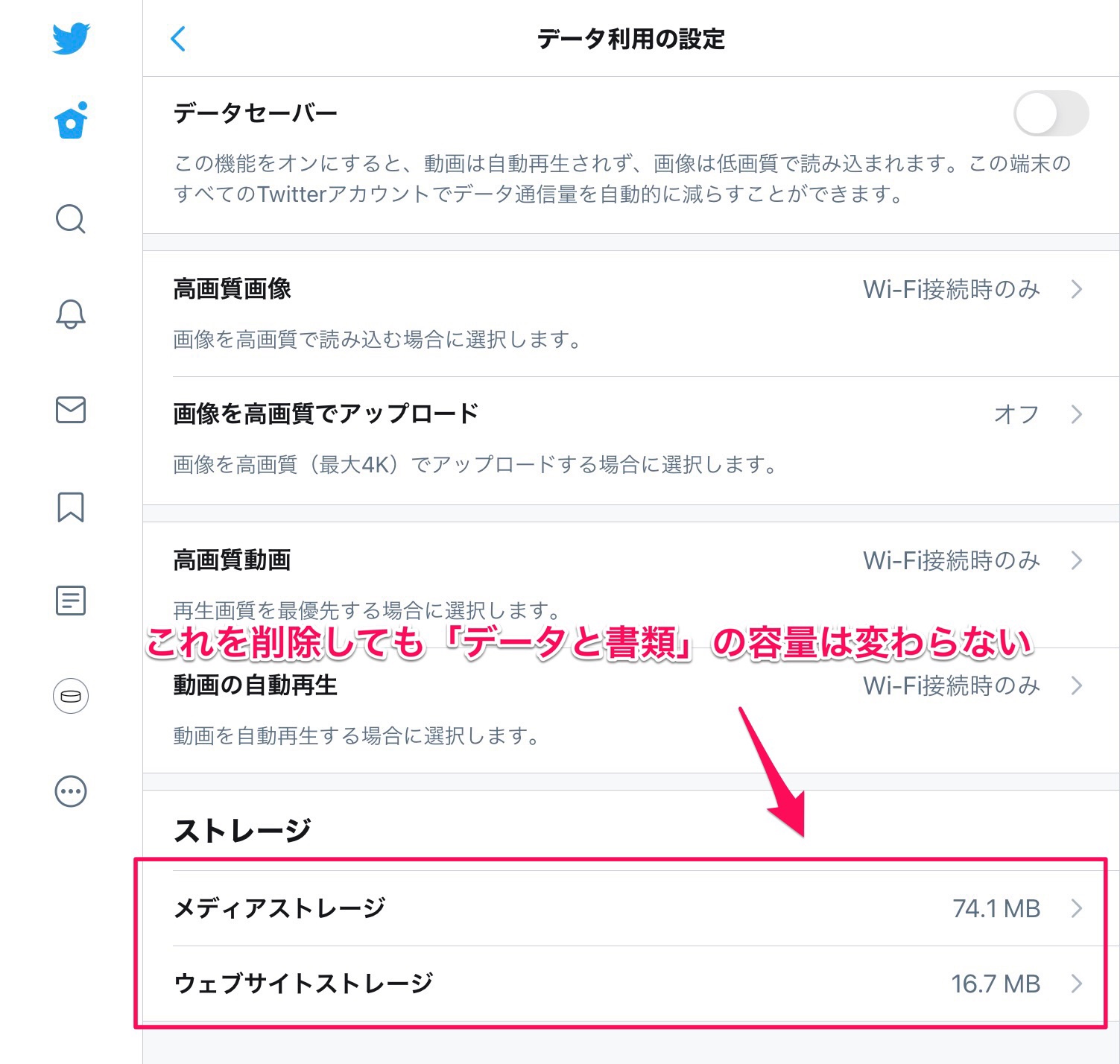
アプリ左上のアイコンから「設定とプライバシー」を開き、「アクセシビリティ、表示、言語」へと進みます。その中にある「データ利用の設定」をタップすると、最下部に「ストレージ」の管理項目が現れます。
ここで表示される項目には役割の違いがあります。
- メディアストレージ削除:タイムライン上で読み込んだ画像や動画のキャッシュを消去します。
- ウェブストレージ削除:アプリ内ブラウザで閲覧したWebサイトのCookieやページキャッシュを消去します。
これらを消去するだけでも数百MB〜数GBのiPhoneストレージ容量節約につながります。しかし、iPhoneの「設定」>「一般」>「iPhoneストレージ」から確認できるドキュメントとデータの減らし方としては、アプリ内キャッシュ削除だけでは消しきれないシステム領域のログが残るケースもあります。その場合の根本対策は後述の再インストール手順が決定打となります。
【Android編】アプリデータ削除&キャッシュクリアの確実な手順
Android端末をご利用の場合、OSの設定画面から直接深い階層のキャッシュを一括消去できるため、非常にスピーディな容量削減が可能です。
端末の「設定」アプリを開き、「アプリと通知」(または「アプリ管理」)から「X(旧Twitter)」を選択します。詳細メニュー内の「ストレージとキャッシュ」をタップすると、現在の使用状況が表示されます。ここで「キャッシュを消去」をタップすれば、アカウントのログイン状態や個人設定を維持したまま、蓄積された一時ファイルだけを一瞬でクリーンアップできます。
なお、同画面にあるAndroidアプリデータ削除(ストレージ消去)を実行すると、完全に初期化されて未読状態やログイン情報がログアウトされるため注意してください。動作の詰まりを根本からリフレッシュしたい場合は有効ですが、事前にアカウント情報の控えが必須です。
【劇的改善】アプリ再インストール手順と下書きが消える注意点
「キャッシュを消してもドキュメントとデータが減らない」「数年以上同じ端末でアプリを使い続けている」という場合、最大の効果を発揮するのがアプリ再インストール手順です。一度アプリを完全に削除してApp StoreやGoogle Playから入れ直すことで、蓄積したデータベースの残骸が完全に消え去り、購入当初の数十MB〜数百MB程度の超軽量状態へと生まれ変わります。
ただし、実行前には必ず確認すべき重要事項があります。
第一に下書きが消える注意点です。端末内にローカル保存されているツイート(ポスト)の下書きデータは、アプリ削除と同時に完全に消滅し、復元できません。大切なメモや未投稿の長文ポストがある場合は、必ずメモ帳アプリなどにコピーして退避させてください。
第二にアカウント再ログイン確認です。アプリを再導入した直後はすべてのログインが解除されます。登録しているユーザー名(@から始まるID)、メールアドレス、パスワード、および2段階認証の設定をあらかじめ手元で再確認してからアンインストールへ踏み切りましょう。
【予防策】動画の自動再生オフ設定でストレージ消費とギガを徹底ブロック
キャッシュを削除して容量を取り戻しても、これまでと同じ使い方を続けていれば数週間で元の木阿弥になります。再びストレージが圧迫されるのを防ぎ、日々のデータ通信量を削減するための最も有効な予防策が動画の自動再生オフ設定です。
設定手順は極めてシンプルです。アプリ内「設定とプライバシー」>「アクセシビリティ、表示、言語」>「データ利用の設定」を開き、「動画の自動再生」項目を「Wi-Fi接続時のみ」または「オフ」に変更します。これだけで、タイムラインを流し見している際に勝手に高容量の動画がバックグラウンドでダウンロードされる現象を完全に遮断できます。あわせて「高画質画像の読み込み」もWi-Fi環境のみに制限しておけば、スマホ動作重い改善と通信制限対策を同時に実現できます。
【twitter 容量 減らす】に関するよくある質問(FAQ)
Q1:キャッシュやストレージを削除すると、ブックマークや過去の投稿、DMは消えてしまいますか?
A1:消えません。ブックマーク、ポスト履歴、ダイレクトメッセージ(DM)、リストなどの主要データはすべてクラウド上のX社サーバーに保管されています。端末の一時データを削除しても、サーバー上の情報に影響は一切ありません。
Q2:キャッシュ削除はどのくらいの頻度で行うのがベストですか?
A2:ヘビーユーザーであれば「月に1回程度」、ライトユーザーであっても「数か月に1回」のペースでクリアするのが理想的です。スマホ本体のストレージ警告が出た際や、タイムラインのスクロールがもたつくようになったタイミングで実行するだけでも十分な効果を実感できます。
Q3:ブラウザ版(SafariやChrome)からTwitterを利用すれば容量は増えませんか?
A3:ブラウザ版を利用すればアプリ自体の容量肥大化は回避できます。ただし、ブラウザ側の閲覧履歴やWebキャッシュとして徐々に容量が消費されるため、定期的にブラウザのキャッシュをクリアする運用をおすすめします。
まとめ:定期的なメンテナンスでスマホ動作重い改善と容量確保を両立
Twitter(X)のストレージ肥大化は、高画質な画像や動画が飛び交うリッチなタイムラインを楽しむうえで避けられない宿命ともいえます。しかし、メディアストレージやウェブストレージのこまめな消去、さらには自動再生の制限といった正しい知識を持っていれば、ギガ不足や端末の動作不良に悩まされる心配はありません。
手元のスマートフォンの容量が限界を迎える前に、まずはアプリ内のキャッシュ削除から試してみてください。数分のお手入れで端末が軽快さを取り戻し、快適なSNSライフをキープできるはずです。 (出典: twitter 容量 減らす(Yahoo!ニュース))
関連フォトギャラリー
twitter 容量 減らす
twitter 容量 減らす
