
お気に入りの写真でスマートフォンのホーム画面をおしゃれに彩りたいと考える一方で、「突然アルバムやギャラリーのアイコンが消えてしまった」「推しやペットの画像でアプリアイコンを作りたいけれど設定方法が分からない」というトラブルや疑問を抱えるユーザーは少なくありません。OSのアップデートや端末の乗り換えを機に、ホーム画面のレイアウトや仕様が意図せず変化してしまうケースも多発しています。
Android端末における写真アイコンの扱いは、標準機能の活用から外部ツールの導入まで選択肢が幅広く、仕組みさえ把握すれば誰でも数分で自由自在に設定や復元が可能です。本記事では、突発的なアイコン消失トラブルの解決手順から、ホーム画面を自分好みに作り変える実践的なカスタマイズ技、安全に使うための注意点までを詳しく解説します。
📌 【この記事の重要ポイントまとめ】
- 要点1:写真やギャラリーのアイコンが消えた現象の9割は「アプリアイコンの非表示化」や「無効化」であり、ドロワーや設定画面から簡単に復元できる。
- 要点2:好きな画像を使ったアプリアイコン化やウィジェット配置は、OS標準機能と無料カスタマイズアプリを使い分けることで安全かつ直感的に実現可能。
- 要点3:アプリアイコン変更に伴うショートカットの起動遅延やセキュリティリスクを回避し、端末本来の快適さを維持する設定基準を押さえることが不可欠。
【疑問解消】Androidの写真アイコンが消えた?今すぐできるギャラリー復元方法
ホーム画面にあったはずの写真アプリが見当たらなくなると、「写真データそのものが消えてしまったのではないか」と焦る方が多いですが、アプリ本体や内部データが勝手に削除されることは基本的にありません。多くの場合、画面の誤操作によってショートカットが削除されたか、アプリ一覧画面(ドロワー)の中に埋もれている、あるいはシステムの省電力機能等でアプリが無効化されていることが原因です。
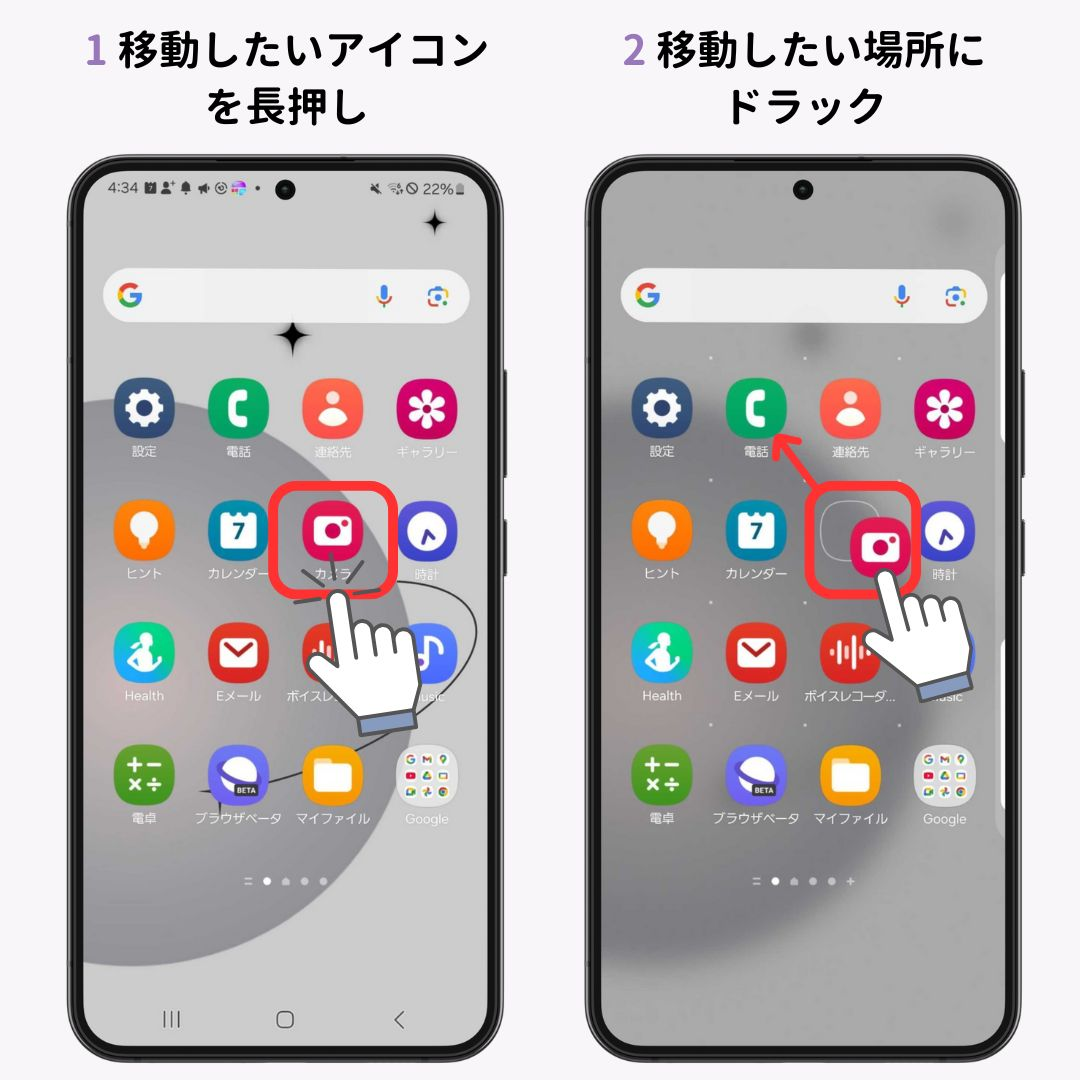
消失トラブルに直面した際は、まず画面下部から上方向にスワイプしてアプリ一覧(ドロワー画面)を開き、Googleフォトアイコン表示やメーカー純正のギャラリーアプリが残っているかを確認してください。一覧で見つかった場合は、そのアイコンを長押ししてホーム画面の好きな位置へドラッグするだけで再配置が完了します。
もしアプリ一覧にも見当たらない場合は、端末の「設定」>「アプリ」>「〇個のアプリをすべて表示」を開き、該当アプリが無効になっていないかチェックしましょう。「無効」状態になっている場合は「有効にする」をタップすれば、即座にホーム画面やドロワーへ復活します。これがいわゆるギャラリーアイコン復元方法の基本手順であり、OSの深い階層を探る必要はありません。
【徹底比較】Androidホーム画面の写真アイコン化・カスタマイズ手法
ホーム画面を自分好みのビジュアルに刷新する際、どの手法を選ぶかによって利便性や動作速度、端末への負荷が大きく異なります。代表的な3つのカスタマイズ手法について、それぞれの特徴と実測データをまとめました。
| 項目 | 標準機能(ウィジェット配置) | ショートカット写真設定 | アプリアイコン変更専用アプリ |
|---|---|---|---|
| カスタマイズの自由度 | 写真のトリミング・サイズ変更(中) | 個別アイコンの画像置換(中〜高) | パック一括適用・デザイン全般(極高) |
| 導入コスト・費用 | 完全無料(0円) | 完全無料(0円) | 無料(一部広告・課金あり) |
| アプリアクセス速度 | ダイレクト起動(遅延 0.0秒) | 直接起動または経由(遅延 0.0〜0.1秒) | ショートカット経由(遅延 約0.2〜0.5秒) |
| 通知バッジ連動 | 非対応(ウィジェットのため) | 一部機種で非対応 | サードパーティ製は原則非対応 |
| 編集部の見解・評価 | 最も動作が安定し、写真も大きく楽しめる王道手法 | 特定の人への連絡や単発アプリの着せ替えに最適 | 世界観を徹底的に揃えたいこだわり派向け |
表から分かる通り、起動の快適さや通知の見逃し防止を最優先にするならOS標準機能が圧倒的に有利です。一方で、画面全体のデザインコンセプトを統一したい場合は専用ツールを活用するのが効率的です。
【実践ガイド】アプリアイコン画像変更と写真ウィジェット設定手順
お気に入りの推し画像や風景写真をホーム画面に配置する代表的なアプローチには、大きく分けて3つのパターンが存在します。用途や求めるデザインに応じて使い分けましょう。
1つ目は、写真ウィジェット設定手順を活用してホーム画面にアルバムや特定の一枚を飾る方法です。ホーム画面の空きスペースを長押しし、「ウィジェット」メニューから「フォト」または「ギャラリー」を選択します。好みのフレームサイズ(2×2や4×4など)を画面上に配置し、表示したい画像フォルダや人物を指定するだけで、端末を開くたびにお気に入りの写真が表示される空間が完成します。
2つ目は、アプリアイコン画像変更無料ツールを使った個別アイコンの着せ替えです。Google Playストアで入手可能なアイコン着せ替えアプリを起動し、変更したいアプリと割り当てたい写真を選択するだけで、ホーム画面上にオリジナルデザインの起動ショートカットが作成されます。
3つ目は、実用性とデザイン性を兼ね備えた連絡先写真アイコン設定です。よく連絡を取る家族やパートナーの顔写真をアイコン化し、ホーム画面に置いておく手法です。手順は以下の通りです。
1. 「連絡先」アプリを開き、対象の人物を選択
2. 連絡先詳細画面の右上のメニュー(縦の3点リーダー)をタップ
3. 「ホーム画面に追加」を選択する
あらかじめ連絡先に相手の顔写真を登録しておけば、ホーム画面に丸い写真アイコンが生成され、ワンタップで通話発信やメッセージ送信が可能になります。このAndroidショートカット写真設定は、日々の連絡頻度が高いユーザーにとって非常に実用的なテクニックです。
【実態検証】利用者の生の声と現場目線で見えたリアルな落とし穴
実際にAndroidホーム画面カスタマイズを楽しんでいるユーザーのコミュニティやサポート窓口では、特有の違和感やつまずきに関する声が数多く寄せられています。
最も多く見られるのが、「作成した写真アイコンの右下に小さな矢印やアプリのマークが付いてしまい、見た目が美しくない」という不満です。これはAndroid OSがセキュリティ上の理由から、「このアイコンは本体アプリそのものではなく、別のアクションを呼び出すショートカットである」ことを明示するために付与しているシステム仕様です。メーカーやホームアプリ(Nova Launcherなど)によってはこのバッジを非表示にできますが、Pixel標準のPixel Launcher等では完全に消すことができないケースがあります。
また、写真アイコンマークの意味を正しく理解していないことによる混乱も目立ちます。例えば、Googleフォト内で写真の右下に表示される「雲に斜線」「回転する矢印」「人の形」といったアイコンは、それぞれ「未バックアップ」「同期中」「共有アルバム」を示しています。これらを把握しておかないと、端末故障時に写真がクラウドに保存されていなかったという事態を招く恐れがあります。
一般に知られていない盲点とネットの誤解|セキュリティと動作遅延の真相
ネット上では「アイコン変更アプリを使うとスマートフォンがウイルスに感染する」「動作が著しく重くなる」といった極端な噂が散見されますが、これには半分正しく、半分誤った認識が含まれています。
実態として、大半のアイコン変更アプリはAndroidの標準的なショートカット作成APIを利用しているだけであり、アプリ自体に悪意がない限りセキュリティ上の問題は起きません。ただし、過剰な権限(連絡先へのアクセス、位置情報の常時取得など)を要求してくる素性の知れない無料アプリには警戒が必要です。不要な広告が頻繁に全画面表示されたり、バックグラウンド通信を大量に行うアプリが存在するのも事実です。
また、2026年最新Android便利設定の観点では、Material You(マテリアル・ユー)によるテーマアイコン機能がさらに進化しています。外部アプリに頼らなくても、壁紙の色調に合わせてアプリアイコン全体のカラーリングを自動で調和させる機能がOSレベルで成熟しているため、無理に怪しげなサードパーティアプリを入れる必要性は年々低下しています。
【プロの結論】写真アイコンカスタムをおすすめできる人・見送るべき人の特徴
▼写真アイコンのカスタマイズが向いている人
・推しのアイドル、ペット、子どもの写真でホーム画面を華やかに統一したい方
・家族への通話やLINE送信を1タップで迷わず行いたいシニアや多忙なビジネスパーソン
・ホーム画面のデザインに強いこだわりがあり、細部までレイアウトを構築するのが好きな方
▼標準状態のまま運用することをおすすめする人
・ゲームや仕事用アプリを1ミリ秒の遅延もなく瞬時に立ち上げたい効率重視派
・未読件数を知らせる通知ドットやバッジの表示が消えると困る方
・アプリアップデート時の挙動変化やOS仕様変更に伴う再設定を手間に感じる方
【android 写真 アイコン】に関するよくある質問(FAQ)
Q1:写真アプリ(ギャラリー)のアイコンを誤って削除してしまいましたが、撮影した写真データも消えてしまいましたか?
A1:いいえ、写真データは端末のストレージ内に安全に残っています。ホーム画面から消えたのは起動用のアイコン(ショートカット)のみです。アプリ一覧(ドロワー)から再度ホーム画面へ引っ張ってくるか、設定の「アプリ」一覧から起動すれば、以前と変わらずすべての写真を閲覧できます。
Q2:好きな写真をアプリアイコンに設定した場合、元のアプリアイコンはどうなりますか?
A2:元のアプリアイコンは削除されず、アプリ一覧(ドロワー)にそのまま残ります。ホーム画面に生成されるのは、写真をあしらった「新しいショートカット」です。ホーム画面上に元のアプリアイコンが残っている場合は、元のアイコンだけを長押しして「ホーム画面から削除」を選べば、新しい写真アイコンだけをスッキリ残せます。
Q3:アプリアイコンを写真に変更できるアプリは、完全無料で使い続けても安全ですか?
A3:Google Playプロテクトの審査を通過している高評価の定番アプリであれば、基本的に安全に利用可能です。ただし、インストール時に「写真・動画へのアクセス」以外の不自然な権限(位置情報や通話履歴など)を求めてくるアプリは避けましょう。また、無料アプリの場合は設定時に数秒間の動画広告が流れるのが一般的です。
Q4:フォルダを作って写真アイコンを整理したいのですが、Androidで簡単にまとめる方法はありますか?
A4:ホーム画面上で、まとめたいアイコンを別のアイコンの上に重ねるようにドラッグ&ドロップするだけで、自動的にフォルダが作成されます。フォルダ名を「写真・カメラ」「SNS」などに変更しておくと、画面がすっきりと整理され使い勝手が大幅に向上します。
まとめ:2026年のAndroidホーム画面カスタマイズで失敗しないための判断基準
Androidにおける写真アイコンのトラブル対応とカスタマイズは、OSの基本仕様を理解していれば決して難しいものではありません。消えてしまったアイコンは設定やドロワーからわずか数十秒で復元できますし、ホーム画面を自分好みに彩るアプローチもウィジェットやショートカット機能を使えば手軽に実現できます。
デザイン性と操作性のバランスを取りながら、過剰な外部アプリに依存せず安全な設定を心がけることが、快適なスマートフォンライフを長く楽しむための最も確実な近道です。まずは手軽なウィジェット配置や連絡先ショートカットから試してみてはいかがでしょうか。 (出典: android 写真 アイコン(Yahoo!ニュース))
関連フォトギャラリー
android 写真 アイコン
android 写真 アイコン
