
ドライブの途中でガソリンスタンドやコンビニに立ち寄りたいとき、あるいは営業活動で複数の目的地を効率よく巡りたいとき、Googleマップの「経由地追加」は欠かせない機能です。しかし、「ナビを開始したあとから経由地を追加する方法が分からない」「設定できる上限数を超えてしまった」「勝手に遠回りなルートが組まれてしまう」といった現場でのトラブルに直面するケースも少なくありません。
Googleマップはアップデートを重ね、インターフェースや検索ロジックが進化しています。スマートフォン(iPhone/Android)やPCでの最新設定手順はもちろん、ナビ案内中に経由地が追加できなくなる意外な原因や、スムーズに順番を入れ替える実践的なテクニックを分かりやすく解説します。
📌 【この記事の重要ポイントまとめ】
- 要点1:Googleマップで追加できる経由地は出発地と目的地を除いて最大9箇所(合計10地点)まで設定可能。
- 要点2:ナビ案内中に経由地が追加できない主な原因は、「公共交通機関モードの選択」「通信環境の不具合」「端末・OSの権限制限」の3点にある。
- 要点3:Googleマップ自体には「巡回ルートの自動最適化」機能がないため、手動での順番入れ替えドラッグ操作が効率化の鍵を握る。
【2026年最新】スマホ・PC別!Googleマップで経由地を追加する基本操作
まずは端末別の基本操作から整理していきます。普段利用するスマートフォン(iPhone/Android)アプリと、旅行計画などでじっくりルートを組みたいPCブラウザ版では、インターフェースの配置が若干異なります。
スマホ(iPhone・Android)で立ち寄り地を追加する手順
スマートフォンアプリ版での立ち寄り地追加は、直感的な操作が可能です。
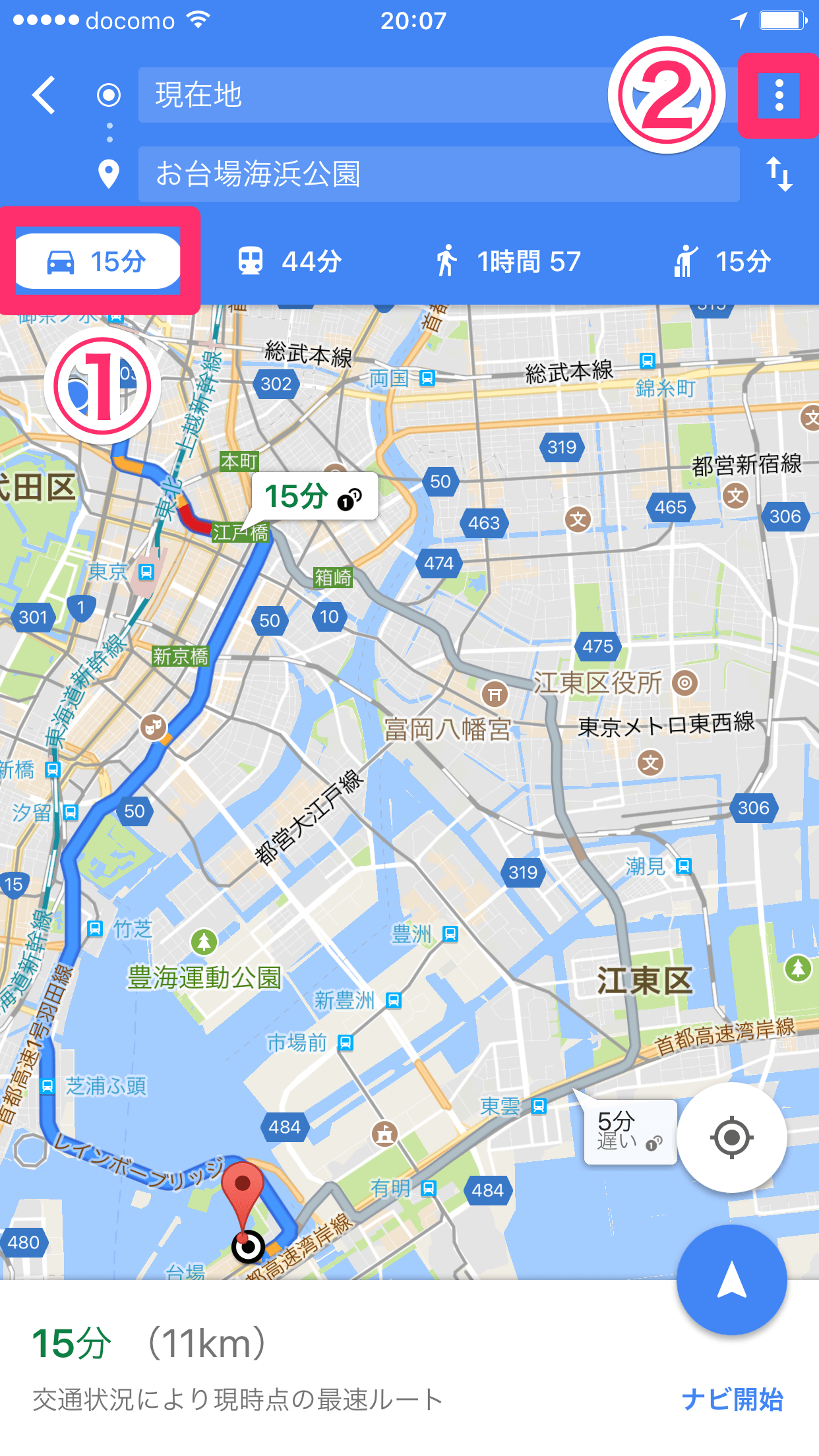
- Googleマップアプリを開き、目的地を検索して「経路」をタップします。
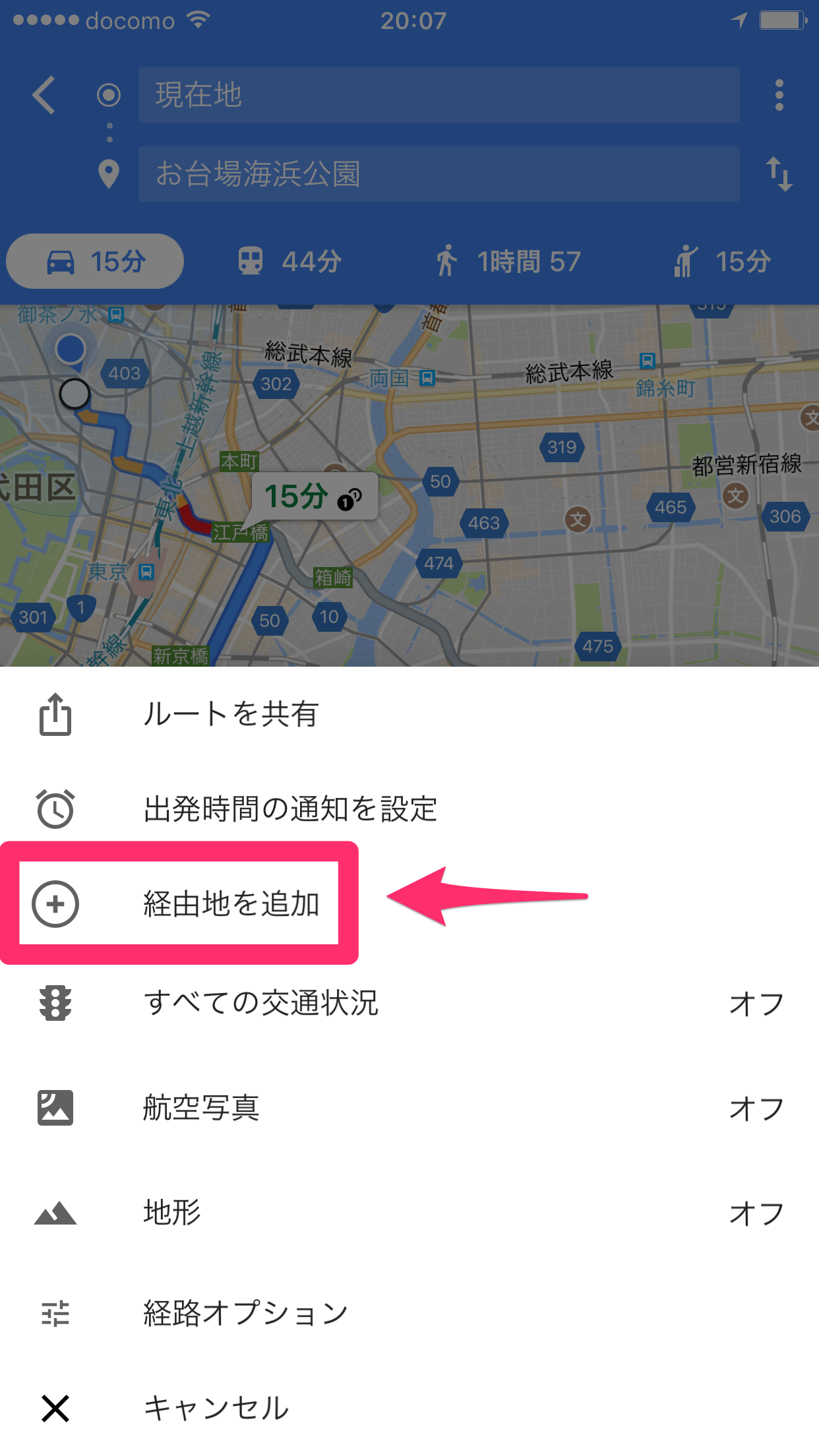
- 出発地と目的地が設定された状態で、画面右上にある「︙(3点リーダー)」をタップします。
- メニューから「経由地を追加」を選択します。
- 入力枠が1つ増えるため、立ち寄りたい場所(店名、住所、施設名など)を検索または地図上でタップして指定します。
- 必要な立ち寄り地をすべて追加したら、右下の「完了」を押してルートを確定させます。
PC(ブラウザ版)で複数目的地ルートを作成する手順
大画面で全体のルートを俯瞰しながら作業できるPC版は、旅行の下調べや長距離ドライブの計画に最適です。
- ブラウザでGoogleマップを開き、最初の目的地を検索して「ルート」をクリックします。
- 出発地を入力するとルートが表示され、目的地入力欄の左下(または下部)に「+ 目的地を追加」というボタンが現れます。
- ボタンをクリックすると新しい入力ボックスが生成されるので、経由したい地点を順次追加していきます。
経由地の順番変更(入れ替え)と削除方法
経由地を追加したものの、「先にコンビニへ寄りたい」「高速道路を降りる手前で給油したい」といった順番の変更は日常茶飯事です。スマホ版では、地点名の右側にある「=(2本線アイコン)」を長押ししながら上下にドラッグするだけで、直感的に順番を入れ替えられます。
不要になった経由地を消したい場合は、地点名の右側にある「×」ボタンをタップするだけですぐにルートが再計算されます。
経由地は何箇所まで?Googleマップの上限仕様と到着予想時刻の仕組み
Googleマップで複数目的地を設定する際、知っておくべき明確なシステム上の制限が存在します。
経由地の上限数は「最大9箇所」(合計10地点)
Googleマップアプリおよびブラウザ版における経由地の上限数は、出発地+経由地9箇所+最終目的地=合計10地点です。11地点目を追加しようとすると、入力枠の追加ボタンが非表示になるか、これ以上追加できない旨のアラートが表示されます。
配送業務などで1日に20〜30箇所を回る必要がある場合は、1つのルートで完結させず、午前・午後でルートを分けるか、「マイマップ機能」または専用の配送ルート最適化アプリを併用するのが現実的な選択肢となります。
到着予想時刻(ETA)の計算と注意すべき落とし穴
Googleマップの到着予想時刻(ETA)は、膨大なリアルタイム交通量データと過去の走行実績パターンをもとに高精度で算出されます。しかし、「経由地での滞在時間(休憩や荷下ろしにかかる時間)」は計算に含まれません。
たとえば、経由地として設定した道の駅で30分休憩したとしても、マップ上は「通過地点」として扱われるため、最終目的地への到着時刻は休憩した分だけ後ろ倒しになります。スケジュールを組む際は、マップに表示される所要時間に加えて、各立ち寄り地での想定滞在時間を手動で加算しておく必要があります。
| 利用環境・デバイス | 経由地の上限数 | 操作のしやすさ | 特徴と適した利用シーン |
|---|---|---|---|
| スマホアプリ(車・徒歩) | 最大9箇所(計10地点) | 高(ドラッグで瞬時に入替) | 当日のドライブ、リアルタイムナビゲーション、徒歩移動 |
| PCブラウザ版 | 最大9箇所(計10地点) | 極めて高(大画面で全体把握) | 旅行の事前計画、ルートの全体比較、URL共有 |
| 公共交通機関(電車・バス) | 経由地の追加不可 | 対象外 | 乗り換え案内は別区間ごとに個別検索が必要 |
| ナビ案内中(走行中) | 最大1箇所(簡易追加) | 中(音声操作推奨) | 運転中の急な給油・トイレ休憩・コンビニ立ち寄り |
ナビ案内中に経由地が追加できない?現場で多発する原因と解決策
実際に車を走らせている最中、「ナビを開始した後にルート追加ができない」と困惑するドライバーは後を絶ちません。これにはGoogleマップ特有の仕様と原因が存在します。
原因1:移動モードが「公共交通機関」になっている
Googleマップの経由地追加機能は、「車」「徒歩」「自転車」モード限定の機能です。電車やバスを利用する「公共交通機関」モードでは、システム上経由地を追加するボタン自体が表示されません。電車移動で特定の駅を経由したい場合は、「出発地〜経由駅」「経由駅〜目的地」の2回に分けてルート検索を行う必要があります。
原因2:ナビ走行中の操作手順を誤っている
すでに「開始」ボタンを押して全画面のカーナビゲーションモードに入っている場合、通常のルート編集画面とは手順が異なります。
- 画面右上の「虫眼鏡(検索)アイコン」をタップ:「ガソリンスタンド」「カフェ」「レストラン」などの候補がクイック表示されます。
- 直接名称を検索:立ち寄りたい施設名を入力して選択すると、「経由地として追加」というポップアップが表示され、現在のナビを維持したまま立ち寄り地をルートに組み込めます。
原因3:運転中の安全確保には「音声操作」が鉄則
走行中のスマートフォン操作は道路交通法違反(ながら運転)となるだけでなく、重大な事故に直結します。ナビ中の立ち寄り地追加は、GoogleアシスタントやSiriなどの音声検索を活用するのが安全かつスマートです。
「OK Google, 近くのガソリンスタンドを経由して」「Hey Siri, 途中でコンビニに寄りたい」と発話するだけで、ナビ画面を維持したまま最寄りの施設をリストアップし、ワンタップまたは音声のみで経由地設定を完了できます。
【実態検証】利用者の生の声と現場目線で見えたリアル
SNSやネット掲示板、ドライバーコミュニティに寄せられる実際の声を検証すると、Googleマップの経由地機能に対するリアルな評価と不満点が見えてきます。
高評価:旅行のしおり代わりになる利便性と共有の速さ
「友人とのドライブ旅行で、PCで作成した複数経由地のルートURLをLINEで共有するだけで全員が同じナビを使えるのが便利」という声は非常に多く見られます。複数のスポットを1つのルートとして可視化できるため、移動にかかるトータルの走行距離や高速料金の目安が立てやすい点は大きなメリットです。
現場の不満:細い路地への誘導と「最適巡回」ができないもどかしさ
一方で、営業ドライバーや配達員からは以下のようなシビアな意見も散見されます。
- 狭小路地への強引なリルート:経由地を設定した結果、大通りを避けて車1台がやっと通れるような生活道路へ案内されることがある。
- 地点を踏まないとナビが執拗に戻そうとする:経由地のすぐ近くを通過しただけ(敷地に入らなかったなど)の場合、マップが「経由地未達成」と判断し、Uターンして戻るようしつこく指示してくる。
現場では、経由地の近くまで到達したらナビ画面から手動でその経由地をスキップ・削除するという回避テクニックが広く使われています。
一般に知られていない盲点とネットの誤解
Googleマップの経由地追加機能に関して、ネット上で頻繁に見られる誤解をプロの視点から正しく整理します。
誤解:「Googleマップが一番効率の良い順番に自動で並び替えてくれる」
非常によくある勘違いですが、Googleマップには「複数地点を最も効率よく回る順番に自動ソートする機能」はありません。入力した順序(A→B→C)の通りにルートを引くため、適当な順番で地点を入力すると、行ったり来たりを繰り返す無駄なルートが完成してしまいます。最短ルートで巡回したい場合は、地図上の位置関係を見ながら手動で順番を並び替える必要があります。
誤解:「オフラインマップでも無制限に経由地を追加できる」
電波の届かない山間部などで役立つオフラインマップですが、オフライン状態では複数経由地のルート検索や順番変更の再計算が制限される場合があります。電波がある市街地のうちにルートを完成させ、ナビを開始しておくことが鉄則です。
【プロの結論】標準機能で十分な人・専用ルートアプリを使うべき人の条件
- Googleマップの標準機能で十分な人:
- 休日のドライブ、旅行で立ち寄り地が2〜5箇所程度の人
- リアルタイムの渋滞情報を反映した抜け道ルートを使いたい人
- 同乗者と手軽にルートを共有したい人
- 専用アプリや巡回最適化ツールを検討すべき人:
- 1日に10箇所以上を回るルート配送・不動産内見・訪問営業担当者
- 各地点での滞在時間を細かく設定してスケジュール表を作りたい人
- 大型車やトラックを運転するため、道幅の狭いルートを絶対に避けたい人
【グーグル マップ 経由 地 追加】に関するよくある質問(FAQ)
Q1:ナビ案内中に経由地を通過したのに、ナビが次の目的地へ進まない時はどうすればいいですか?
A1:敷地内に完全に入らなかった場合などに発生します。ナビ画面に表示されている経由地の案内表示、または右下のメニューから「次の経由地をスキップ」をタップすることで、強制的に次の目的地への案内へ切り替えることができます。
Q2:10箇所以上の経由地を設定する方法は本当にありませんか?
A2:通常のナビゲーション機能では10地点が上限ですが、PCの「Googleマイマップ」機能を利用してオリジナルの地図を作成すれば、レイヤーを分けて数十箇所のピンを立てることが可能です。ただし、マイマップからのナビ機能は一部制限されます。
Q3:経由地を追加したルートを友達にLINEで送るにはどうすればいいですか?
A3:ルートを作成した状態で画面右上の「︙(3点リーダー)」をタップし、「ルートを共有」を選択します。LINEやメールなどのアプリ一覧が表示されるため、送りたい相手を選ぶだけで経由地を含んだルートのURLが送信されます。
Q4:高速道路のサービスエリアを経由地に設定することはできますか?
A4:可能です。検索窓に「海老名SA」「談合坂SA」など施設名を入力して経由地に追加してください。上下線を間違えると大幅な遠回りルートが生成されるため、必ず「上り」「下り」を確認して選択するのがポイントです。
まとめ:経由地追加を使いこなして効率的なドライブ・移動を実現しよう
Googleマップの経由地追加は、基本操作と仕様上のルールさえ把握していれば、日々のドライブやビジネスの移動効率を大幅に引き上げてくれる強力なツールです。
上限は合計10地点までであること、公共交通機関モードでは使えないこと、そして滞在時間を含めた手動での順番調整が必要であることなど、仕様の特性を理解しておくことで移動中の予期せぬトラブルを防ぐことができます。最新のインターフェースをマスターし、快適でスムーズなルート作成に役立ててください。 (出典: グーグル マップ 経由 地 追加(Yahoo!ニュース))
関連フォトギャラリー
グーグル マップ 経由 地 追加
グーグル マップ 経由 地 追加
