iOSの大型アップデートを実行した直後、「バッテリーの減りが異常に早くなった」「普段使っている業務アプリやゲームが頻繁にクラッシュする」「操作UIが使いにくくストレスを感じる」といった理由から、以前のバージョンに戻したいと頭を抱えるユーザーが後を絶ちません。しかし、iPhoneのシステム変更はAndroidのように自由にはいかず、Appleの厳格なセキュリティ仕様が立ちはだかります。
実際のところ、アップデート前のiOSへダウングレードすることは可能なのか、どのようなリスクやタイムリミットが存在するのか。本記事では、2026年時点の最新環境に基づき、iPhoneのアップデートを元に戻すための現実的な手順、見落としがちな決定的な制約、パソコンなしでのダウングレード可否の真相について、専門的な知見から詳細に解説します。
📌 【この記事の重要ポイントまとめ】
- 要点1:アップデートを戻す(ダウングレード)には、Appleが旧バージョンの「SHSH(署名)」を発行している期間内(通常リリースから約1〜2週間)である必要があります。
- 要点2:「パソコンなし」でiOSを元のバージョンに戻す方法は公式・非公式を問わず存在せず、MacまたはWindows PCと専用ケーブルによる操作が必須となります。
- 要点3:署名が停止している場合や過去のバックアップがない場合は、ダウングレードを諦めて端末の初期化や設定リセット、次期修正パッチを待つのが最も安全な不具合対処法です。
【結論】iPhoneアップデートは元に戻せる?知っておくべき「SHSH署名停止」の壁
結論から申し上げますと、iPhoneのアップデートを前のバージョンに戻すことは「条件付き」で可能です。ただし、いつでも自由に好きなバージョンへ戻せるわけではありません。そこにはAppleが設けている「SHSH(Signature Hash)」というデジタル署名の仕組みが関係しています。
Appleはセキュリティ向上と新機能の普及を目的に、最新OSのリリース後、通常約7日〜14日前後で旧バージョンのSHSH発行を完全に停止します。このSHSH署名が停止されると、Appleの認証サーバーが旧OSのインストールを拒否するため、いかなるツールや復元ソフトを用いてもダウングレードは技術的に不可能となります。
また、検索エンジンやSNSで頻繁に見かける「iPhoneアップデートをパソコンなしで戻す方法」という情報には注意が必要です。iOSの構造上、稼働中のOS自身を端末単体で以前のバージョンへ書き換える機能は備わっていません。本体のみで実行できるのは「最新OSを維持したままでの初期化」だけであり、OS自体の巻き戻しには必ずMacまたはWindowsパソコンが必要となります。
【2026年最新】iOSを前のバージョンに戻すダウングレード全手順
Appleが旧バージョンのSHSH署名を発行している期間内であれば、以下の手順を踏むことで前のバージョンへ復元できます。ただし、端末内のデータは一度完全に消去されるため、作業前の準備が成否を分けます。
ステップ1:事前準備と必要ファイルの入手
作業を始める前に、必ず以下の環境を整えてください。
- PC環境:最新バージョンのmacOS(Finderを使用)またはWindows(「Apple デバイス」アプリまたは最新版iTunes)。
- 通信環境:安定した高速インターネット回線(OSファイルは数GB〜数十GBの容量があります)。
- IPSWファイルのダウンロード:専門サイト(IPSW.meなど)から、手持ちのiPhoneモデルに一致し、現在「署名中(緑色表示)」となっている正式なiOSファームウェアファイル(.ipsw)をPC上にダウンロードします。
ステップ2:iPhoneをリカバリーモード(またはDFUモード)に設定
iPhoneをPCに有線接続した状態で、端末を「リカバリーモード」またはより深い修復状態である「DFUモード」に移行させます。
近年のiPhone(Face ID搭載モデル)におけるリカバリーモード突入手順は以下の通りです:
- 音量を上げるボタンを押してすぐ離す。
- 音量を下げるボタンを押してすぐ離す。
- サイドボタン(電源ボタン)を長押しし、画面が暗転しても押し続け、PCとケーブルのアイコンが表示されるまで指を離さない。
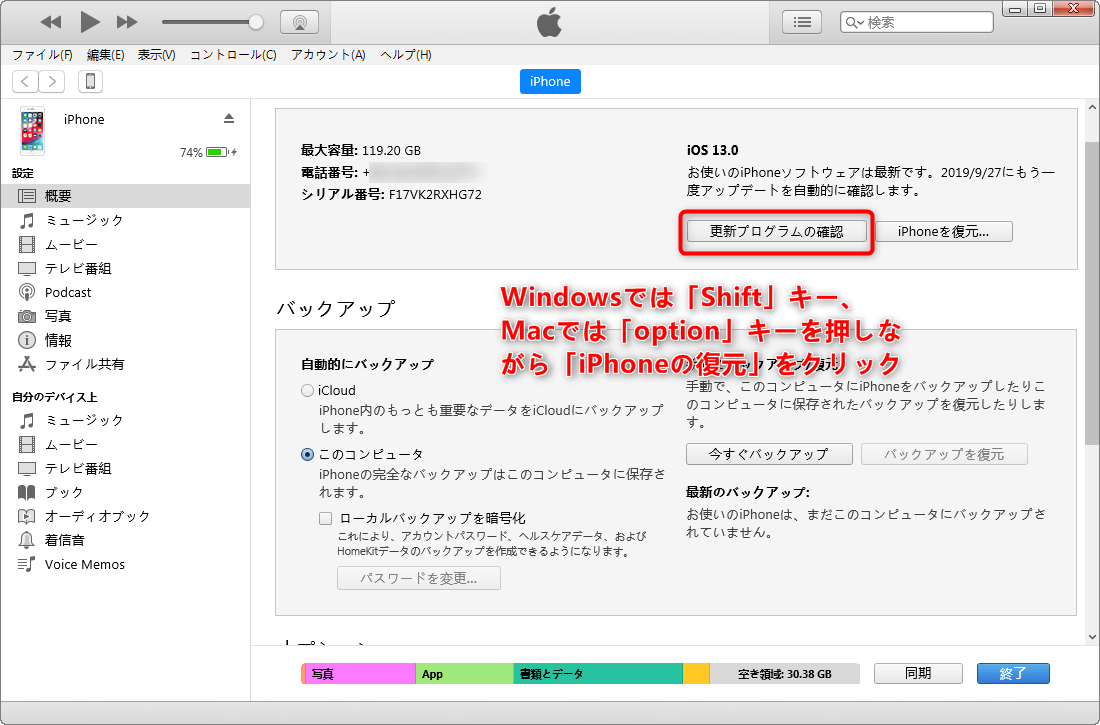
ステップ3:PCからの手動復元実行
PC画面上に「復元」または「アップデート」を求めるポップアップが表示されたら、以下の特殊操作でダウンロードしたファームウェアを適用します。
- Macの場合:「Option」キーを押しながら「iPhoneを復元」をクリック。
- Windowsの場合:「Shift」キーを押しながら「iPhoneを復元」をクリック。
ファイル選択ウィンドウが開くため、ステップ1で入手したIPSWファイルを選択します。確認ダイアログで「復元」を確定すると、旧バージョンのクリーンインストールが開始されます。処理中はケーブルを絶対に抜かないでください。
アップデート後とダウングレード時の状態比較データ
アップデートを元に戻す際のリスクと条件について、客観的な仕様と編集部による評価データを下表にまとめました。
| 項目 | 詳細・数値データ | 一般的な基準・相場 | 編集部の見解・評価 |
|---|---|---|---|
| SHSH署名受付期間 | 新OS公開後 約7〜14日間(中央値10日) | メジャーアップデート直後は比較的短期間で終了 | 不具合を感じたら即座に署名状況を確認し、猶予期間内に決断が必須 |
| 作業に必要な機材 | MacまたはWindows PC+純正MFi認証ケーブル | 端末単体での完結は不可(PC必須) | PCがない場合は公式サポートを通じてもダウングレードは不可 |
| データ保持の可否 | 完全初期化(端末データ消去)が前提 | 同一または過去のバックアップのみ復元可能 | 新しいiOSで取得したバックアップは古いiOSへ原則復元できない点に要注意 |
| 作業所要時間 | 約45分〜90分(回線速度・データ移行量による) | ダウンロード15分+書き換え20分+初期設定 | 予期せぬエラーに備え、時間に十分な余裕を持った作業が不可欠 |
| セキュリティリスク | 旧バージョンへの後退に伴う脆弱性の再発 | 最新OSで塞がれたCVE脆弱性が無防備に | 実害のある致命的不具合がない限り、安易なダウングレードは非推奨 |
【実態検証】利用者の生の声と現場目線で見えたリアルな不具合事情
SNSやオンラインコミュニティ(X、5ちゃんねる、Yahoo!知恵袋など)を分析すると、iOSアップデート後に「戻したい」と訴えるユーザーの動機は、主に3つのパターンに集約されます。
第1に、「日常業務で使う決済アプリや社内ツールの起動不能」です。特に秋のメジャーアップデート直後は、アプリ開発者側の対応が追いつかず、起動直後にクラッシュする現象が頻発します。現場のビジネスパーソンからは「仕事に支障が出るため一刻も早く戻したい」という切実な声が目立ちます。
第2に、「旧型端末における異常発熱とバッテリー激減」です。アップデートから24〜48時間は内部インデックスの再構築や写真ライブラリの解析がバックグラウンドで走るため、一時的にバッテリー消費が増加します。しかし、これを「OSの恒久的な不具合」と誤認し、パニックになってダウングレードを試みようとするケースが非常に多く見受けられます。
第3に、「UIやキーボード変換の挙動変化に対する違和感」です。長年慣れ親しんだ配置やフリック入力のレスポンスが変わったことによるストレスですが、この理由でダウングレードを試みたユーザーの多くは、SHSH署名停止の壁に阻まれ挫折しています。
一般に知られていない盲点とネットの誤解|「裏ワザで戻せる」の罠
Web上には「有料修復ソフトを使えばワンクリックでダウングレード可能」と謳う広告が散見されますが、これには重大な誤解が含まれています。
どんなに高額なサードパーティ製ソフトウェアであっても、AppleのSHSH署名サーバーを回避することはできません。それらのツールが実行している処理も、結局は署名が生きているIPSWファイルを自動取得して流し込んでいるだけに過ぎません。署名が切れているバージョンへの復元は、どのようなソフトを使っても不可能です。
さらに深刻な盲点が「バックアップの互換性」です。iOSの仕様上、上位バージョン(例:新しいiOS)で作成したiCloudバックアップやPCバックアップは、下位バージョン(例:古いiOS)の端末には直接復元できません。アップデート前の時点で旧バージョンのバックアップを残していなかった場合、連絡先や写真などのiCloud同期データを除き、アプリの配置や設定データはすべて失われ、完全な新規デバイスとして再設定する必要があります。
【プロの結論】ダウングレードすべき人・見送るべき人の特徴
現場の検証結果を踏まえた、ダウングレードの実行判断基準は以下の通りです。
▼ ダウングレードを強く検討すべき人:
- 旧バージョンのSHSH署名がまだ有効である
- 業務や生活に不可欠なアプリが起動せず、代替手段が存在しない
- アップデート前にPCまたはiCloudへ完全なバックアップを取得してある
- PCの基本操作やトラブル時のリカバリーを自己責任で行える
▼ アップデートを戻さず維持すべき人(おすすめできない人):
- SHSH署名がすでに停止している(物理的に不可能です)
- アップデート前のバックアップを取っておらず、データ消失を避けたい
- パソコンを所持しておらず、スマートフォン単体で解決しようとしている
- 不具合の理由が「バッテリー持ち」であり、アップデートからまだ2〜3日しか経過していない
ダウングレードできない場合の「iPhoneアップデート不具合対処法」
すでにSHSH署名が切れており、前のバージョンに戻せない状況であっても、多くの不具合は端末側のメンテナンスや設定変更で大幅に改善できます。ダウングレードの代わりに試すべき現実的な対処法を実行してください。
1. 「すべての設定をリセット」を実行する
「設定」>「一般」>「転送またはiPhoneをリセット」>「リセット」から「すべての設定をリセット」を選択します。写真やアプリなどのデータは消去されず、ネットワーク設定やBluetoothのペアリング、画面の明るさ設定などが初期状態に戻り、OSの競合エラーが解消されるケースが多々あります。
2. 空きストレージの確保とアプリの個別アップデート
本体のストレージ容量が上限に近いと、OSの動作が極端に不安定になります。不要な動画やアプリを削除し、最低でも15GB以上の空き容量を確保してください。また、App Storeからすべてのアプリを手動で最新版に更新し、新OSへの適合パッチを適用させます。
3. iTunes / Finderを用いたOSのクリーン再インストール
最新OSのまま、PCを使って端末を完全に初期化(クリーンインストール)し、バックアップを復元します。OTA(Wi-Fi経由)のアップデートで生じたシステムファイルの破損が修正され、動作が劇的に軽快になることがあります。
4. Apple公式サポートへの相談と次期マイナーアップデートの待機
ハードウェア的な故障(バッテリー劣化など)が疑われる場合は、Apple公式サポートに診断を依頼してください。OS起因の広範囲な不具合であれば、通常1〜2週間以内に「iOS xx.x.1」のような修正マイナーアップデートが配布されます。
【iphone アップデート 戻す】に関するよくある質問(FAQ)
Q1:パソコンなしでiPhoneのアップデートを戻す裏技はありますか?
A1:一切ありません。iOSのシステム領域を書き換えるには外部機器(PC)からの認証接続が必須であり、iPhone単体で以前のOSバージョンを再インストールする機能は仕様上存在しません。ネット上の詐欺的な情報や非正規の構成プロファイル導入には十分ご注意ください。
Q2:SHSHの署名停止期間は通常どれくらいですか?
A2:新規iOSの公開から概ね1〜2週間程度で旧バージョンの署名が停止されます。重大なバグ修正を含むアップデートの場合は、わずか数日で署名が締め切られることもあります。最新の署名状況は「IPSW.me」などの専門検証サイトでリアルタイムに確認可能です。
Q3:アップデート前のバックアップがない場合、ダウングレードするとどうなりますか?
A3:端末内のデータは完全に消去され、工場出荷時のクリーンな状態で旧OSが起動します。iCloudで同期している「写真」「連絡先」「メモ」などは再同期で戻せますが、アプリ内部のデータや各種設定、LINEのトーク履歴などは引き継げないため、新規端末として手動で再構築することになります。
Q4:Apple Storeのジーニアスバーに持ち込めば、旧OSに戻してもらえますか?
A4:Apple Store直営店や正規サービスプロバイダであっても、旧OSへのダウングレード対応は行っていません。Appleの公式ポリシーとして常に最新版へのアップデートまたは最新版の再インストールのみが提供されます。
まとめ:今後の動向と失敗しないための判断基準
iPhoneのアップデートを元のバージョンに戻す「ダウングレード」は、Appleの署名発行期間内という極めて限定的なタイムリミットと、PC環境・事前バックアップが揃っている場合にのみ成立する非常手段です。
署名が切れてしまった段階で過去のOSに戻す道は完全に閉ざされますが、多くのトラブルは端末の「設定リセット」や「クリーンインストール」、あるいは数日以内の「修正アップデート」によって解決可能です。無理に非公式な手段を模索して端末を文鎮化(起動不能)させるリスクを避け、自身の利用環境とデータの保全を最優先にした現実的な対処を選択してください。 (出典: iphone アップデート 戻す(Yahoo!ニュース))
関連フォトギャラリー
iphone アップデート 戻す

iphone アップデート 戻す
山崎 莉乃 (Rino Yamazaki)
トレンドリサーチャー最新のトレンドや話題のニュースをわかりやすく解説するWebライターです。読者の皆様に役立つ情報を日々お届けしています。
この著者の記事一覧を見る