
ECサイトの商品画像作成やバナーデザイン、SNS投稿用のコラージュなど、デザイン制作の現場で避けて通れないのが「画像の背景を切り抜いて透過させる作業」です。かつてはペンツールや消しゴムツールを駆使し、輪郭を1ピクセルずつなぞる地道な作業に膨大な時間が費やされていましたが、現在のAdobe Photoshopではその常識が完全に覆っています。
一方で、「ワンクリックで背景を消したはずなのに輪郭に不要な色が残る」「透過処理をして保存したはずが、開くと背景が真っ白になってしまう」といった初歩的なトラブルに頭を抱えるユーザーは後を絶ちません。今回は、2026年現在のPhotoshop最新環境における最短・最速の背景透過テクニックと、失敗しないPNG書き出しの鉄則を現場目線で徹底解説します。
📌 【この記事の重要ポイントまとめ】
- 要点1:消しゴムツールは完全不要。最新AIによる「被写体を選択」とワンクリックの「Photoshop背景削除」を使えば、複雑な輪郭もわずか数秒で切り抜ける。
- 要点2:PNG保存時に背景が白くなる最大の原因は、背景レイヤーのロック未解除や書き出し設定における「透明部分」のチェック漏れにある。
- 要点3:髪の毛やガラスなどの難関素材は「選択とマスク 境界線調整」を組み合わせることで、手作業以上の自然な仕上がりを最小工数で実現できる。
【2026年最新】消しゴムツールは不要!Photoshop背景削除を1秒で完了する最短手順
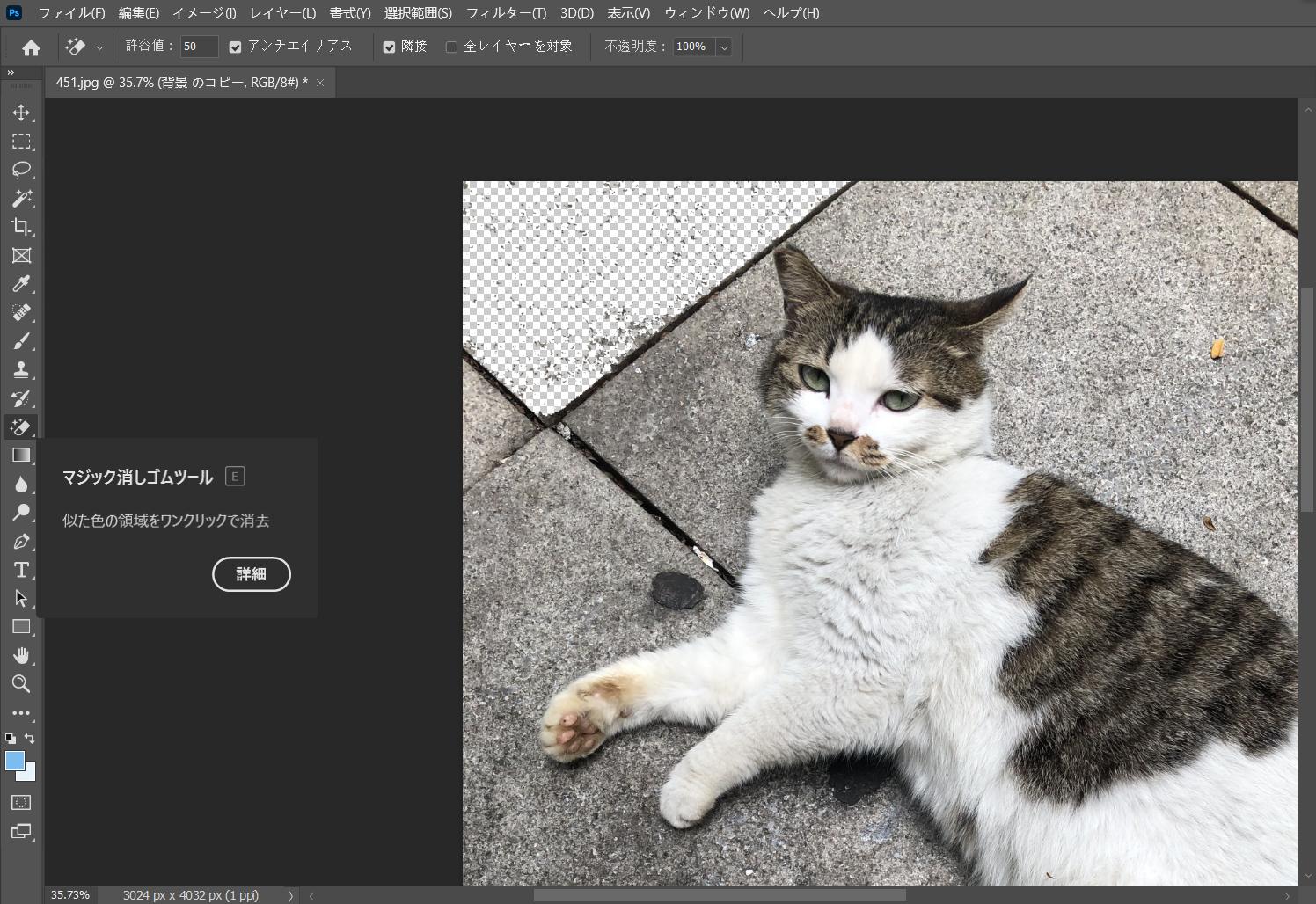
Photoshopで被写体だけを残して周囲を透過させたい場合、まず最初に見直すべきは「どのツールを使うか」という選択です。結論から言えば、消しゴムツールを使って手作業で背景を消していく手法は、元画像データを破壊してしまう上に作業時間も大幅にかかるため、現代のワークフローでは推奨されません。
現在のPhotoshopでは、画像を読み込んだ直後に表示されるコンテキストタスクバーから「背景を削除」ボタンを1クリックするだけで、AIが主被写体を瞬時に判別して背景を透明化してくれます。この処理の裏側では、画像自体を削除するのではなく自動的にレイヤーマスク 作成が行われているため、後から消しすぎた部分をブラシで戻すといった微修正がいつでも可能です。
手動で操作する場合でも、画面上部のオプションバーにある「被写体を選択」をクリックするだけで、被写体の輪郭に沿った選択範囲が一瞬で生成されます。この状態でレイヤーパネル下部のマスクアイコンを押すだけで、高品質な白抜き 画像加工が完了します。
比較検証|用途別・背景透過ツールの精度と作業スピードを徹底比較
Photoshopには複数の切り抜き・選択ツールが搭載されており、被写体の形状やコントラストによって最適なツールが異なります。現場での作業効率を最大化するために、それぞれの特徴と作業時間を比較データとしてまとめました。
| 切り抜き手法・ツール名 | 処理時間の目安 | 得意な被写体・特徴 | 編集部の見解・評価 |
|---|---|---|---|
| Photoshop 2026年最新機能(ワンクリックAI背景削除) | 約1〜3秒 | 人物、商品、コントラストがはっきりした単一被写体 | 最優先で試すべき基本機能。一般的なWEB素材の9割はこの処理だけで完結可能。 |
| オブジェクト選択ツール | 約3〜5秒 | 複数の物体が写り込んでいる写真、特定の対象のみの抽出 | 被写体を四角く囲むだけでAIが個別の物体を認識するため、複数要素の分別に最適。 |
| クイック選択ツール 切り抜き | 約10〜30秒 | 輪郭のエッジがやや曖昧な境界線、部分的な追加・除外 | ドラッグした領域の近似色を直感的に選択できるが、微調整にやや手間がかかる。 |
| ペンツール(パス抽出) | 約3〜10分 | 工業製品、家具、人工的な直線・曲線を持つ硬質な被写体 | 時間はかかるが、寸分の狂いもないシャープな輪郭が求められる印刷用データでは依然として必須。 |
近年のアップデートにより、クラウド処理とオンデバイス処理のハイブリッドAIが進化し、服のシワやアクセサリーの細部まで破綻なく切り抜ける確率が飛躍的に向上しました。まずはAI機能で大枠を抜き、境界線が甘い部分だけを個別の選択ツールで補正するのが、プロの現場におけるスタンダードな手順です。
なぜ保存すると白くなる?PNG保存で透過できない原因と解決策
「Photoshop上では透明にしたはずなのに、保存した画像を開くと背景が真っ白になっている」というトラブルは、SNSやQ&Aサイトでも最も多く見られる悩みの一つです。この現象には明確な技術的理由が存在します。
第一の原因は、レイヤー構造の基本設定です。新規に画像を開いた直後の状態は「背景」という名称の固定レイヤーになっており、鍵マークが付いています。この状態では透明情報を保持できないため、作業前に必ず鍵アイコンをクリックして背景レイヤー ロック解除を行い、通常のレイヤー(レイヤー0)に変換しておく必要があります。
第二の原因は、背景が透明になったことを示す市松模様 背景透明の表示を確認せずに、背景色のベタ塗りレイヤーを残したまま書き出してしまうミスです。そして第三の、極めて多い原因が「書き出しフォーマットの選択ミス」です。
JPEG形式は仕様上、透明度(アルファチャンネル)を一切保持できないため、保存時に必ず透明部分が白で塗りつぶされます。背景を透明のまま書き出すには、必ずPNG形式を選択してください。従来から信頼性の高いWeb用に保存 PNG-24を使用するか、「ファイル」>「書き出し」>「PNGとしてクイック書き出し」を実行する際、設定画面で「透明部分」にチェックが入っていることを必ず確認しましょう。PNG-8形式を選択していると、半透明部分のグラデーションが荒くなり、輪郭がジャギー(ギザギザ)になるリスクがあります。
【実態検証】プロの現場で多発する失敗例と「選択とマスク」による境界線調整
現場のデザイナーが直面する最も厄介な問題が、人物の「散らかった髪の毛」や「動物の毛並み」、そして背景の壁色が被写体のフチに薄く残ってしまう「フリンジ現象(色かぶり)」です。
AIによる一括削除では、髪の毛と背景の隙間が埋まってしまったり、逆に毛先が消し飛んで不自然なヘルメット状になったりすることがあります。この問題を解決する決定打が選択とマスク 境界線調整機能です。
選択範囲を作成した状態でワークスペース「選択とマスク」に入り、左側のツールバーから「境界線調整ブラシツール」を選択します。髪の毛の毛先周辺を外側からなぞるだけで、Photoshopが背景色と毛髪の色を自動判別し、細い髪の毛だけを綺麗に透過抽出してくれます。さらに、プロパティパネルにある「出力設定」の「不要なカラーの除去」にチェックを入れることで、輪郭に残った元の背景色の反射を打ち消し、どのような背景に重ねても違和感のない完璧な切り抜きが完成します。
一般に知られていない盲点とネットの誤解|市松模様と透明度の真実
画像加工の初心者が陥りやすい誤解として、「市松模様そのものが画像の一部として保存されるのではないか」という不安や、逆に「ネットで見つけた市松模様の画像を保存したら、実はただの四角い模様が描かれた白背景画像だった」というケースがあります。
Photoshopの作業画面に表示されるグレーと白の格子柄は、グラフィックソフトが「ここにはピクセルデータが存在せず、完全に透明である」ことを人間が視覚的に認識できるようにするための仮表示に過ぎません。正しいPNG形式で保存すれば、市松模様が画像ファイルに出力されることは絶対にありません。
また、Webサイトからダウンロードした画像が透明化されているかどうかを見分けるには、ダウンロードしたファイルをブラウザ上で別タブで開くか、Photoshopにドラッグ&ドロップしてレイヤーパネルを確認するのが最も確実です。
【プロの結論】AI一括削除に任せるべきケース・手動調整が必須なケース
作業工数を劇的に削減するためには、素材の性質に応じてアプローチを明確に切り分ける判断力が求められます。
【AI一括処理に任せるべきケース】
・スタジオや白背景の前で撮影された商品写真
・SNS投稿やWebバナー用の人物写真(解像度が低くても全体感が伝われば良い用途)
・輪郭が明確でコントラストが高いスナップ写真
【手動調整・境界線調整が必須なケース】
・風になびく長髪や動物のクローズアップ写真
・ガラスのコップ、水滴、透明なプラスチックなどの半透明マテリアル
・巨大なポスターや印刷物に使用する超高解像度の製品ビジュアル
【フォトショ 背景 透過】に関するよくある質問(FAQ)
Q1:PNGで保存したのに、スマートフォンやWindowsのプレビューで見ると背景が黒く見えます。失敗していますか?
A1:失敗していません。透過PNG画像を表示する際、ビューアーアプリやブラウザの仕様によって透明部分が黒または白の背景で代用表示されることがあります。Photoshopや他のデザインツール、あるいは別の画像の上に配置してみて、下にある要素が透けて見えれば正しく背景透過されています。
Q2:被写体の輪郭に白いフチ(フリンジ)が残ってしまいます。一発で消す方法はありますか?
A2:レイヤーマスクを選択した状態で、上部メニューの「レイヤー」>「マッティング」>「フリンジ削除」を実行してください。「幅:1〜2ピクセル」を指定して適用するだけで、輪郭に残った余分な背景色のピクセルを簡単に除去できます。
Q3:画像の特定の色だけを指定して一瞬で透明にすることは可能ですか?
A3:可能です。上部メニューの「選択範囲」>「色域指定」を開き、スポイトツールで透明にしたい背景色をクリックします。「許容量」スライダーで選択範囲の広さを調整してOKを押し、Deleteキー(またはレイヤーマスク作成の反転)を行えば、均一な背景色を一瞬で透過処理できます。
まとめ:手戻りをゼロにする2026年のスマートな画像切り抜きワークフロー
Photoshopにおける背景透過処理は、近年の劇的なAI進化によって「手作業で時間をかける作業」から「AIが処理した結果を確認し、必要な箇所だけ微調整する作業」へと完全にシフトしました。
作業をスムーズに進めるための鉄則は、まず画像の鍵マークをクリックして背景レイヤーのロックを解除し、コンテキストタスクバーの「背景を削除」でベースを作成すること。そして、細かい髪の毛などは「選択とマスク」で整え、最後に「PNG-24の透明部分有効」で書き出すという一連の流れを徹底することです。
この基本ルールさえ押さえておけば、保存後に背景が白くなるトラブルや輪郭の違和感に悩まされることは二度となくなります。無駄な手戻りをゼロにし、洗練されたデザイン制作に注力するための効率的なワークフローをぜひ実践してください。 (出典: フォトショ 背景 透過(Yahoo!ニュース))
関連フォトギャラリー
フォトショ 背景 透過
フォトショ 背景 透過
