
LINEのトーク画面上部に重要なメッセージや日程を固定できる便利な「アナウンス機能」。しかし、すでに用件が済んだ古い情報がずっと居座っていたり、画面が狭く感じて煩わしさを覚えたりすることも少なくありません。「邪魔だから消したいけれど、消したらグループのメンバーにバレるのではないか」「勝手に解除すると角が立つかもしれない」と躊躇している方も多いはずです。
実は、LINEのアナウンスには「自分の画面だけから消す方法」と「グループ全員の画面から完全に解除する方法」の2種類が存在し、操作を一つ間違えるとグループ全体に影響を及ぼします。本記事では、2026年最新のLINE仕様に基づき、相手に知られずに自分だけの表示を消す手順から、全員の画面から解除する方法、誤って消した際の戻し方まで、知恵袋やSNSで寄せられるリアルな疑問を交えてわかりやすく解説します。
📌 【この記事の重要ポイントまとめ】
- 要点1:「今後は表示しない」を選べば相手に一切バレず、自分の画面だけで非表示にできる。
- 要点2:「アナウンス解除」を実行すると全員の画面から消えるが、通知やログは残らないため誰が消したかは特定されない。
- 要点3:誤って非表示・解除しても元のメッセージを長押しして「アナウンス」を再設定すれば何度でも復活・再表示が可能。
【2026年最新】LINEアナウンスの消し方|「自分だけ非表示」と「全員解除」の決定的な違い
LINEのトーク上部固定を解除したい場合、まず理解しておくべきは「自分だけ非表示にする」のか、それとも「全員の画面から消去(解除)する」のかという目的の違いです。LINEのアナウンス機能には、ユーザーのニーズに合わせて明確に異なる3つのアクションが用意されています。
トークルーム上部に表示されたアナウンスをタップ、またはスワイプ・長押しした際に現れる選択肢の意味は以下の通りです。
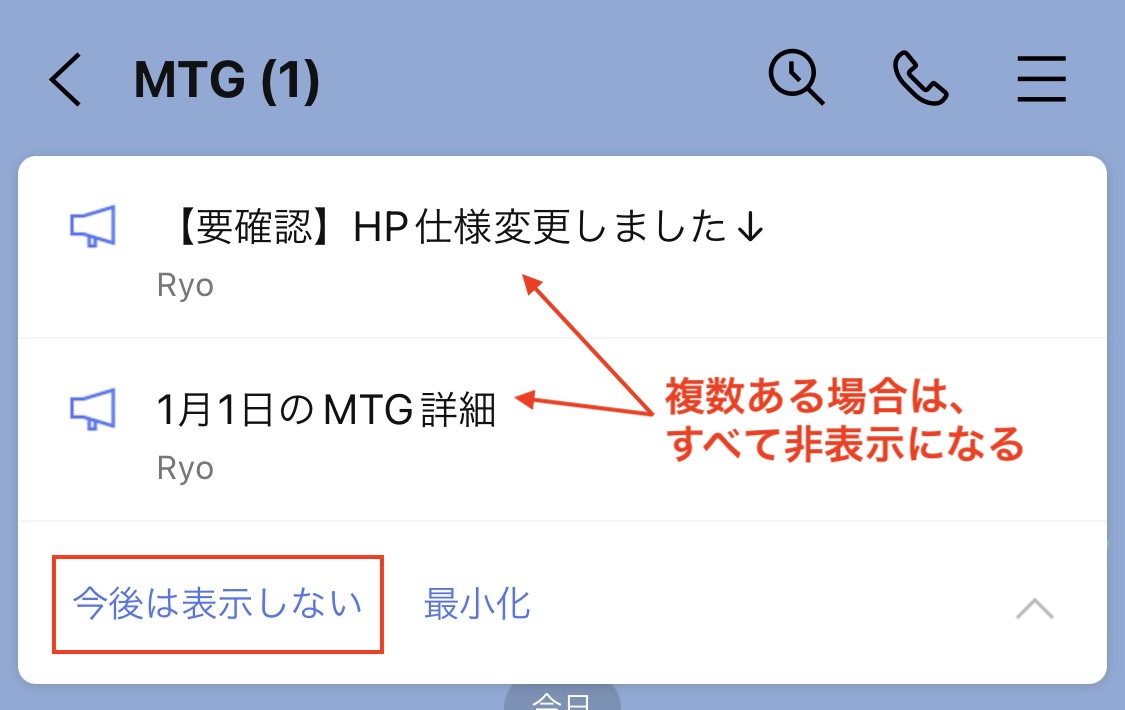
- 今後は表示しない(自分だけ非表示):他の参加者の画面にはアナウンスを残したまま、自分の端末上だけで非表示にします。
- アナウンス解除(全体解除):グループやトークルームに参加している全員の画面からアナウンスを完全に消去します。
- 最小化(折りたたみ):消すのではなく、画面右上にある「メガホンマーク(または下矢印アイコン)」に小さく折りたたんで画面の専有面積を減らします。
「自分はもう内容を把握したけれど、他の人はまだ確認が必要かもしれない」というビジネスや学校関連のグループでは、迷わず「今後は表示しない」または「最小化」を選択するのが安全です。
噂の真偽を徹底検証|LINEアナウンスを消すと相手にバレる?
ネット上の質問サイトやSNSで最も多く見られるのが、「アナウンスを消したら相手に通知が届いてバレるのではないか」という不安です。結論から言えば、どのような消し方をしても相手に通知が送られることは一切ありません。
LINEの公式仕様および検証結果から判明している挙動は次の通りです。
まず「今後は表示しない」を実行した場合、処理は自分の端末内だけで完結するため、相手の画面には何の変化も起きず、100%バレる心配はありません。一方、「アナウンス解除」を押して全員の画面から消した場合でも、「〇〇がアナウンスを解除しました」といったシステムメッセージがトーク履歴に流れることはなく、プッシュ通知も一切届きません。
ただし、全員の画面から突然アナウンスが消えるため、「誰かが解除した」という事実自体はメンバー全員に視覚的に伝わります。少人数のトークルーム(1対1や3〜4人程度)では、タイミングによって「あなたが消したのではないか」と察知される可能性がある点には注意が必要です。
| 操作メニュー | 相手の画面への影響 | 通知・ログの有無 | 編集部の推奨シーン |
|---|---|---|---|
| 今後は表示しない | 変化なし(相手側には残る) | 一切なし(完全無通知) | 内容確認後、自分の画面だけすっきりさせたい時 |
| アナウンス解除 | 全員の画面から即座に消去 | 通知なし・ログなし | イベント終了後など全員にとって不要になった時 |
| 最小化(折りたたみ) | 変化なし(自分のみアイコン化) | 一切なし | 後で確認する可能性があるが邪魔な時 |
【iPhone・Android別】LINEアナウンスの消し方と操作手順
お使いのスマートフォンOS(iOS / Android)によって、アナウンスを非表示・解除する際の直感的なジェスチャー操作が一部異なります。端末ごとの正しい操作手順を整理しました。
iPhone(iOS版LINE)での操作手順
iPhoneでは、アナウンス部分の「左スワイプ」または「長押し」から素早く操作できます。
- トーク画面上部のアナウンス枠を左へスワイプ(または長押し)します。
- 画面右側にメニューが表示されます。
- 自分だけ消したい場合:「今後は表示しない」をタップ
- 全員から消したい場合:「アナウンス解除」をタップ
- アナウンス右端の下向き矢印(∨)をタップすると、アナウンスをメガホンアイコンに最小化できます。
Android(Android版LINE)での操作手順
Android端末では、主に「長押し」または「右端の展開アイコン」から操作するのがスムーズです。
- トーク画面上部のアナウンス枠を長押しします(またはアナウンス右端の「∨」をタップ)。
- ポップアップで操作メニューが表示されます。
- 自分だけ消したい場合:「今後は表示しない」を選択
- 全員から消したい場合:「アナウンス解除」を選択
- 「最小化」したい場合は、展開されたメニュー内の折りたたみアイコンをタップします。
消したアナウンスの戻し方と「消せない原因」のトラブルシューティング
「間違えて自分だけ非表示にしてしまった」「大事な連絡なのに誰かが解除して消えてしまった」という場合でも、焦る必要はありません。元のメッセージがトークルーム内に残っていれば、簡単にアナウンスを復活させることができます。
消去・非表示にしたアナウンスの戻し方(再表示手順)
- トーク履歴を遡り、アナウンスに再設定したい該当メッセージを探す。
- メッセージを長押ししてコンテキストメニューを開く。
- メニュー内にある「アナウンス」をタップする。
この操作を行うと、以前に「今後は表示しない」を選択していたユーザーの画面であっても、最新のアナウンスとして上部に再表示されます。全体解除されてしまった場合も、同様の手順で誰でも再ピン留めが可能です。
LINEアナウンスが消せない・設定できない主な原因
もし手順通りに操作してもアナウンスが消えない、あるいは新しく設定できない場合は、以下の原因が考えられます。
- LINEアプリのバージョンが極端に古い:UIの不具合で長押しメニューが正常に動作しないケースがあります。アプリストアで最新版へアップデートしてください。
- 最大件数(5件)の上限に達している:アナウンスは1つのトークルームに最大5件までしか固定できません。5件登録されている状態で新規追加すると、最も古いアナウンスが自動的に押し出されます。
- OpenChat(オープンチャット)の権限制限:通常のグループLINEとは異なり、一部のオープンチャットでは管理者・共同管理者以外のアナウンス操作が制限されている場合があります。
【実態検証】利用者の生の声と現場目線で見えたリアル
知恵袋やコミュニティフォーラム、SNS上のリアルな投稿を分析すると、アナウンス機能の取り扱いに関する悩みは技術的な操作よりも「人間関係の摩擦」に集中しています。
代表的な事例として、以下のようなトラブルや不満の声が目立ちます。
- 「サークルの代表が固定したアナウンスを、終わったと思って解除したら『まだ見てない人がいるのに誰が消したの?』と空気が険悪になった」(20代・大学生)
- 「仕事の連絡用グループで画面がアナウンスで埋まって邪魔だったが、角を立てたくなくて放置していた。『今後は表示しない』なら自分だけ消せると知って救われた」(30代・会社員)
- 「大事な連絡の上に、くだらない雑談メッセージを悪ノリでアナウンス上書きされて困惑した」(10代・高校生)
現場のリアルな声からわかるのは、多くのユーザーが「全員解除」と「今後は表示しない」の違いを認識しないまま操作し、無用なトラブルを引き起こしているという実態です。
【プロの結論】グループLINEにおける心理的境界線と失敗しない判断基準
デジタルコミュニケーションにおけるトラブルの多くは、個人の領域と集団の領域の境界線(バウンダリー)の曖昧さから生じます。アナウンス機能は、トークルームという「共有スペースの最上部」を占有する強い視覚的シグナルを持つため、扱いには一定の配慮が求められます。
集団心理やコミュニケーション摩擦を回避するための判断基準は以下の通りです。
「今後は表示しない(自分だけ非表示)」を選ぶべきケース
- 集合時間や場所など、自分自身がすでにカレンダーに記録・把握完了した場合
- グループ全体の進行役ではなく、一般メンバーとして参加している場合
- アナウンスが複数件(最大5件)重なり、画面スクロールが煩わしい場合
「アナウンス解除(全体解除)」を行ってよいケース
- 自分が発信したイベントや告知が期日を迎え、完全に終了した場合
- グループの管理者・リーダーとして情報整理の役割を担っている場合
- 全員の合意のもとで古い情報を整理する場合
他人が設定したアナウンスを勝手に全体解除することは、リアルの掲示板で他人の貼り紙を無断で剥がす行為と同義です。迷ったときは常に「今後は表示しない」を選択することが、円滑な人間関係を維持する鉄則です。
【ライン アナウンス 消し方】に関するよくある質問(FAQ)
Q1:アナウンスを消すと相手に通知が届きますか?
A1:いいえ、通知は一切届きません。「今後は表示しない」はもちろん、「アナウンス解除」で全員の画面から消した場合でも、トークルームにログが流れたり相手のスマートフォンに通知が送られたりすることはありません。
Q2:誤って全員のアナウンスを「解除」してしまいました。元に戻せますか?
A2:はい、可能です。トーク履歴を遡って元のメッセージを探し、そのメッセージを長押しして「アナウンス」をタップすれば、即座にトーク上部へ再ピン留めされます。
Q3:1対1の個人トークで相手が設定したアナウンスを消すとバレますか?
A3:「今後は表示しない」を選択すれば、相手側の画面にはアナウンスが残るため一切バレません。ただし「アナウンス解除」を選ぶと相手の画面からも消えるため、相手が画面を見た際に気付かれる可能性があります。
Q4:LINEのアナウンス機能自体をLINEの設定で完全にオフ(無効化)にできますか?
A4:現在のLINEの仕様では、アナウンス機能そのものをアプリ全体の設定で無効化することはできません。不要なアナウンスが表示されるたびに「今後は表示しない」または「最小化」で個別に対応する必要があります。
まとめ:適切なアナウンス操作で快適なLINEコミュニケーションを
LINEのアナウンス機能は、重要情報を共有する上で極めて便利ですが、その消し方には明確な役割分担が存在します。
相手に余計な気遣いをさせず、自分のトーク画面をすっきり整理したいときは「今後は表示しない」を活用するのが最も賢明な選択です。もし誤って消してしまった場合も、メッセージの長押しからいつでも再設定できます。
機能の仕様と違いを正しく理解し、ストレスのない快適なLINEコミュニケーションに役立ててください。 (出典: ライン アナウンス 消し方(Yahoo!ニュース))
関連フォトギャラリー
ライン アナウンス 消し方
